So setzen Sie eine Tapo-Glühbirne zurück: Soft Reset und Factory Reset
Neuere Updates können den Zugang zu Funktionen, die in dieser FAQ erläutert werden, erweitert haben. Besuchen Sie die Support-Seite Ihres Produkts, wählen Sie die richtige Hardware-Version für Ihr Gerät aus und schauen Sie entweder im Datenblatt oder im Firmware-Bereich nach den neuesten Verbesserungen für Ihr Produkt.
Eine Tapo-Smart-Glühbirne kann auf zwei Arten zurückgesetzt werden: mit einem Soft Reset, bei dem Ihre vorhandenen Einstellungen erhalten bleiben, oder mit einem Factory Reset, bei dem alle benutzerdefinierten Einstellungen gelöscht und die Werkseinstellungen wiederhergestellt werden. Ein Reset kann erforderlich sein, wenn Verbindungsprobleme auftreten, die Glühbirne in ein neues Wi-Fi-Netzwerk umzieht oder auf ein anderes Konto übertragen werden soll.
Verwenden Sie einen Soft Reset, um kleinere Probleme zu beheben, ohne Ihre Einstellungen zu verlieren. Nutzen Sie einen Factory Reset, wenn Sie die Glühbirne vollständig neu einrichten möchten.
Dieser Artikel erklärt, wie Sie bei Modellen mit reiner Wi-Fi-Steuerung sowie bei Bluetooth-fähigen Modellen einen Soft Reset oder Factory Reset durchführen.
Das Wichtigste auf einen Blick
- Tapo-Smart-Glühbirnen unterstützen zwei Reset-Arten: Ein Soft Reset behält alle aktuellen benutzerdefinierten Einstellungen bei, während ein Factory Reset diese löscht und die Werkseinstellungen wiederherstellt.
- Das Verfahren für den Soft Reset hängt von der Verbindungsart ab: Tapo-Smart-Glühbirnen mit reiner Wi-Fi-Steuerung benötigen 5 Ein-/Aus-Schaltzyklen mit jeweils 1 Sekunde Pause; drei Blinksignale bestätigen den Reset. Bei Bluetooth-fähigen Modellen kann das Wi-Fi direkt in der Tapo-App geändert werden, ohne einen Reset durchzuführen: Tapo-App > Geräteeinstellungen > Netzwerkverbindung > Wi-Fi wechseln
- Jede Tapo-Smart-Glühbirne kann über die Tapo-App auf die Werkseinstellungen zurückgesetzt werden: Halten Sie auf der Startseite die Gerätekarte gedrückt und tippen Sie anschließend auf das Minus-Symbol, um die Glühbirne aus Ihrem TP-Link-Konto zu entfernen und die Standardeinstellungen wiederherzustellen.
- Auch der Factory Reset über den Lichtschalter unterscheidet sich je nach Verbindungsart: Modelle mit reiner Wi-Fi-Steuerung benötigen 10 Ein-/Aus-Schaltzyklen, Bluetooth-fähige Modelle 5. In beiden Fällen wird ein erfolgreicher Reset durch dreimaliges Blinken bestätigt.
So setzen Sie Ihre Tapo-Smart-Glühbirne zurück
Weitere Informationen finden Sie im Video.
Geräte mit reiner Wi-Fi-Steuerung
Soft Reset: Aktuelle Einstellungen beibehalten
- Stellen Sie den Lichtschalter, der die Smart-Glühbirne steuert, zunächst auf Ein.
- Schalten Sie sie Aus und Ein 5-mal und warten Sie zwischen jedem Schaltvorgang eine Sekunde.
- Die Smart-Glühbirne sollte dreimal blinken.
Factory Reset: Werkseinstellungen wiederherstellen
Methode 1: Gerät über die Tapo-App entfernen
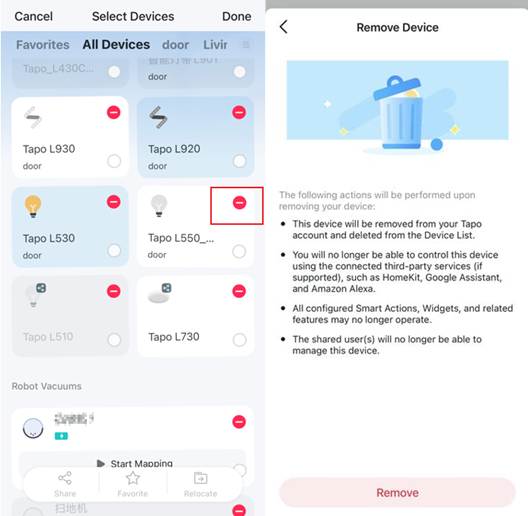
Halten Sie auf der Startseite die Gerätekarte gedrückt und tippen Sie anschließend auf das Minus-Symbol auf der Karte. Das Gerät wird aus Ihrem TP-Link-Konto entfernt und auf die Standardeinstellungen zurückgesetzt.
Methode 2: Reset über den Lichtschalter
- Stellen Sie den Lichtschalter, der die Smart-Glühbirne steuert, zunächst auf Ein.
- Schalten Sie sie Aus und Ein 10-mal und warten Sie zwischen jedem Schaltvorgang eine Sekunde.
- Die Smart-Glühbirne sollte dreimal blinken.
Geräte mit Bluetooth-Unterstützung
Soft Reset: Aktuelle Einstellungen beibehalten
Bei Modellen mit Bluetooth-Unterstützung können Sie das Wi-Fi direkt in der Tapo-App ändern, ohne einen Reset durchzuführen: Tapo-App > Geräteeinstellungen > Netzwerkverbindung > Wi-Fi wechseln
Factory Reset: Werkseinstellungen wiederherstellen
Methode 1: Gerät über die Tapo-App entfernen
Halten Sie auf der Startseite die Gerätekarte gedrückt und tippen Sie anschließend auf das Minus-Symbol auf der Karte. Das Gerät wird aus Ihrem TP-Link-Konto entfernt und auf die Standardeinstellungen zurückgesetzt.
Methode 2: Reset über den Lichtschalter
- Stellen Sie den Lichtschalter, der die Smart-Glühbirne steuert, zunächst auf Ein.
- Schalten Sie sie Aus und Ein 5-mal und warten Sie zwischen jedem Schaltvorgang eine Sekunde.
- Die Smart-Glühbirne sollte dreimal blinken.
Weitere Informationen zu den Funktionen und zur Konfiguration Ihrer Glühbirne finden Sie im Download-Center, wo Sie das Handbuch für Ihr Produkt herunterladen können.