So konfigurieren Sie die Funktion „Smart Dual Tracking“ für eine Tapo Dual-Lens-Kamera
Neuere Updates können den Zugang zu Funktionen, die in dieser FAQ erläutert werden, erweitert haben. Besuchen Sie die Support-Seite Ihres Produkts, wählen Sie die richtige Hardware-Version für Ihr Gerät aus und schauen Sie entweder im Datenblatt oder im Firmware-Bereich nach den neuesten Verbesserungen für Ihr Produkt.
Einleitung
Diese FAQ enthält eine Schritt-für-Schritt-Anleitung zur Konfiguration der Funktion „Smart Dual Tracking“, damit Sie Ihre Dual-Lens-Kamera optimal nutzen können.
Hinweis: Die unten gezeigten Gerätebilder dienen nur als Beispiel.
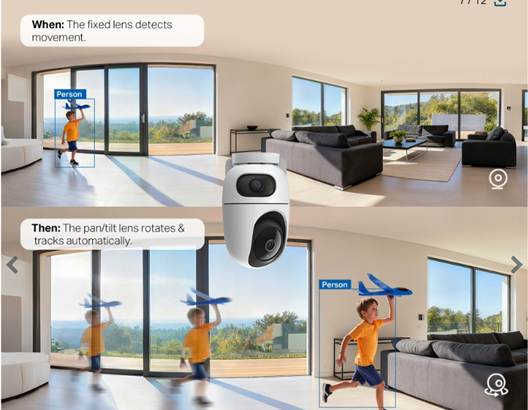
Das Teleobjektiv kann automatisch schwenken und neigen, um Bewegungen zu verfolgen oder den Fokus bei Bedarf zwischen verschiedenen Bereichen zu wechseln. Wenn das feste Objektiv ein Ereignis erkennt, richtet sich das Pan/Tilt-Objektiv automatisch auf das bewegte Objekt aus und verfolgt es.
Konfiguration
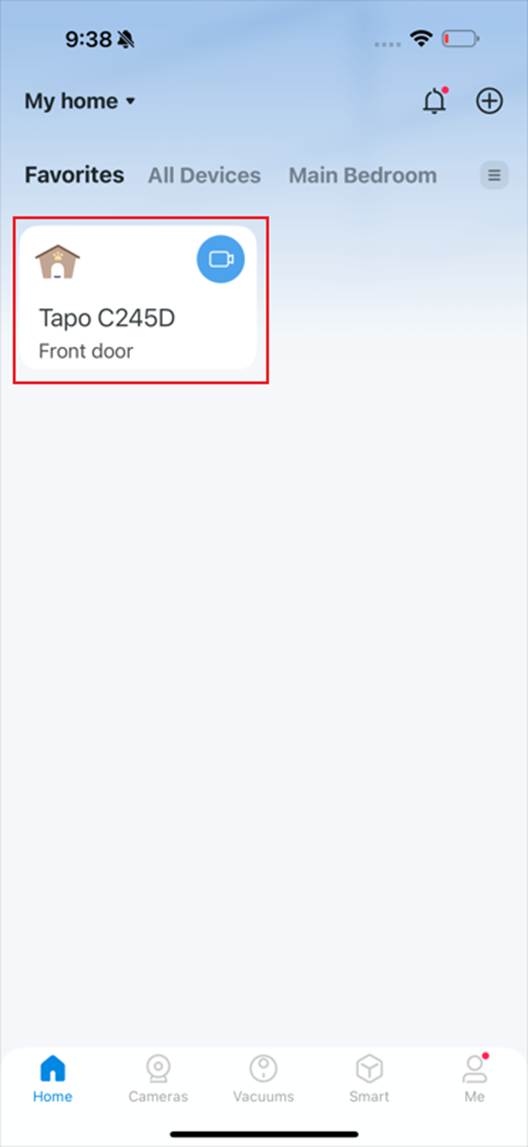
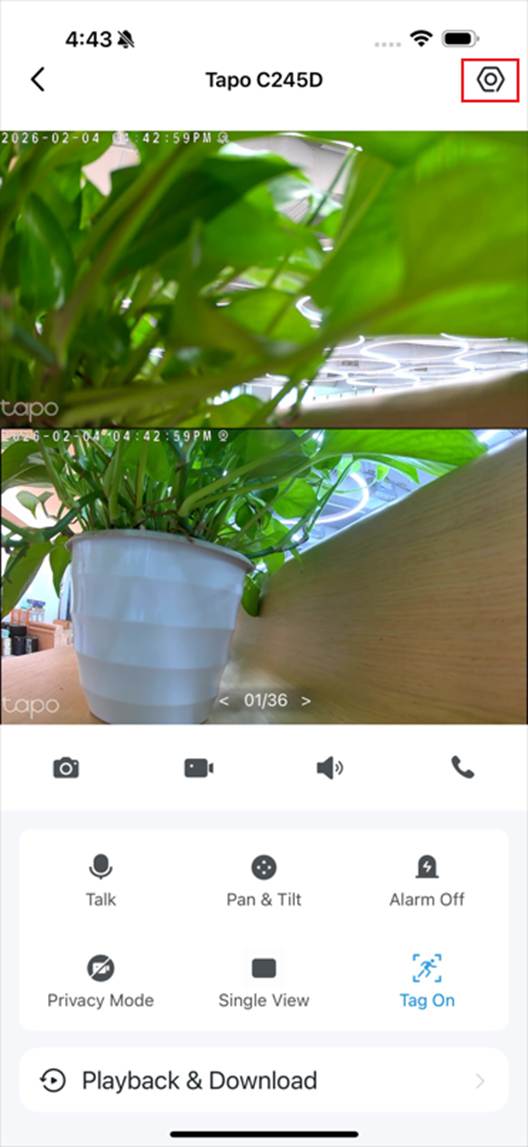
Schritt 1. Tippen Sie in der App auf der Startseite auf Ihre Kamera und anschließend auf das  -Symbol, um die Einstellungsseite zu öffnen.
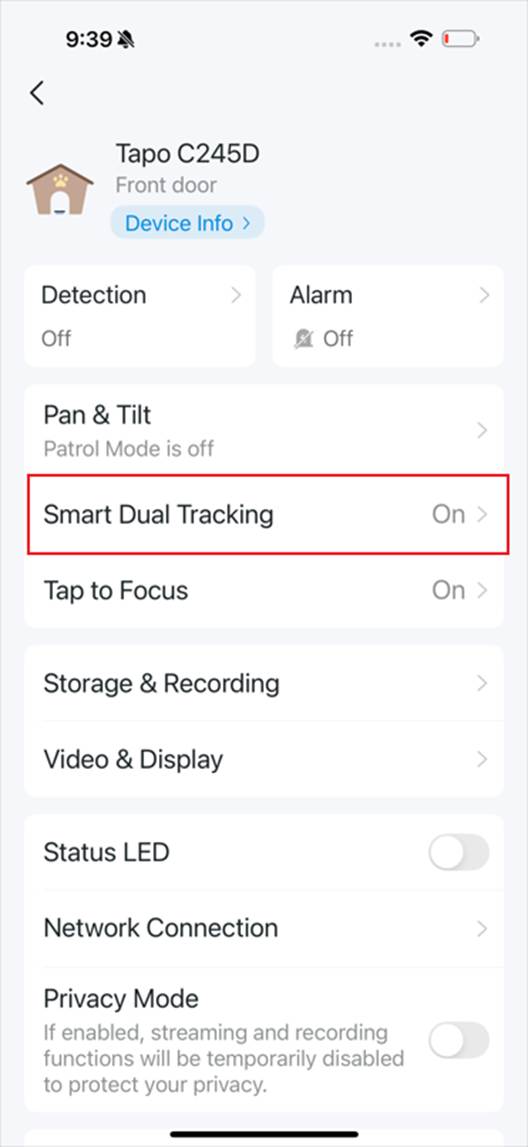
Schritt 2. Wählen Sie Smart Dual Tracking auf der Einstellungsseite aus. Aktivieren Sie die Funktion „Smart Dual Tracking“.
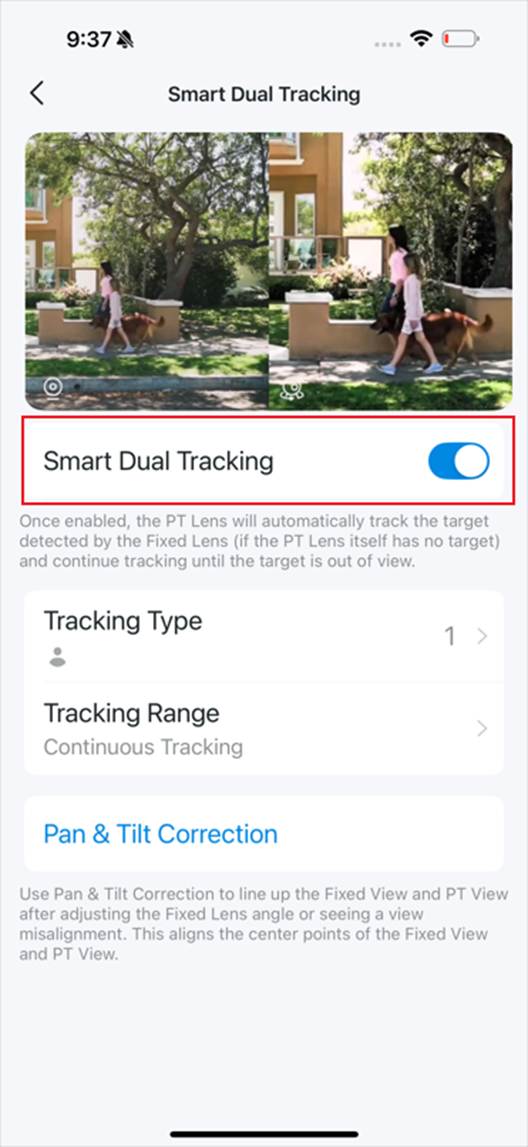
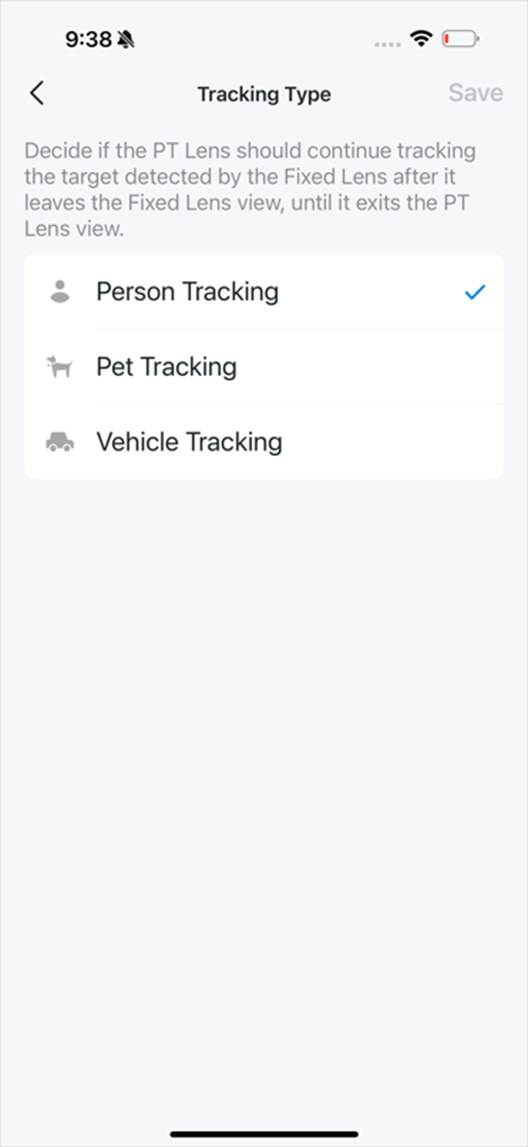
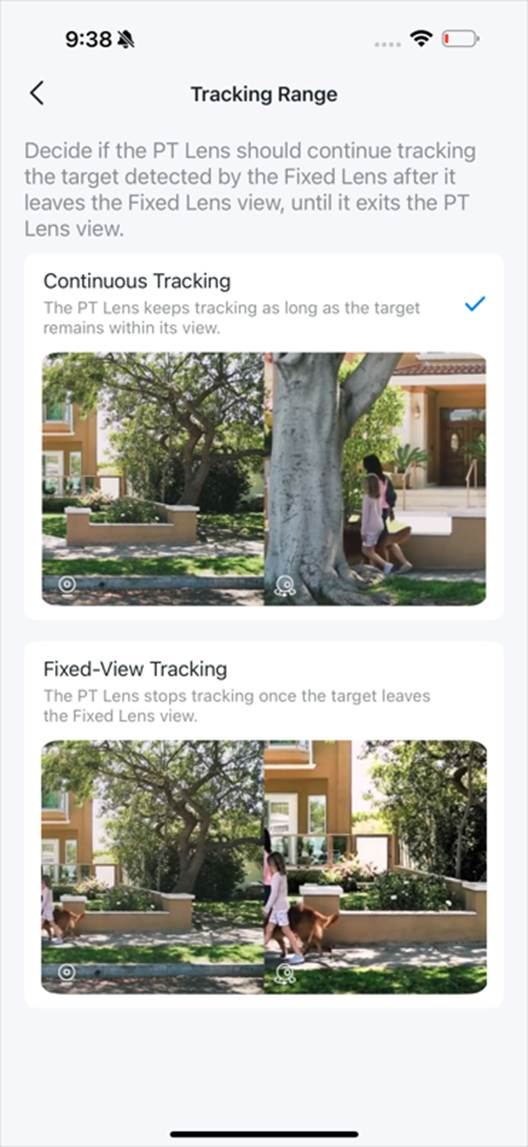
Schritt 3. Legen Sie Tracking-Typ und Tracking-Bereich fest. Mit „Pan & Tilt Correction“ können Sie die Weitwinkelansicht und die Pan/Tilt-Ansicht aufeinander ausrichten.
Weitere Informationen zu den einzelnen Funktionen und Einstellungen finden Sie im Download-Center. Dort können Sie das Handbuch für Ihr Produkt herunterladen.