FAQs zur AI Empowerment des Tapo Smart CentralHub (Tapo H500)
Neuere Updates können den Zugang zu Funktionen, die in dieser FAQ erläutert werden, erweitert haben. Besuchen Sie die Support-Seite Ihres Produkts, wählen Sie die richtige Hardware-Version für Ihr Gerät aus und schauen Sie entweder im Datenblatt oder im Firmware-Bereich nach den neuesten Verbesserungen für Ihr Produkt.
F1: Was ist AI Empowerment?
Die CentralHub-Funktion AI Empowerment verbessert mithilfe leistungsstarker Algorithmen die KI-Erkennungsfunktionen verbundener Kameras. Dadurch können Kameras bestimmte KI-Funktionen erhalten, die sie selbst nicht unterstützen, z. B. Fahrzeug-, Personen- und Gesichtserkennung. Bei Kameras, die bereits KI-Funktionen besitzen, kann CentralHub deren KI-Leistung zusätzlich verbessern.
F2: Welche Arten der KI-Erkennung unterstützt AI Empowerment?
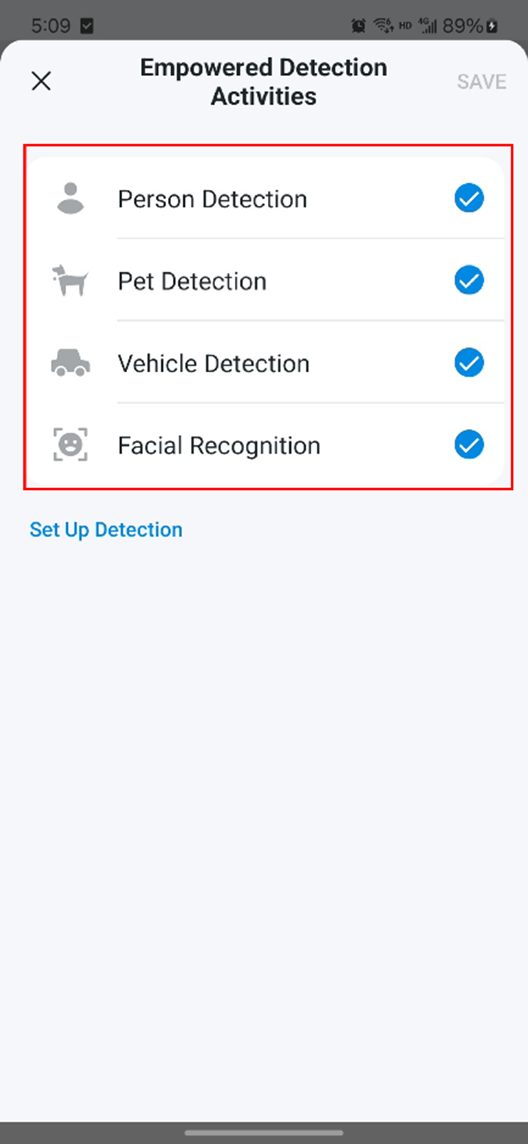
Die AI Empowerment-Funktion des CentralHub unterstützt derzeit insgesamt vier Arten der KI-Erkennung: Personen, Fahrzeuge, Haustiere und Gesichter.
F3: Wie viele Kameras kann der Tapo H500 mit AI Empowerment erweitern?
Der CentralHub unterstützt AI Empowerment für bis zu 6 Kameras. Beachten Sie, dass jede Kamera mit zwei Objektiven zwei Plätze belegt.
F4: So verbinden Sie eine Kamera für AI Empowerment mit dem CentralHub
Die Verknüpfung erfolgt in wenigen einfachen Schritten:
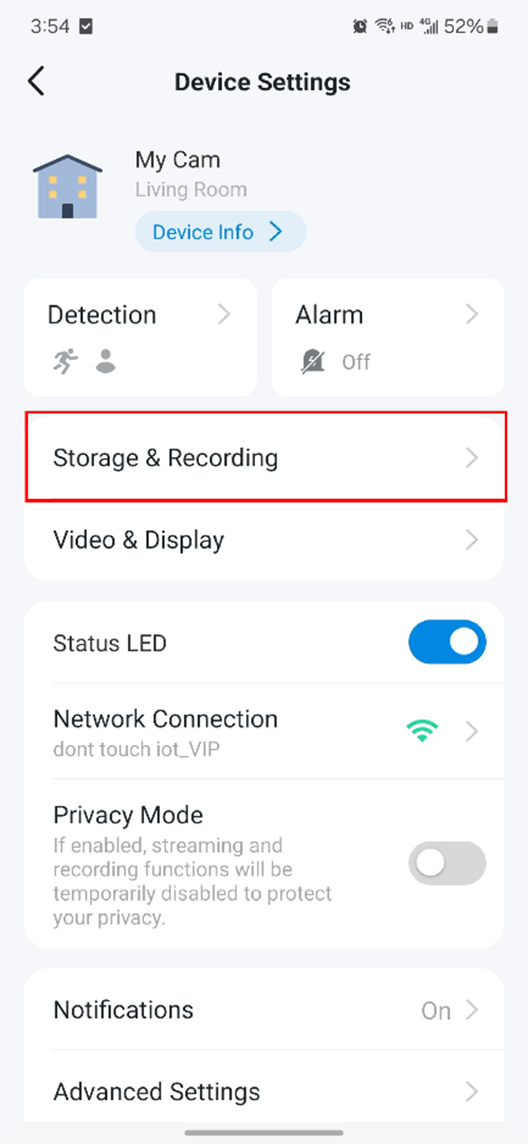
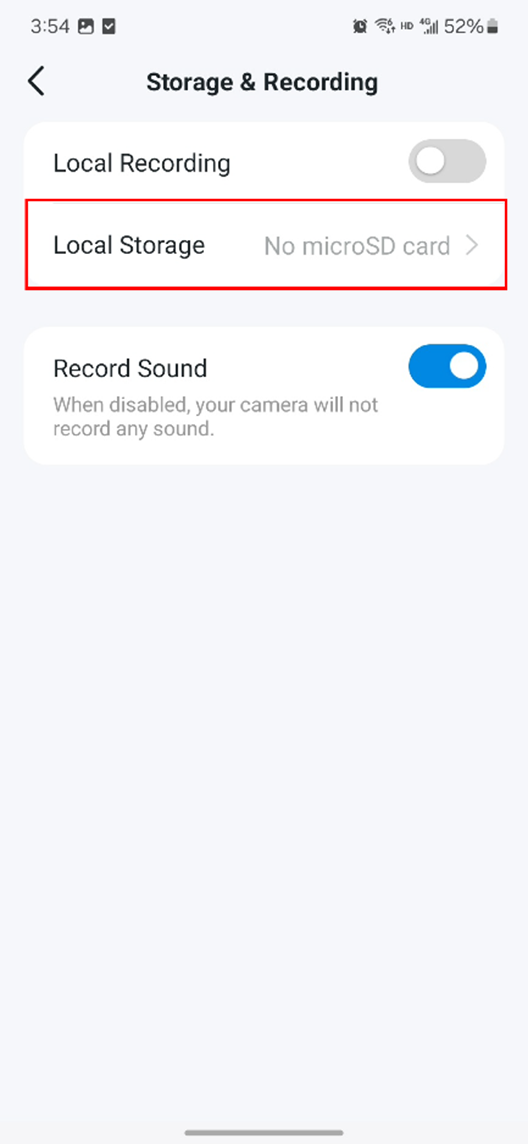
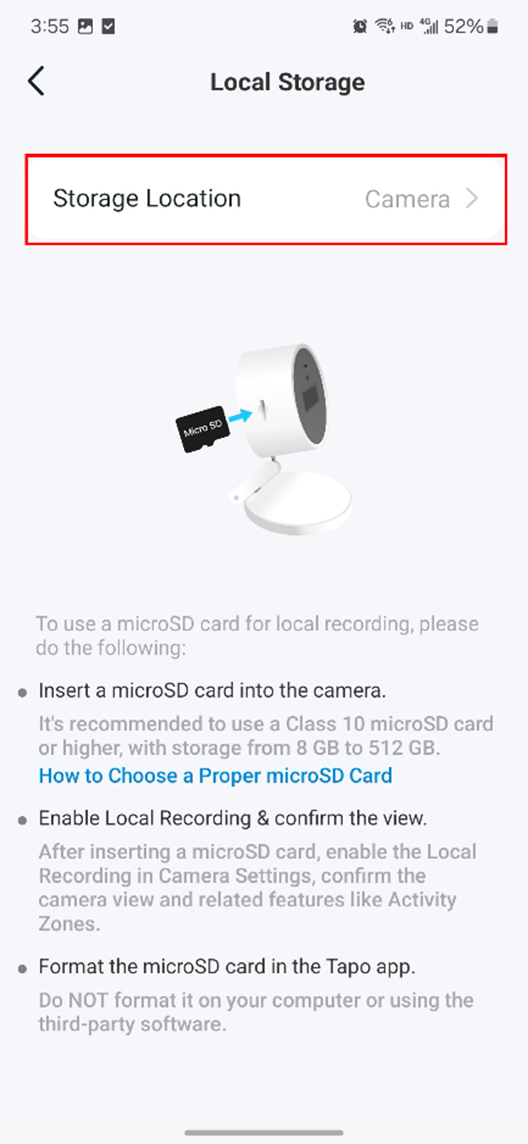
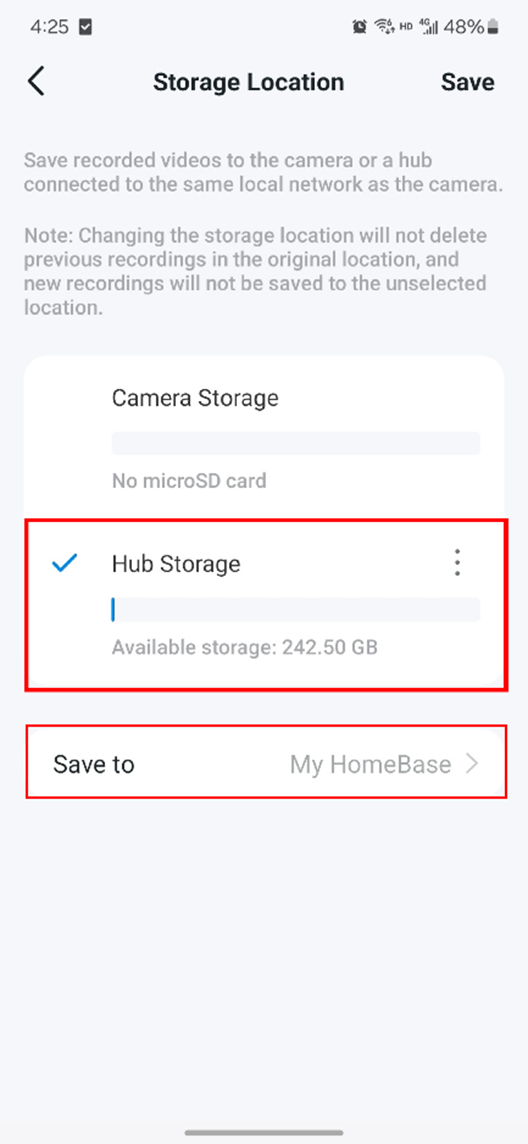
1. Stellen Sie Ihre Kamera so ein, dass Aufnahmen auf dem CentralHub.
So geht es: Öffnen Sie bei Ihrer Kamera Geräteeinstellungen > Speicher & Aufnahme > Lokaler Speicher > Speicherort > Hub-Speicher und wählen Sie den CentralHub als Speicherort aus.
2. Stellen Sie sicher, dass Ihre Kamera und der CentralHub mit demselben Wi-Fi-Netzwerk verbunden sind.
3. Stellen Sie sicher, dass Ihre Kamera online ist und die Firmware auf dem neuesten Stand ist.
4. Öffnen Sie die Statusseite Ihres CentralHub und gehen Sie zu AI Empowerment. Tippen Sie anschließend auf Geräte hinzufügen und wählen Sie Ihre Kamera aus. Die Verknüpfung ist damit abgeschlossen.
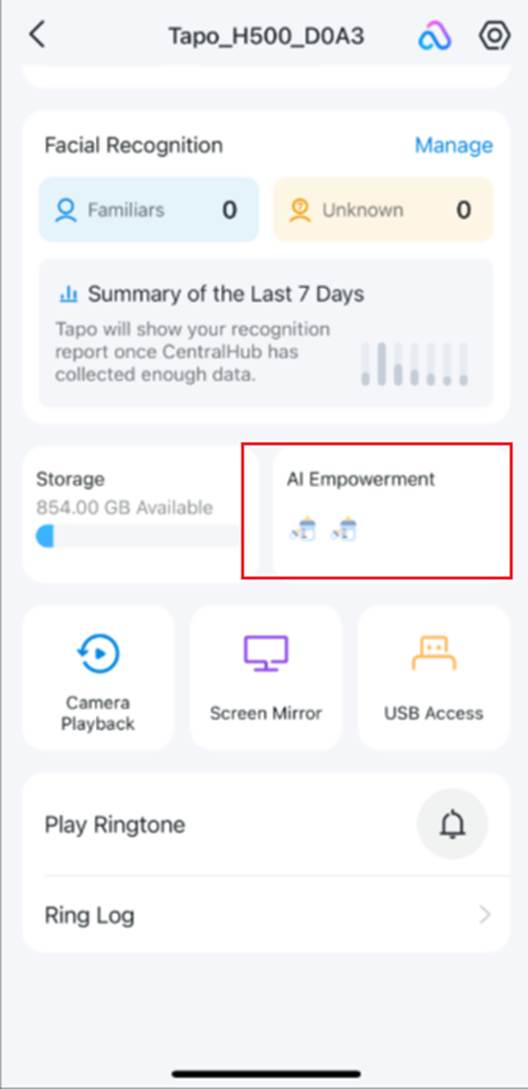
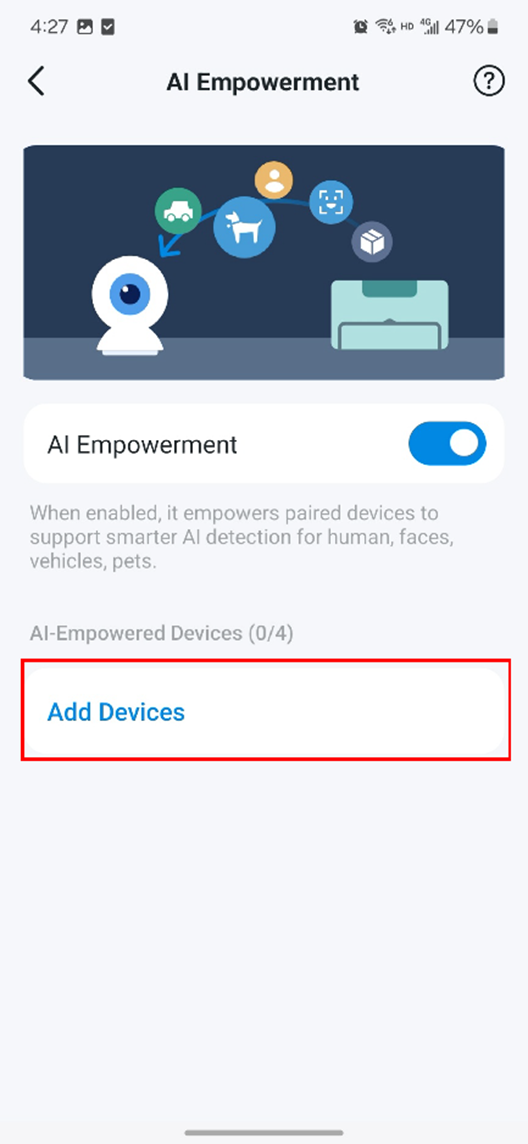
F5: So verwalten und ändern Sie die durch AI Empowerment unterstützten Erkennungen
Öffnen Sie die Statusseite Ihres CentralHub und gehen Sie zu AI Empowerment. Tippen Sie anschließend auf Ihre AI-Empowerment-Kamera. Sie können auswählen, welche Erkennungsfunktionen erweitert werden sollen.
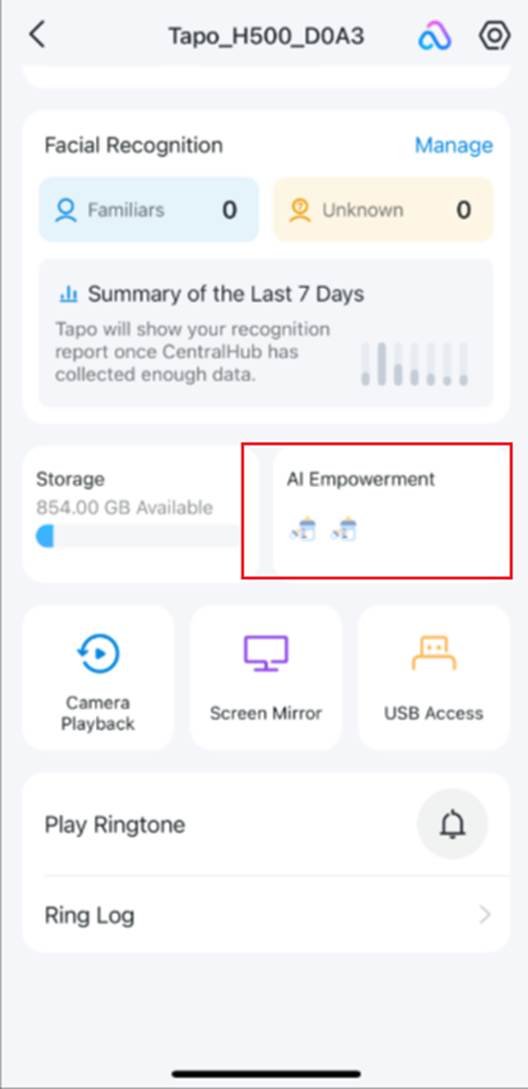
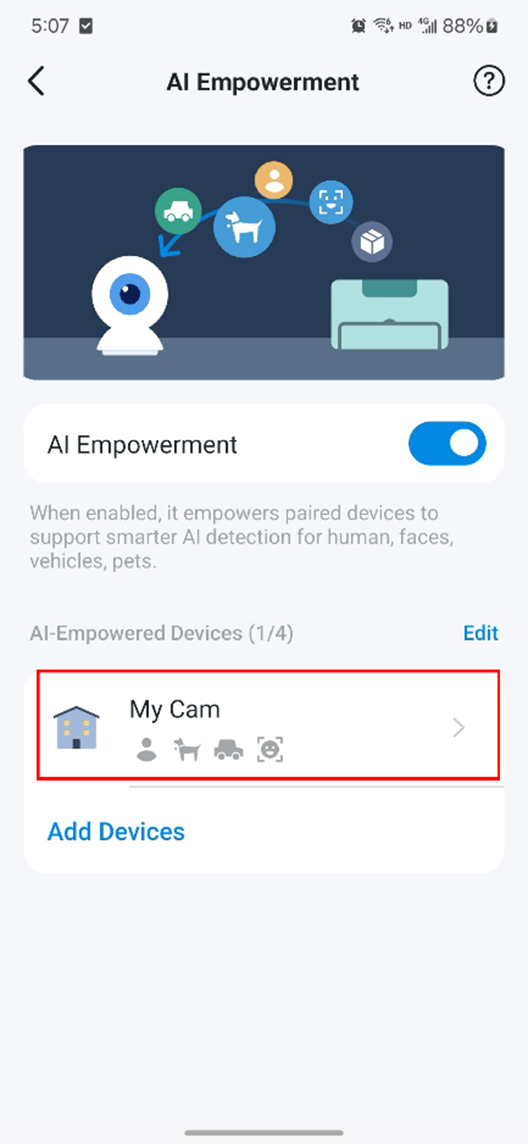
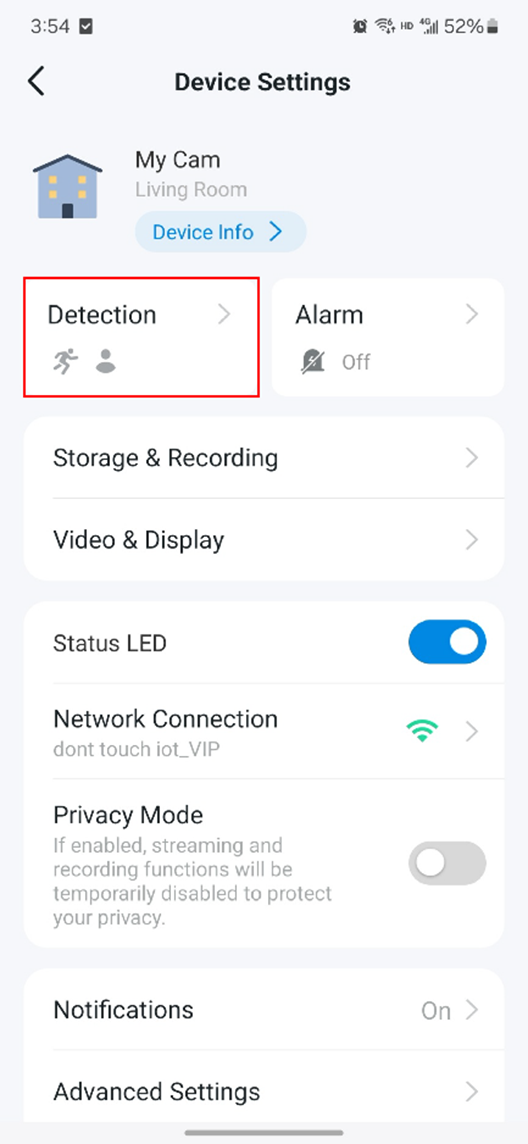
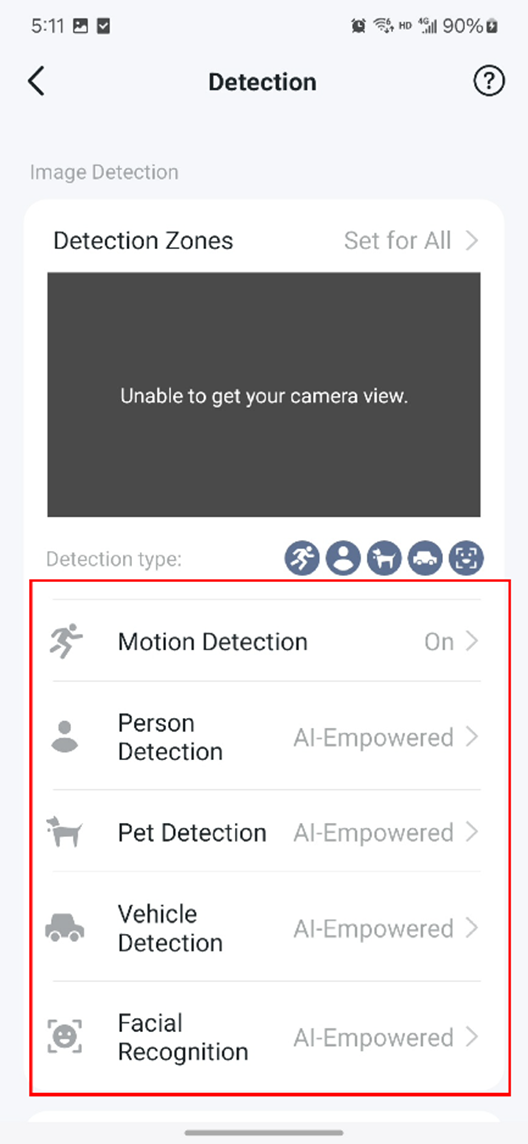
Alternativ können Sie bei Ihrer Kamera Geräteeinstellungen > Erkennung öffnen und die Erkennungseinstellungen verwalten.
F6: Bestehen durch AI Empowerment Datenschutzrisiken?
Tapo legt großen Wert auf den Schutz der Privatsphäre und die Datensicherheit der Nutzer. Die AI Empowerment-Funktion hält sich strikt an die geltenden Datenschutzrichtlinien, damit Nutzung und Speicherung von Daten rechtmäßig und regelkonform erfolgen. Nutzer können ihre Datenberechtigungen jederzeit prüfen und verwalten.