Tapo-Kamera verbindet sich nicht mit Wi-Fi: Anleitung zur Fehlerbehebung
Neuere Updates können den Zugang zu Funktionen, die in dieser FAQ erläutert werden, erweitert haben. Besuchen Sie die Support-Seite Ihres Produkts, wählen Sie die richtige Hardware-Version für Ihr Gerät aus und schauen Sie entweder im Datenblatt oder im Firmware-Bereich nach den neuesten Verbesserungen für Ihr Produkt.
Wenn sich Ihre Tapo-Kamera nicht mit dem Wi-Fi verbinden lässt, führt Sie die Tapo-App Schritt für Schritt durch die Einrichtung. Störungen, falsche Netzwerkeinstellungen oder fehlende App-Berechtigungen können den Vorgang jedoch an verschiedenen Stellen unterbrechen. Diese Anleitung behandelt vier häufige Szenarien, sodass Sie direkt zu dem Abschnitt springen können, der zu Ihrer Fehlermeldung passt.
Hinweis: Wenn sich Ihre Sub-G-Kamera oder Türklingel (Tapo C400 V1, Tapo C420, Tapo D230S1) nicht mit dem Tapo H200 koppeln lässt, lesen SieWas kann ich tun, wenn sich akkubetriebene Kameras nicht mit dem Tapo H200 koppeln lassen?
Das Wichtigste auf einen Blick
- Wenn das Wi-Fi-Netzwerk Ihrer Tapo-Kamera ("Tapo_Cam_XXXX") nicht angezeigt wird, setzen Sie die Kamera zurück. Halten Sie dazu die RESET-Taste länger als fünf Sekunden gedrückt, bis die LED rot und grün blinkt (bei HomeKit-Modellen rot und blau).
- Tapo-Kameras können sich nicht mit unverschlüsselten Netzwerken verbinden. Verbinden Sie sie nicht mit offenen oder portalbasierten Wi-Fi-Netzwerken.
- Aktive VPN-Verbindungen oder VPN-bezogene Apps auf Ihrem Smartphone (z. B. AdGuard, DuckDuckGo oder NordVPN) können verhindern, dass die Tapo-App die Einrichtung abschließt. Deaktivieren Sie sie daher vor der Konfiguration.
- iPhone- und iPad-Nutzer müssen in den Einstellungen die Berechtigung Lokales Netzwerk für die Tapo-App aktivieren, damit die App die Kamera erkennen kann.
- Wenn die Einrichtung trotz aller Schritte mit der Meldung "Pairing failed" oder "Failed to receive an IP address" fehlschlägt, wenden Sie sich mit Ihrer TP-Link ID, dem Kameramodell und der MAC-Adresse an den technischen Support von TP-Link.
Bevor Sie beginnen: Voraussetzungen für die Einrichtung von Tapo-Kameras
- Installieren Sie die neueste Version der Tapo-App aus dem App Store oder von Google Play.
- Wählen Sie während der Konfiguration das richtige Kameramodell und die richtige Geräteversion aus. Die Geräteversion finden Sie auf dem Geräteetikett.
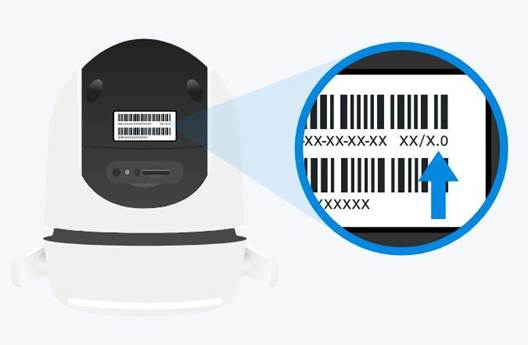
- Stellen Sie sicher, dass die System-LED rot und grün blinkt (bei HomeKit-Modellen wie Tapo C125 oder Tapo C225 rot und blau). Ist dies nicht der Fall, setzen Sie die Kamera zurück, indem Sie die RESET-Taste länger als 5 Sekunden gedrückt halten, bis die LED rot blinkt.
So beheben Sie Wi-Fi-Verbindungsprobleme bei Tapo-Kameras
Szenario 1: Das Wi-Fi "Tapo_Cam_XXXX" des Smart-Home-Geräts wird auf dem Smartphone nicht angezeigt
Schritt 1. Stellen Sie sicher, dass die Tapo-Kamera mit der angegebenen Spannung und dem Originalnetzteil betrieben wird. Verwenden Sie nach Möglichkeit keine Verlängerungskabel für die Stromversorgung.
Schritt 2. Setzen Sie die Tapo-Kamera zurück, indem Sie die RESET-Taste länger als 5 Sekunden gedrückt halten, bis die LED rot und grün blinkt (bei HomeKit-Modellen wie Tapo C125 oder C225 rot und blau). Dies zeigt an, dass der Reset erfolgreich war.
Schritt 3.
- iOS: Öffnen Sie die Einstellungen und tippen Sie auf Wi-Fi, um sich manuell mit dem Wi-Fi der Tapo-Kamera zu verbinden.
- Android: Öffnen Sie die Einstellungen und verbinden Sie sich mit dem Wi-Fi-Netzwerk der Tapo-Kamera. Sobald die Verbindung besteht, sucht das Smartphone automatisch nach der Kamera.
Schritt 4. Suchen Sie mit einem anderen Smartphone nach dem standardmäßigen Wi-Fi-Netzwerk der Kamera und prüfen Sie, ob die SSID "Tapo_Cam_XXXX" erkannt wird.
Schritt 5. Richten Sie das Smart-Gerät an einem anderen Ort ein, um mögliche Störungen im gleichen Frequenzband zu reduzieren. Vermeiden Sie dabei Störquellen wie Bluetooth-Geräte, USB 3.0, Mikrowellen oder ZigBee-Geräte.
Schritt 6. Starten Sie das Smartphone neu und versuchen Sie es erneut. Alternativ können Sie ein anderes Smartphone verwenden oder prüfen, ob ein PC das Wi-Fi-Netzwerk "Tapo_Cam_XXXX" des Geräts erkennt.
Szenario 2: Die App zeigt die Fehlermeldung "Unable to Connect to Your Tapo Device" an
Schritt 1. Platzieren Sie das Smartphone in der Nähe des Geräts, damit das Wi-Fi-Signal stark genug ist (volle Signalstärke).
Schritt 2. Stellen Sie sicher, dass auf dem Smartphone keine aktive VPN-Verbindung oder VPN-bezogene App (z. B. AdGuard, DuckDuckGo, NordVPN usw.) läuft. Falls ein VPN aktiv ist, deaktivieren Sie es.
Schritt 3. (Nur für iPhone/iPad) Öffnen Sie die Einstellungen auf Ihrem Smartphone, suchen Sie die Tapo-App in der Liste und aktivieren Sie die Option Lokales Netzwerk. Öffnen Sie die App erneut und versuchen Sie es noch einmal. Wenn Sie die Berechtigung "Lokales Netzwerk" nicht finden, kehren Sie zur App zurück und tippen Sie auf "I’ve already given Local Network Permission".
Schritt 4. Wählen Sie das richtige Wi-Fi-Netzwerk für die Verbindung aus. Die SSID sollte "Tapo_Cam_XXXX" lauten. (XXXX entspricht normalerweise den letzten vier Zeichen der MAC-Adresse des Geräts.)
Hinweise:
1. iOS: Nach der Verbindung mit dem Wi-Fi des Geräts wird möglicherweise "No Internet Connection" angezeigt. Das ist normal. Kehren Sie einfach zur App zurück, um fortzufahren.
2. Android: Wenn das Smartphone meldet, dass dieses Wi-Fi-Netzwerk ungesichert ist und Ihre Privatsphäre bzw. Daten gefährdet sein könnten, wählen Sie bei den angebotenen Optionen "Trotzdem verbinden / Dieses Wi-Fi weiter verwenden / Verbunden bleiben" und fahren Sie fort.
Schritt 5. Achten Sie darauf, beim Hinzufügen eines Geräts in der Tapo-App das richtige Modell auszuwählen.
Schritt 6. Stellen Sie sicher, dass das Smartphone während des Verbindungsaufbaus in der App durchgehend mit dem Wi-Fi des Geräts verbunden bleibt.
Hinweis: Manche Smartphones verbinden sich automatisch wieder mit einem gespeicherten Netzwerk, statt mit einem ungesicherten Netzwerk. Wenn dies passiert, entfernen Sie zuerst das gespeicherte Netzwerkprofil.
Schritt 7. Verwenden Sie ein anderes Smartphone, um das Gerät erneut einzurichten.
Szenario 3: Der Wi-Fi-Name des Routers wird nicht gefunden
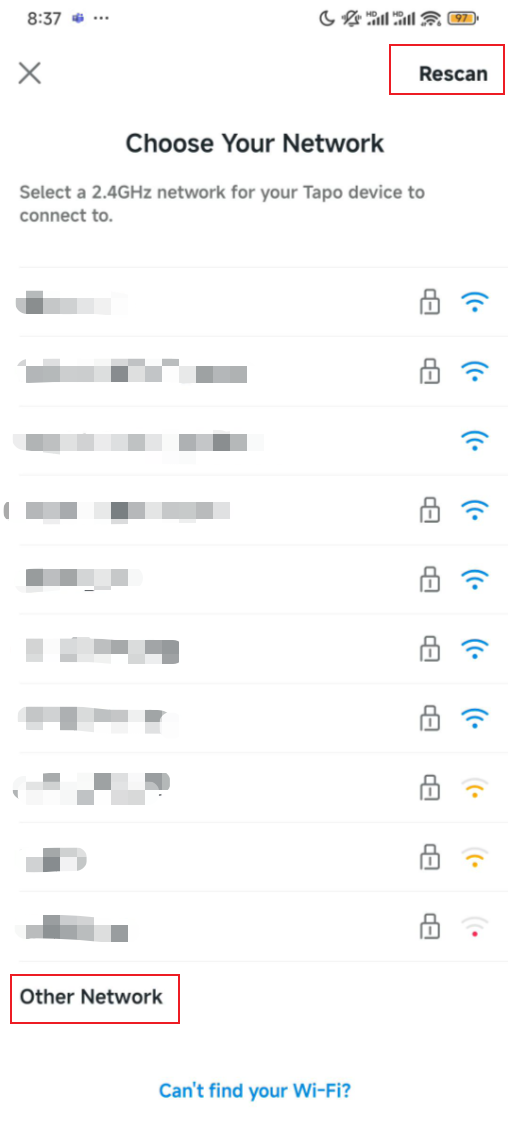
Schritt 1. Stellen Sie sicher, dass Ihr Wi-Fi-Netzwerk verschlüsselt ist und im 2,4-GHz-Band arbeitet. Die meisten Tapo-Kameras benötigen 2,4 GHz, einige Modelle unterstützen jedoch auch 5 GHz. Prüfen Sie dazu die technischen Daten Ihres Modells. Tapo-Kameras können sich nicht mit unverschlüsselten Netzwerken verbinden. Prüfen Sie außerdem, ob die Wi-Fi-Signalstärke ausreichend ist. Falls nicht, bringen Sie die Kamera näher an den Router.
Schritt 2. Wenn der Wi-Fi-Name Ihres Routers nicht automatisch angezeigt wird, tippen Sie bitte auf Erneut suchen, um die Wi-Fi-Liste mehrmals zu aktualisieren und zu prüfen, ob das Netzwerk gefunden wird.
Schritt 3. Wenn die SSID des Routers ausgeblendet ist, wählen Sie "Other Network" und geben Sie SSID und Passwort manuell ein.
Schritt 4. Versuchen Sie, die Tapo-Kamera mit einem anderen Smartphone zu konfigurieren.
Schritt 5. Setzen Sie die Kamera zurück, indem Sie die RESET-Taste länger als 5 Sekunden gedrückt halten, bis die LED rot blinkt. Wiederholen Sie anschließend den Vorgang.
Szenario 4: Tapo-Kamera verbindet sich nicht - die App zeigt "Unable to Join Your Network", "Pairing Failed" oder "Failed to receive an IP address" an
Schritt 1. Stellen Sie das Smart-Gerät in die Nähe des Routers, damit es ein starkes Wi-Fi-Signal erhält, und geben Sie in der App das richtige Wi-Fi-Passwort ein. Wir empfehlen, die Verbindung zum Wi-Fi-Heimnetzwerk kurz zu trennen und anschließend mit demselben Passwort erneut herzustellen.
Schritt 2. Stellen Sie sicher, dass VPN-Dienste (z. B. AdGuard, DuckDuckGo, NordVPN usw.) auf dem Smartphone und dem Router deaktiviert sind.
Schritt 3. Stellen Sie sicher, dass Ihr Smartphone mit dem 2,4-GHz-Wi-Fi des Routers verbunden ist und dass sich Smartphone und Tapo-Kamera während der Kopplung im selben Netzwerk (gleiche SSID) befinden.
Schritt 4. Wenn die Kamera mit einem Range Extender verbunden ist, versuchen Sie, sie neu einzurichten und direkt mit dem Haupt-Wi-Fi-Netzwerk zu verbinden.
Schritt 5. Versuchen Sie es mit einem anderen Smartphone und Router. Für einen Test können Sie die Tapo-Kamera und das Smartphone auch mit demselben unabhängigen 2,4-GHz-Gast-Wi-Fi oder mobilen Hotspot verbinden.
Schritt 6. Prüfen Sie, ob am Router eine Begrenzung für die maximale Anzahl verbundener Geräte (Maximum Clients) aktiviert ist. Wenn dieses Limit erreicht ist, können sich neue Geräte möglicherweise nicht verbinden. Trennen Sie nicht benötigte Geräte oder erhöhen Sie das Limit in den Router-Einstellungen. Router wie bestimmte AT&T-Modelle verwenden solche Begrenzungen häufig, besonders in Gastnetzwerken.
Schritt 7. Versuchen Sie, die Kamera zurückzusetzen. Halten Sie dazu die RESET-Taste länger als 5 Sekunden gedrückt, bis die LED rot blinkt, und starten Sie anschließend die Einrichtung erneut.
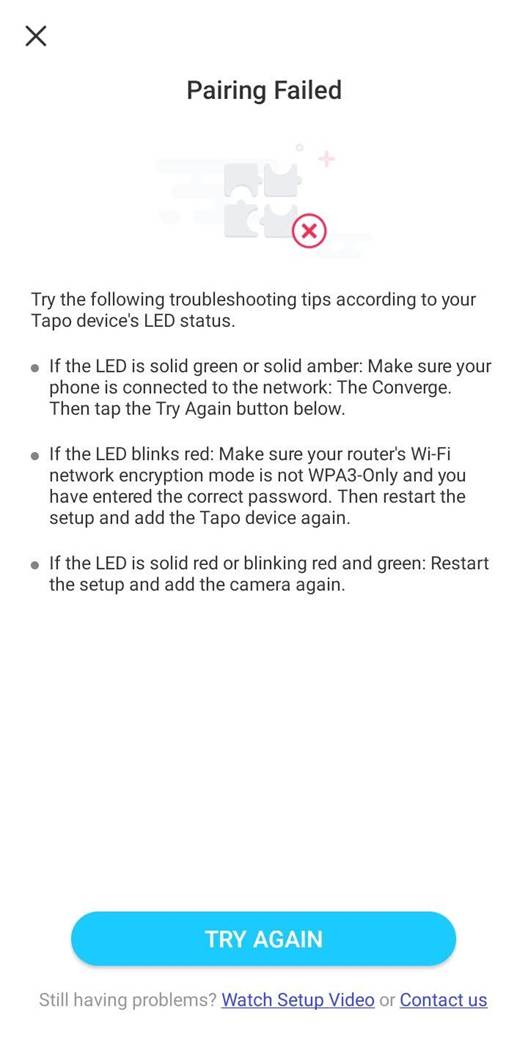
Wenn sich Ihre Tapo-Kamera nach dem Durcharbeiten aller vier oben genannten Szenarien weiterhin nicht mit dem Wi-Fi verbindet, wenden Sie sich an technischen Support von TP-Link und geben Sie die folgenden Informationen an.
- Ihre TP-Link ID (E-Mail-Adresse).
- Die Modellnummer Ihrer Tapo-Kamera und ihre MAC-Adresse.
- Ob Sie alle oben genannten Vorschläge ausprobiert haben und welche Ergebnisse Sie dabei erhalten haben.
Weitere Informationen zu den einzelnen Funktionen und zur Konfiguration finden Sie im Download-Center , um das Handbuch für Ihr Produkt herunterzuladen.