So richten Sie Ihre Tapo-Kamera mit der Tapo-App ein
Neuere Updates können den Zugang zu Funktionen, die in dieser FAQ erläutert werden, erweitert haben. Besuchen Sie die Support-Seite Ihres Produkts, wählen Sie die richtige Hardware-Version für Ihr Gerät aus und schauen Sie entweder im Datenblatt oder im Firmware-Bereich nach den neuesten Verbesserungen für Ihr Produkt.
Diese Anleitung führt Sie durch die Einrichtung einer Tapo-Kamera für jede TP-Link Tapo Überwachungskamera, einschließlich Innen- und Außenmodelle. Mit der Tapo-App verbinden Sie Ihre Tapo-Kamera mit dem WLAN und können innerhalb weniger Minuten die Live-Ansicht nutzen.
Das Wichtigste auf einen Blick
- Für die Einrichtung benötigen Sie die Tapo-App (für iOS und Android verfügbar) sowie eine TP-Link ID.
- Bevor Sie mit der Kopplung beginnen können, muss die LED der Kamera rot und grün blinken. Dies zeigt an, dass die Kamera für die Einrichtung bereit ist.
- Während der Einrichtung verbindet sich die Tapo-Kamera über die App mit Ihrem 2,4-GHz-WLAN-Netzwerk.
- Vom Einschalten bis zur Live-Ansicht dauert die Einrichtung ungefähr fünf Minuten.
- Wenn die LED nicht rot und grün blinkt, halten Sie die Reset-Taste der Kamera mindestens fünf Sekunden lang gedrückt, um sie wieder in den Kopplungsmodus zu versetzen.
Bevor Sie beginnen
Halten Sie vor der Einrichtung Ihrer Tapo-Kamera Folgendes bereit:
- Tapo-App installiert: Laden Sie die Tapo-App aus dem App Store oder von Google Play herunter oder scannen Sie den QR-Code auf der Verpackung Ihrer Kamera.
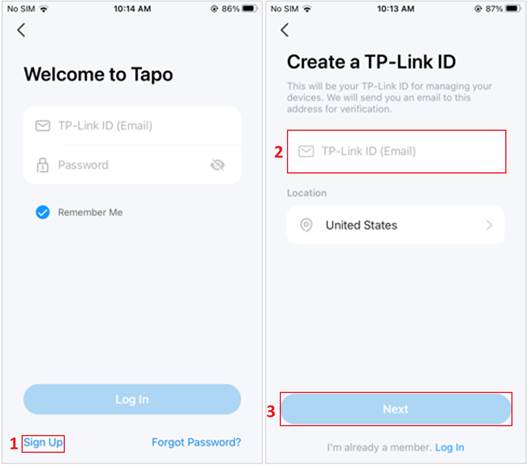
- TP-Link ID erstellt: Öffnen Sie die App und melden Sie sich an. Wenn Sie noch kein Konto haben, tippen Sie auf Registrieren, um eines zu erstellen.
- WLAN-Zugangsdaten bereithalten: Halten Sie den Namen und das Passwort Ihres 2,4-GHz-Netzwerks bereit.
- Kamera eingeschaltet und im Kopplungsmodus: Die LED sollte rot und grün blinken. Weitere Informationen finden Sie in Schritt 2 unten.
Schritt 1: Kamera in der Tapo-App hinzufügen
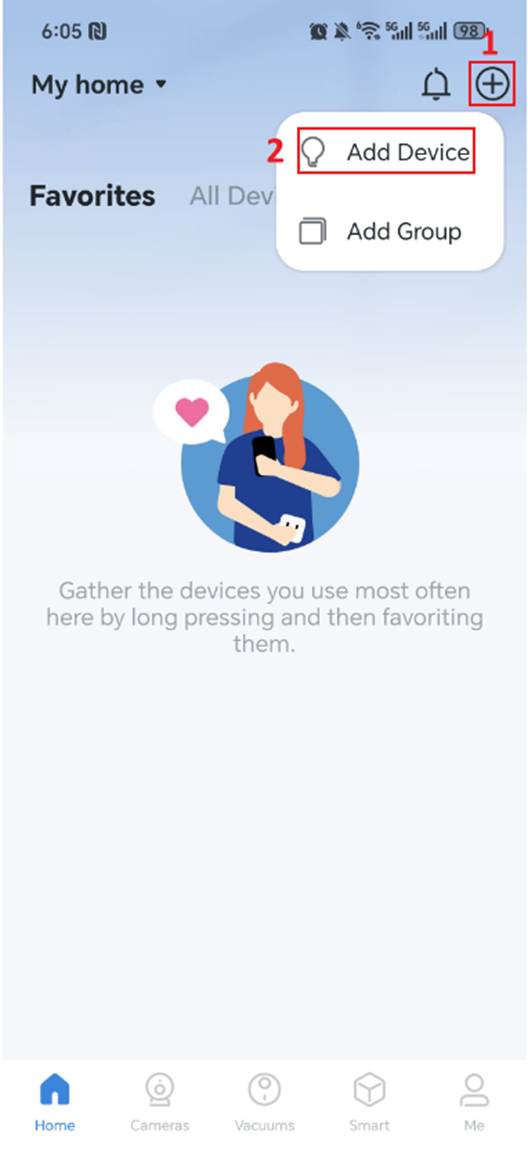
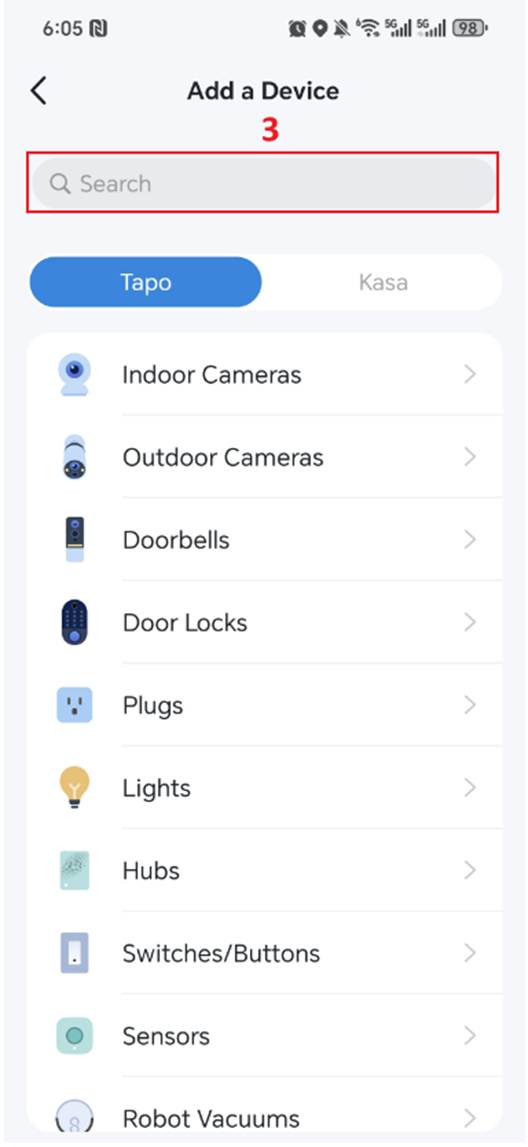
Öffnen Sie die Tapo-App und tippen Sie auf das +-Symbol. Wählen Sie anschließend Gerät hinzufügen. Suchen Sie in der Geräteliste nach Ihrem Kameramodell oder wählen Sie es über den passenden Produkttyp aus, z. B. „Innenkameras“ oder „Außenkameras“.
Schritt 2: Verbindungsmethode auswählen (nur Modelle mit Ethernet-Anschluss)
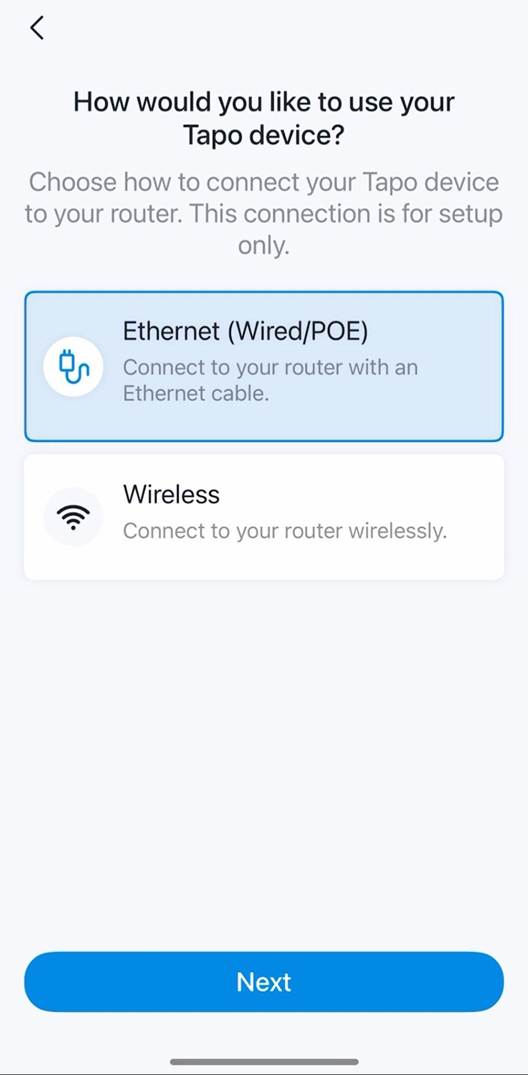
Wenn Ihre Kamera über einen Ethernet-Anschluss verfügt, fragt die App während der Einrichtung, wie die Kamera mit dem Router verbunden werden soll. Sie können zwischen Ethernet (kabelgebunden/PoE) und WLAN wählen. Diese Verbindungsmethode gilt nur für den Einrichtungsvorgang.
Wenn Ihre Kamera keinen Ethernet-Anschluss hat, überspringen Sie diesen Schritt. Die App überspringt ihn automatisch.
Schritt 3: Kamera einschalten und Kopplungsmodus prüfen
Schließen Sie Ihre Tapo-Kamera an die Stromversorgung an. Bei einer akkubetriebenen Kamera halten Sie die Ein/Aus-Taste drei Sekunden lang gedrückt. Warten Sie etwa 30 Sekunden, bis die Kamera gestartet ist.
Prüfen Sie den LED-Status. Wenn die Kamera für die Einrichtung bereit ist, blinkt die LED bei den meisten Tapo-Kameras rot und grün. Wenn die LED nicht rot und grün blinkt, halten Sie die Reset-Taste der Kamera mindestens fünf Sekunden lang gedrückt, um sie zurückzusetzen.
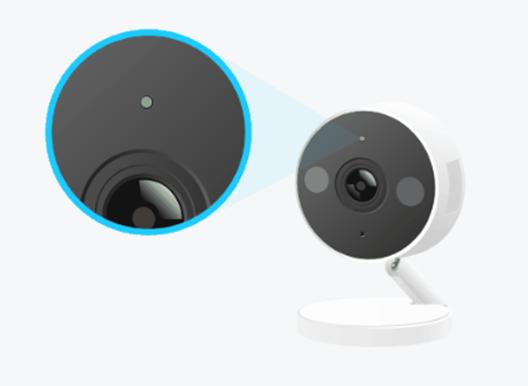
Tipp: Halten Sie Ihr Smartphone während der gesamten Einrichtung in der Nähe der Tapo-Kamera. LED-Verhalten und Reset-Methode können je nach Modell variieren. Modellspezifische Informationen finden Sie in der Schnellstart- oder Bedienungsanleitung Ihrer Kamera.
Schritt 4: Mit Ihrer Kamera verbinden
Die App führt Sie durch die Verbindung mit Ihrer Kamera über WLAN oder Bluetooth. Folgen Sie den Anweisungen auf dem Bildschirm für Ihr Gerät.
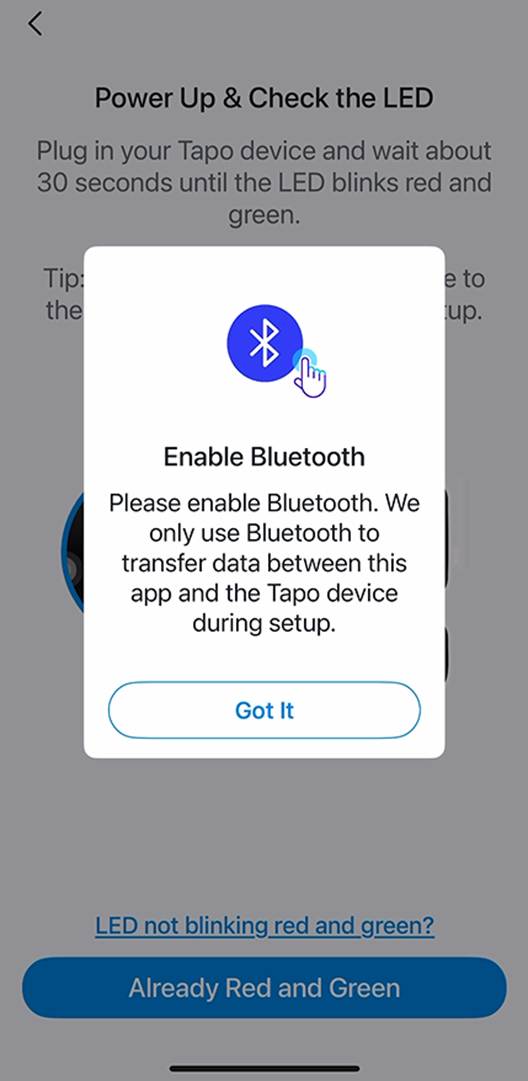
Für Kameras mit Bluetooth-Einrichtung: Aktivieren Sie Bluetooth auf Ihrem Smartphone oder Tablet, bevor Sie fortfahren. Öffnen Sie die Einstellungen, wählen Sie Bluetooth und aktivieren Sie es. Bluetooth wird nur für diesen Schritt benötigt und kann anschließend wieder deaktiviert werden.
Wenn die App Sie auffordert, sich mit dem WLAN-Netzwerk der Kamera zu verbinden, unterscheidet sich der Ablauf leicht zwischen iOS und Android:
Unter iOS
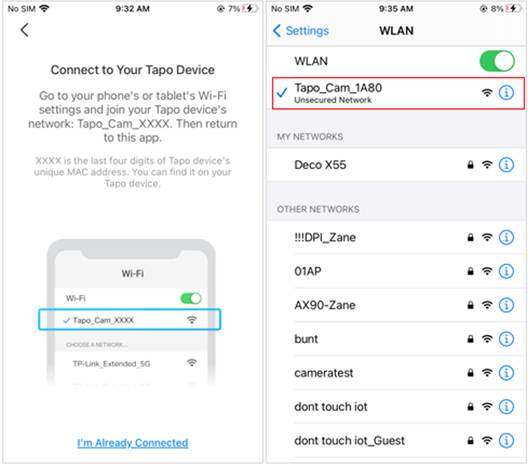
Öffnen Sie die WLAN-Einstellungen Ihres Smartphones und verbinden Sie sich mit dem Netzwerk der Kamera. Es wird als Tapo_Cam_XXXX angezeigt (XXXX steht für die letzten vier Stellen der MAC-Adresse der Kamera). Kehren Sie nach der Verbindung zur Tapo-App zurück.
Unter Android
Erteilen Sie der App bei Aufforderung den Standortzugriff. Sie können „Während der Nutzung der App“ oder „Nur dieses Mal zulassen“ auswählen und anschließend auf Verbinden. Nach Abschluss der Einrichtung können Sie den Standortzugriff wieder deaktivieren.
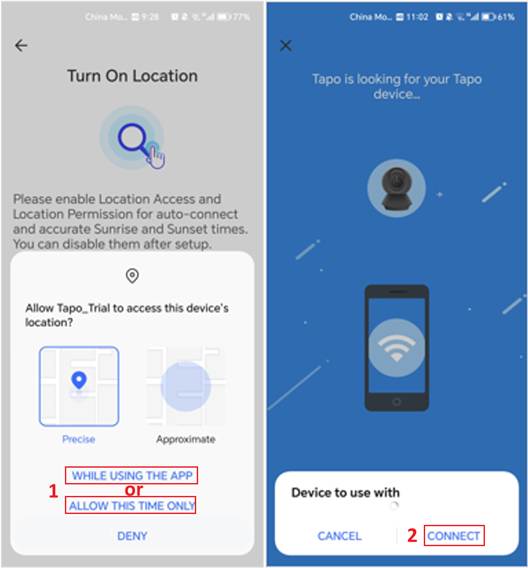
Schritt 5: Kamera mit Ihrem Heim-WLAN verbinden
Die App sucht nach Ihrer Kamera. Dies kann ein bis zwei Minuten dauern.
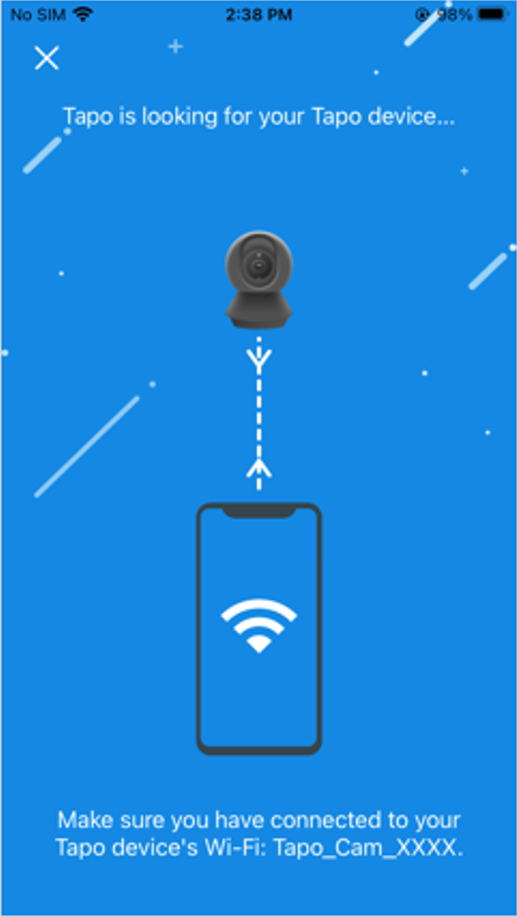
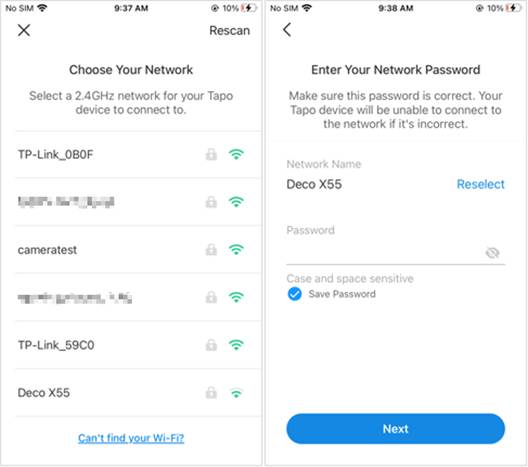
Sobald die Kamera gefunden wurde, wählen Sie Ihr 2,4-GHz-Heim-WLAN aus und geben Sie bei Aufforderung das Passwort ein.
Schritt 6: Netzwerkpasswort eingeben und verbinden
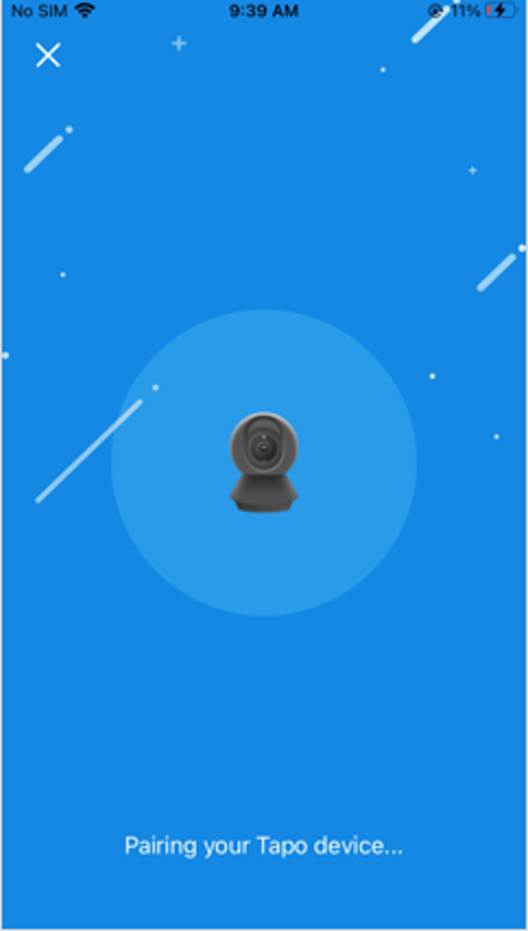
Wählen Sie Ihr 2,4-GHz-Netzwerk aus der Liste der verfügbaren Netzwerke aus und geben Sie Ihr Passwort ein. Tippen Sie auf Weiter, um fortzufahren. Die App koppelt die Kamera mit Ihrem Netzwerk. Stellen Sie sicher, dass die LED während des gesamten Kopplungsvorgangs dauerhaft leuchtet.
Schritt 7: Kamera benennen und Einrichtung abschließen
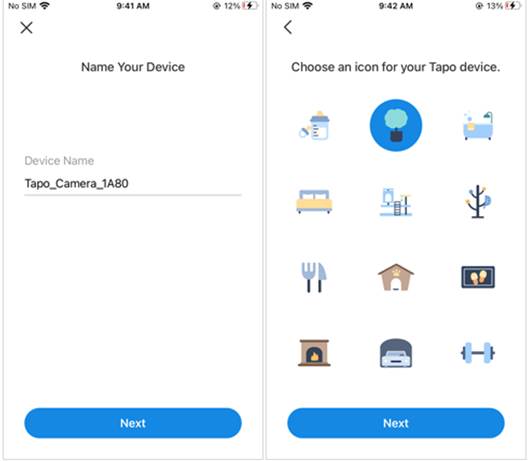
Geben Sie Ihrer Kamera nach Abschluss der Kopplung einen eindeutigen Namen und wählen Sie einen Standort aus, damit Sie sie in der App leicht erkennen können. Tippen Sie auf Weiter, um die Einrichtung abzuschließen.
Schritt 8: Einrichtung abgeschlossen
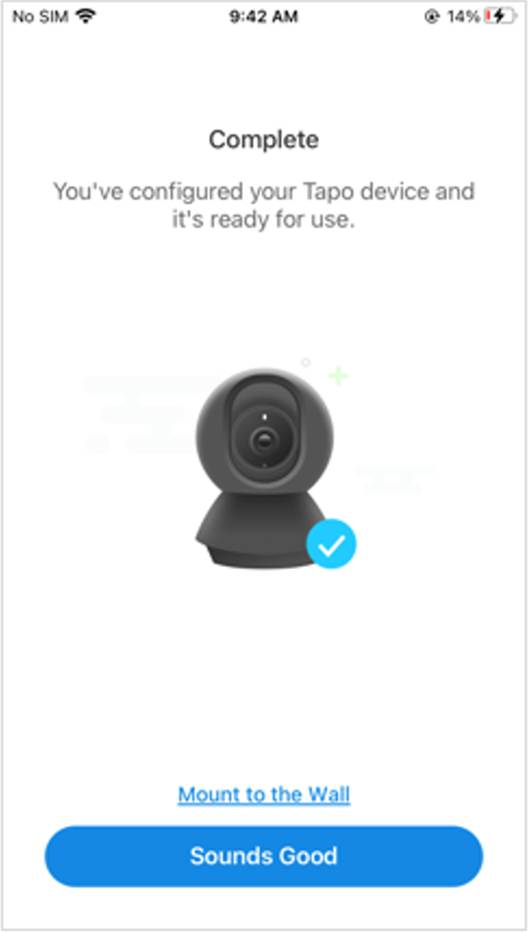
Wenn der Bildschirm Abgeschlossen angezeigt wird, wurde Ihre Kamera erfolgreich zu Ihrem Konto hinzugefügt. Tippen Sie auf Fertig, um sie zu verwenden.
Fehlerbehebung und Tipps
Was tun, wenn die Einrichtung fehlschlägt? Wenn bei der Einrichtung der Tapo-Kamera Probleme auftreten, finden Sie unterTapo-Kameras: Der vollständige Leitfaden zu Einrichtung, Funktionen und Einstellungen Antworten auf häufige Fragen zur Einrichtung. Sie können außerdemWas tun, wenn Sie Ihre Tapo- oder Kasa-Kamera nicht anzeigen können zur Fehlerbehebung bei Verbindungsproblemen aufrufen.
Kann ich die Kamera ohne WLAN verwenden? Während der Ersteinrichtung ist eine Netzwerkverbindung erforderlich. Nach der Einrichtung kann die Kamera weiterarbeiten, auch wenn die Verbindung zum Router vorübergehend unterbrochen wird. Lokale Aufzeichnungen auf einer microSD-Karte (separat erhältlich), einschließlich Erkennungsaufzeichnungen und 24/7-Aufzeichnungen, werden weiterhin gespeichert. Ohne WLAN-Verbindung sind jedoch Live-Ansicht, Videowiedergabe und Push-Benachrichtigungen über die App nicht verfügbar.
Wie ändere ich das WLAN-Netzwerk? Derzeit können Sie nur zu einem anderen WLAN-Netzwerk wechseln, indem SieIhre Tapo-Kamera zurücksetzen und den Einrichtungsvorgang erneut durchführen.
Was nach der Einrichtung zu tun ist
Nachdem Ihre Tapo-Überwachungskamera eingerichtet und online ist, können Sie als Nächstes folgende Funktionen einrichten:
- microSD-Karte einsetzen (separat erhältlich): Mit dem lokalen Videospeicher können Aufnahmen direkt auf der Karte gespeichert werden. SieheSo installieren Sie eine SD-Karte in Ihrer Tapo-Kamera für eine Anleitung.
- Bewegungserkennung aktivieren: Empfindlichkeit und Zeitpläne der Bewegungserkennung können Sie in der Tapo-Kamera-App konfigurieren. SieheIhre Tapo-Kamera-App kennenlernen für eine vollständige Übersicht über die Funktionen und Einstellungen der App.
- Zugriff mit Familienmitgliedern teilen: Mit der Tapo-App können Sie anderen TP-Link-Konten Zugriff auf Ihre Kamera gewähren. Eine Anleitung finden Sie unterSo teilen Sie Tapo- und Kasa-Smart-Geräte mit Familienmitgliedern oder mehreren Benutzern.
Nachdem Ihre Smart-Home-Kamera eingerichtet ist, können Sie außerdem entdecken,was Smart Homes leisten können, um noch mehr aus Ihren vernetzten Geräten herauszuholen.