So richten Sie Ihren Tapo Smart Hub ein und verbinden den Hub drahtlos mit Ihrem Router (Tapo H200)
Neuere Updates können den Zugang zu Funktionen, die in dieser FAQ erläutert werden, erweitert haben. Besuchen Sie die Support-Seite Ihres Produkts, wählen Sie die richtige Hardware-Version für Ihr Gerät aus und schauen Sie entweder im Datenblatt oder im Firmware-Bereich nach den neuesten Verbesserungen für Ihr Produkt.
Führen Sie die folgenden Schritte aus, um Ihren Tapo Smart Hub mit der Tapo-App einzurichten.
Schritt 1. Tapo-App herunterladen
Rufen Sie Google Play oder den App Store auf oder scannen Sie den QR-Code, um die Tapo-App herunterzuladen.
Schritt 2. Anmelden
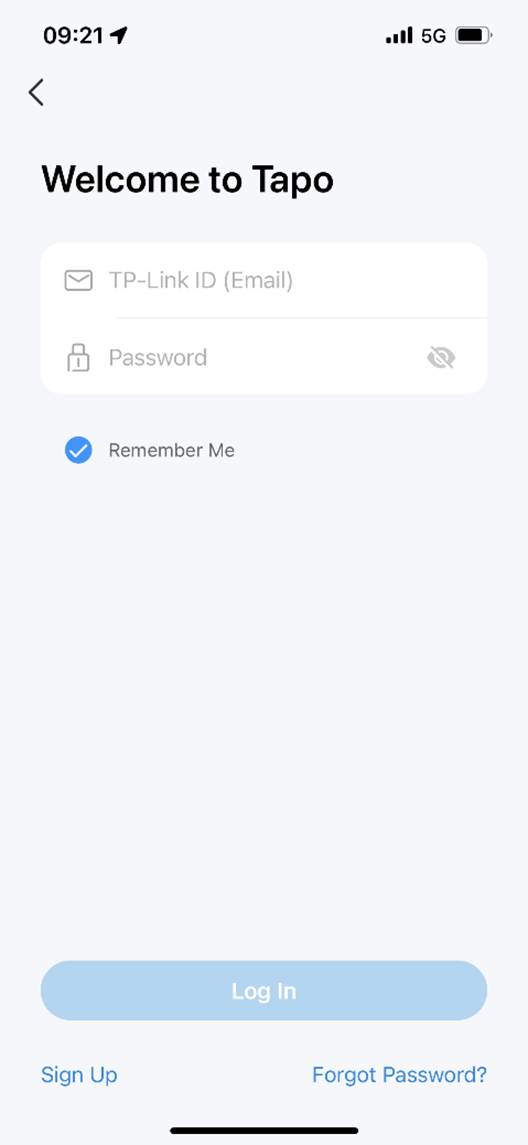
Öffnen Sie die App und melden Sie sich mit Ihrer TP-Link ID an. Wenn Sie noch keine TP-Link ID haben, tippen Sie auf Registrieren, um eine zu erstellen. Die App führt Sie anschließend durch die weiteren Schritte.
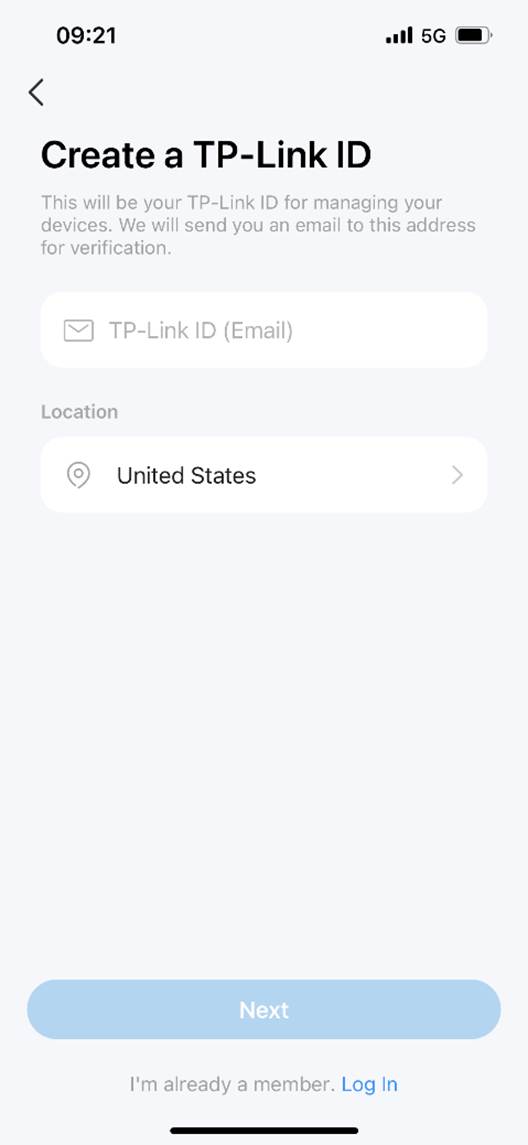
Schritt 3. Hub einrichten
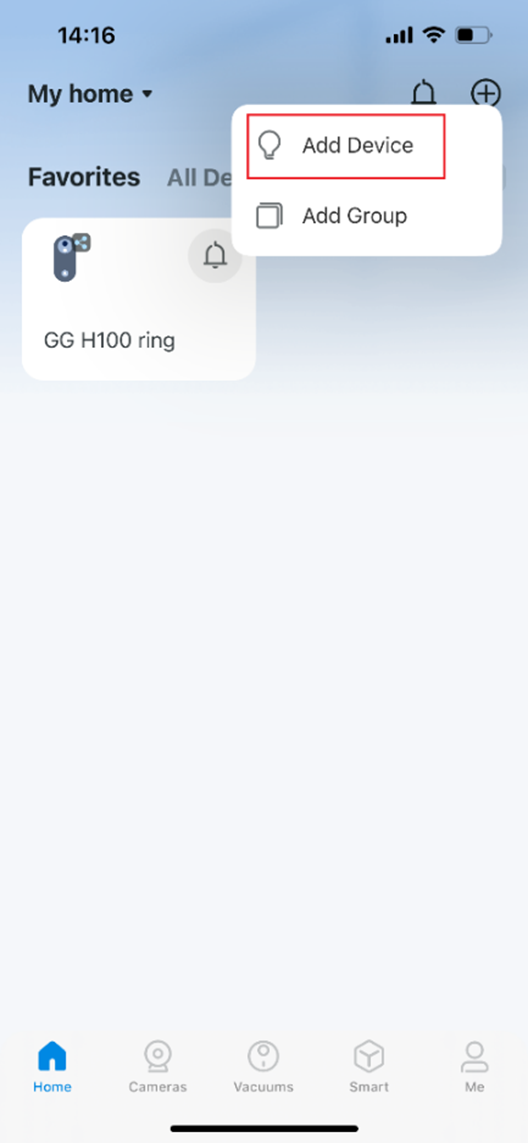
1. Tippen Sie auf die + Schaltfläche in der Tapo-App und wählen Sie „Gerät hinzufügen“.
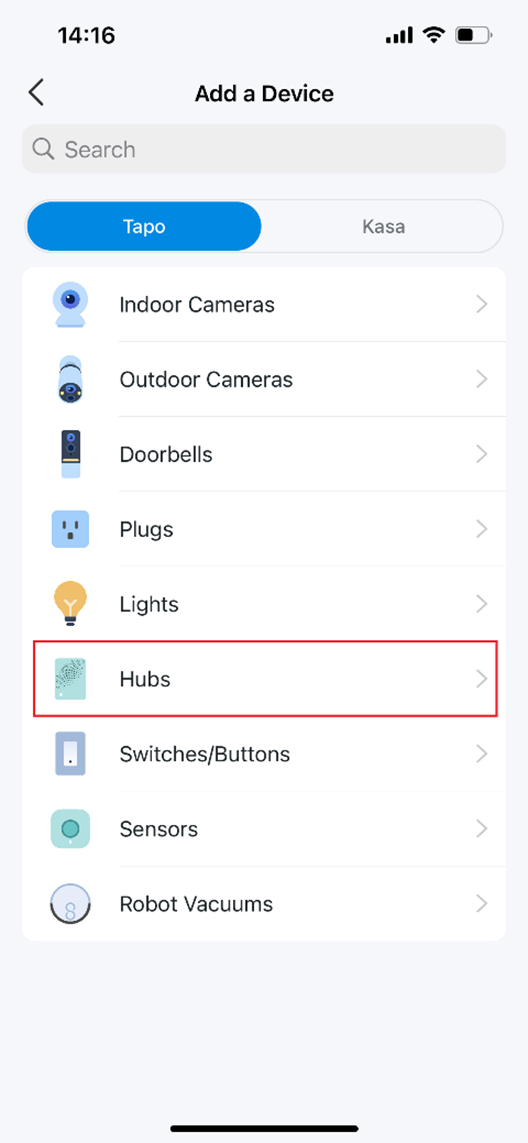
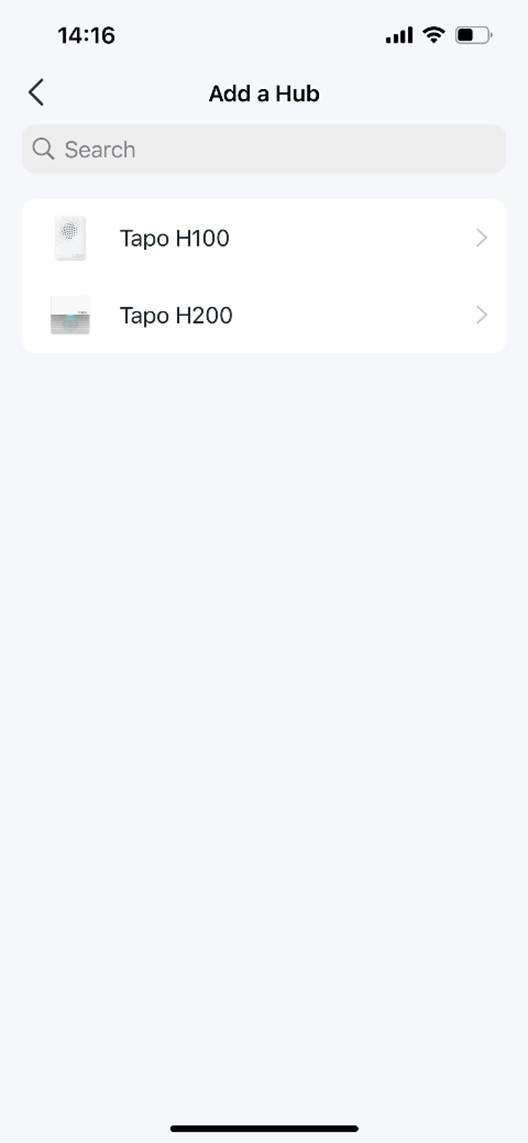
2. Wählen Sie „Hubs“ und anschließend Ihr Produktmodell.
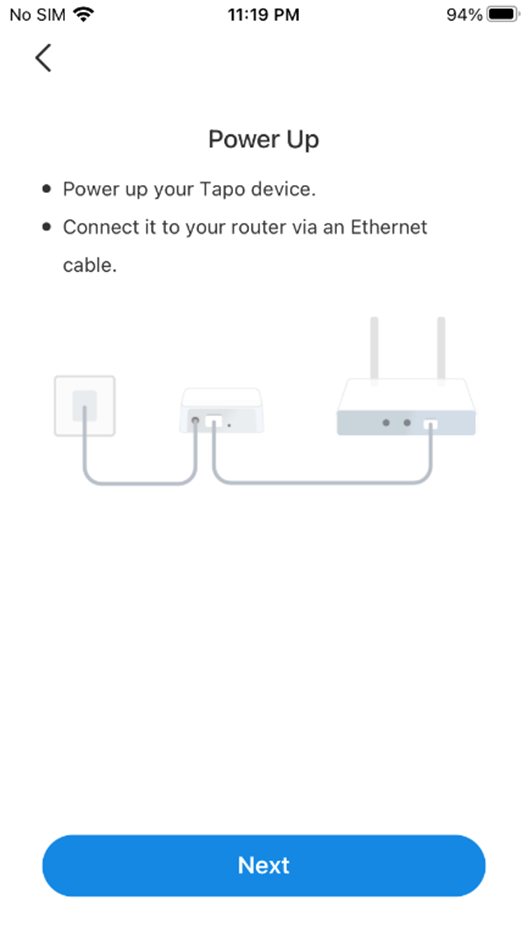
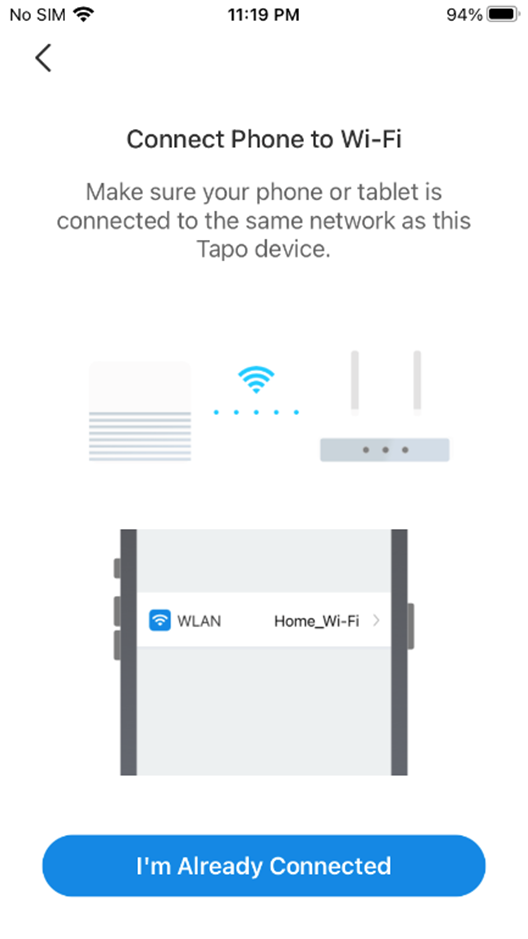
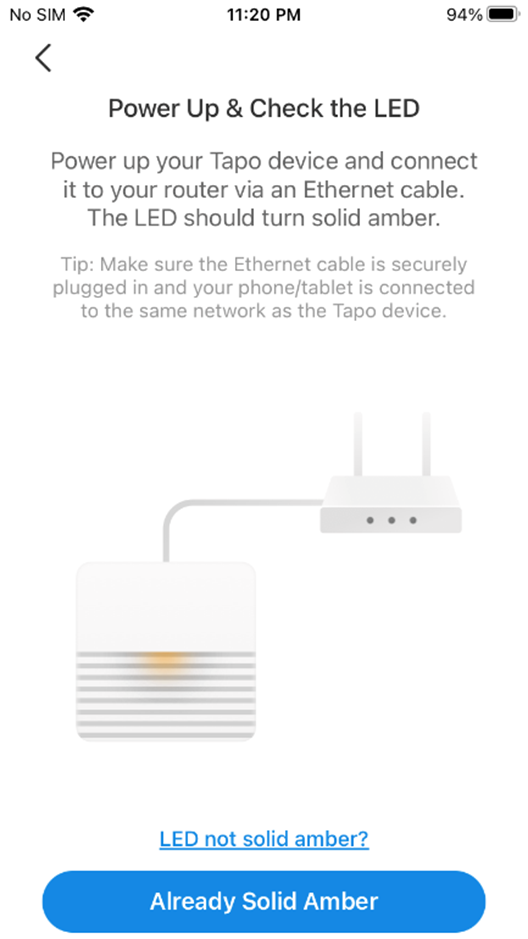
3. Verbinden Sie den Hub über ein Ethernet-Kabel mit Ihrem Router und schalten Sie den Hub anschließend ein. Stellen Sie sicher, dass Ihr Smartphone mit demselben Netzwerk wie der Hub verbunden ist. Die LED am Hub sollte dauerhaft orange leuchten.
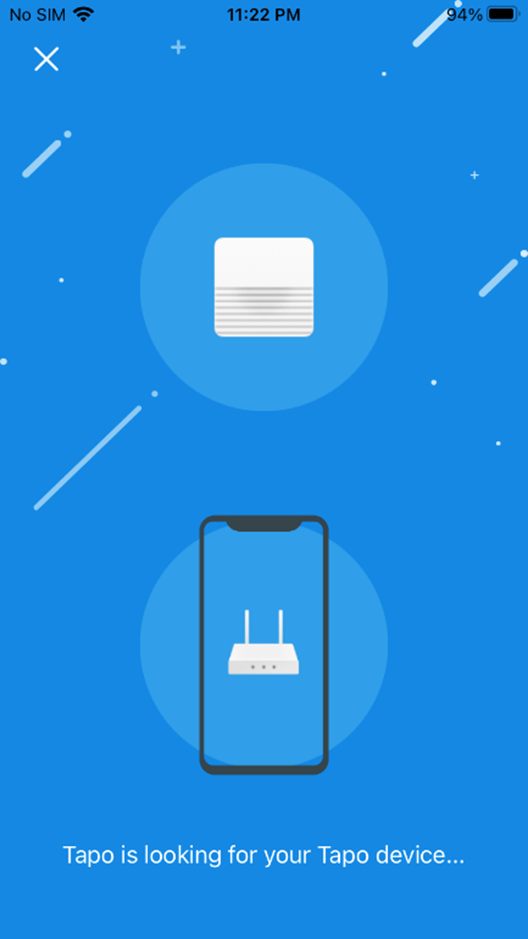
4. Tapo sucht nach Ihrem Hub.
5. Geben Sie Ihrem Tapo Hub nach Abschluss der Kopplung einen Namen, legen Sie den Standort fest und passen Sie das Symbol an, damit Sie ihn leicht erkennen können.
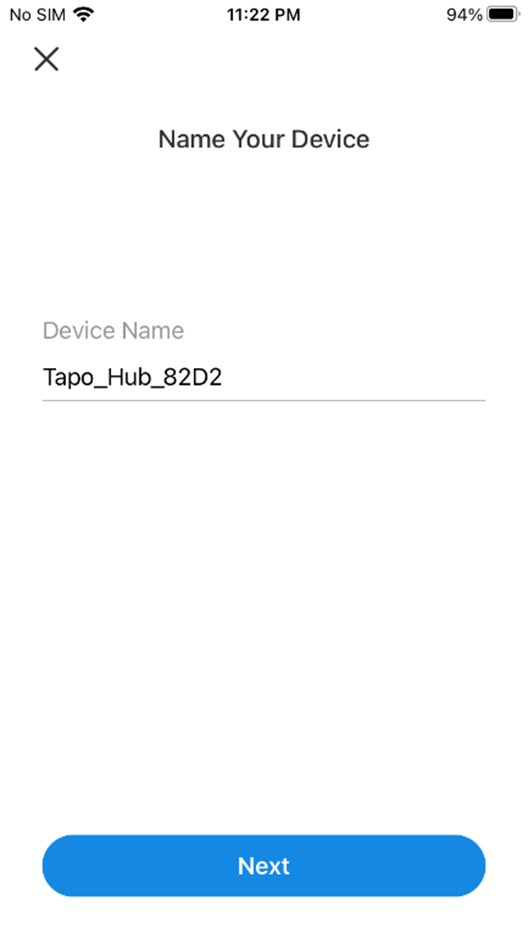
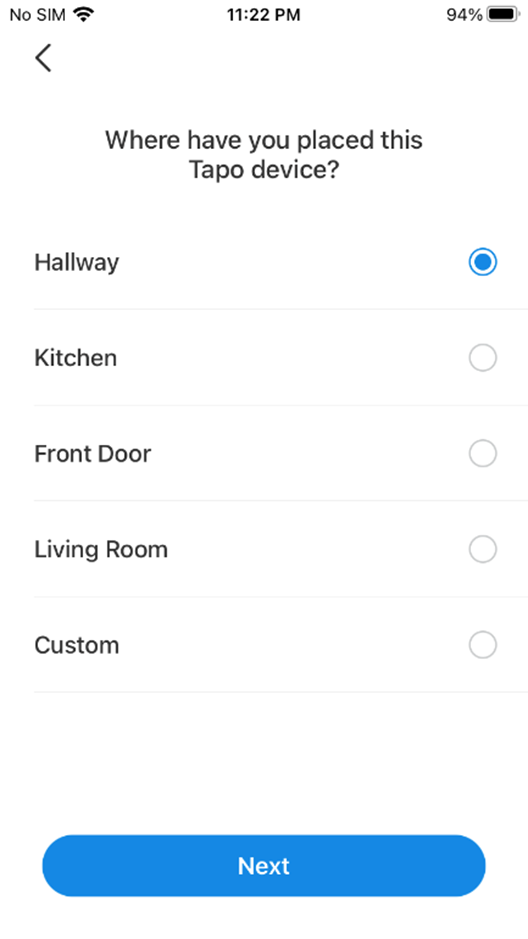
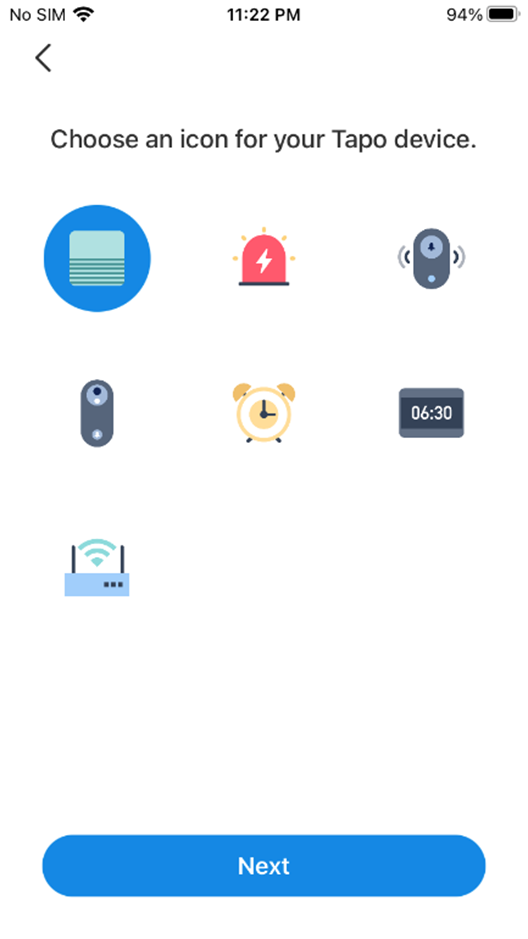
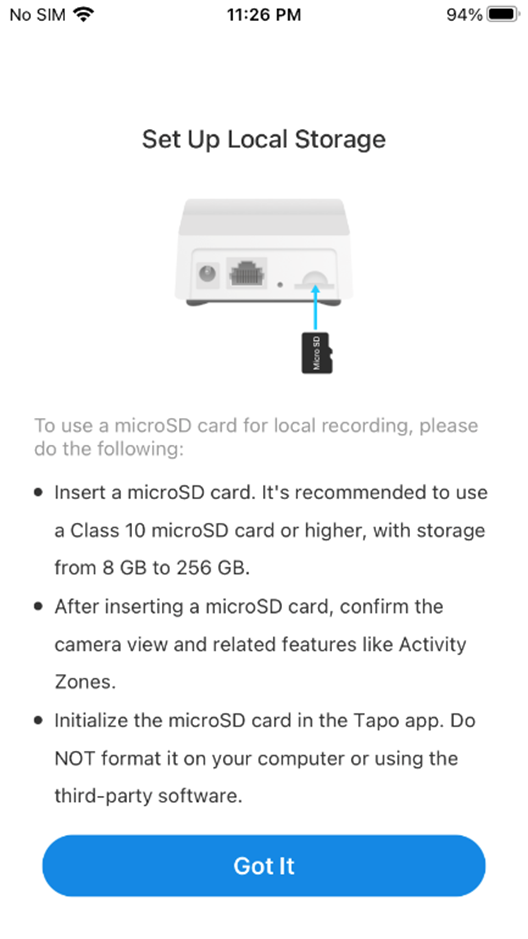
6. Folgen Sie den Anweisungen in der App, um eine microSD-Karte einzusetzen und den Hub an einem geeigneten Ort zu platzieren.
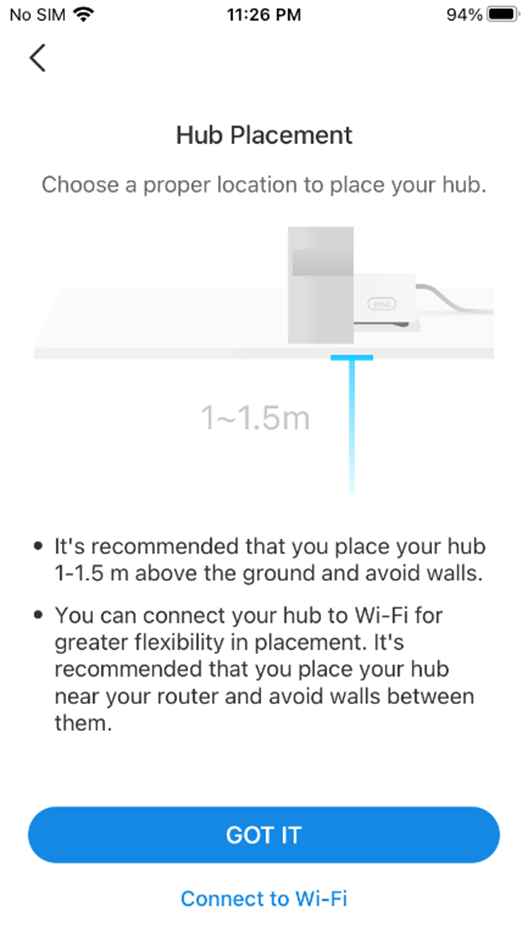
7. Wenn Sie den Hub drahtlos mit Ihrem Router verbinden möchten, tippen Sie auf Mit WLAN verbinden. Wählen Sie das Netzwerk aus, mit dem der Hub verbunden werden soll, geben Sie das richtige Passwort ein und bestätigen Sie es.
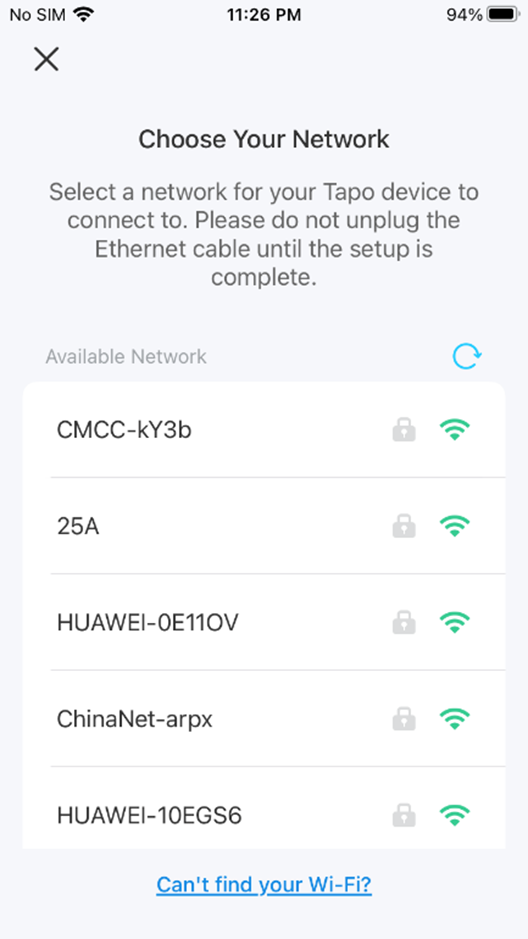
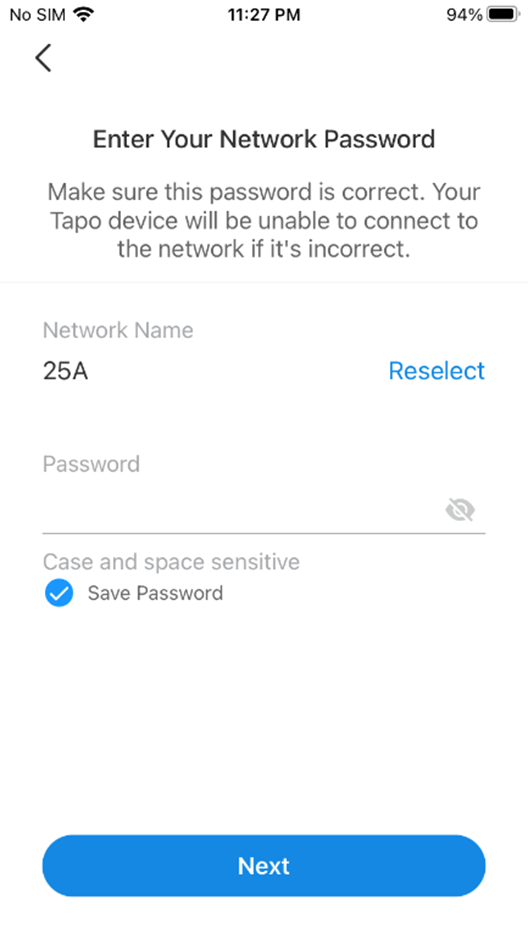
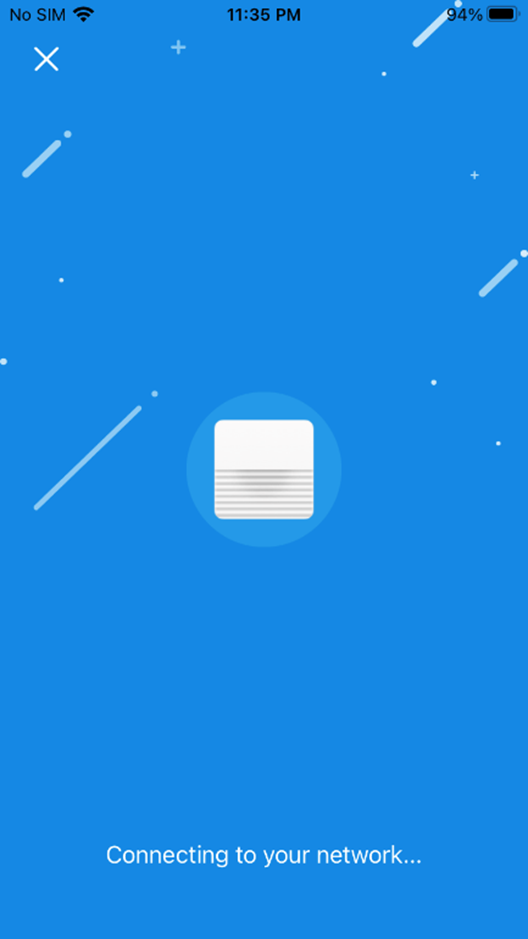
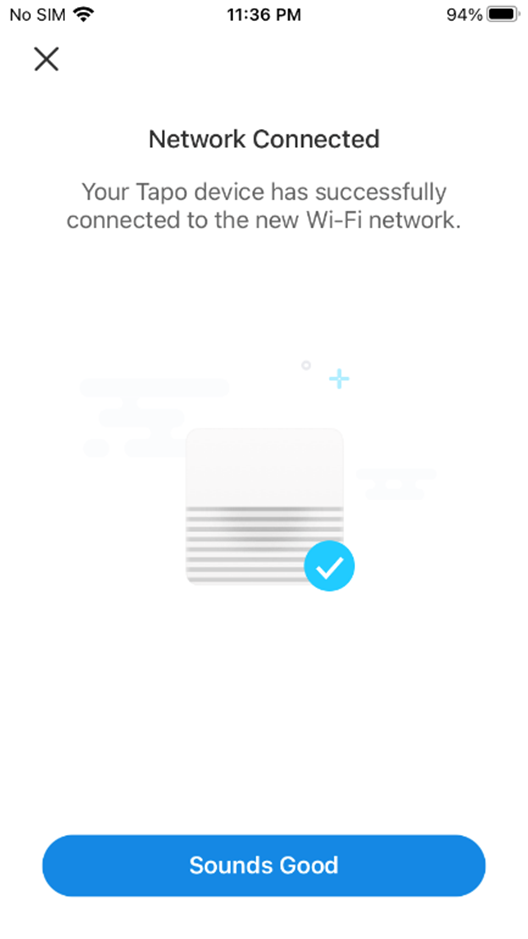
8. Der Hub stellt eine drahtlose Verbindung zu Ihrem Netzwerk her. Die Einrichtung ist damit abgeschlossen. Anschließend können Sie das Ethernet-Kabel zwischen Router und Hub entfernen.
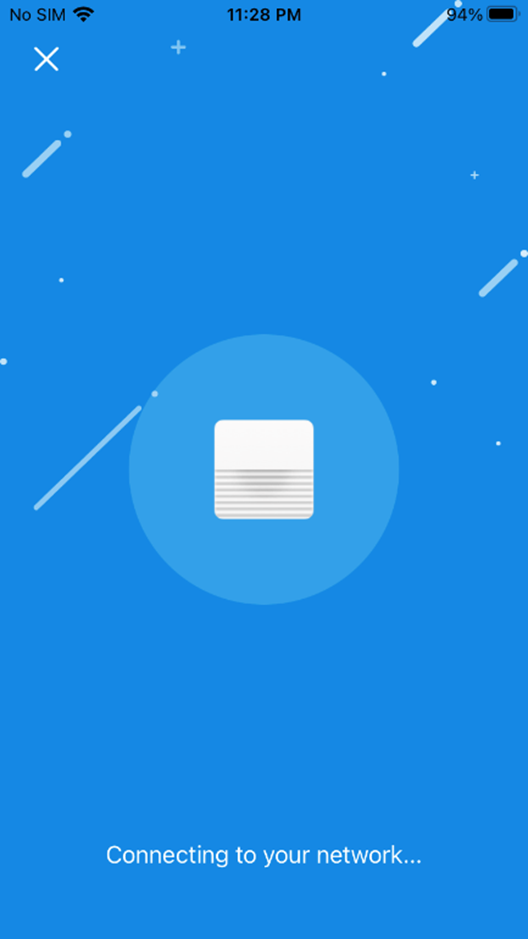
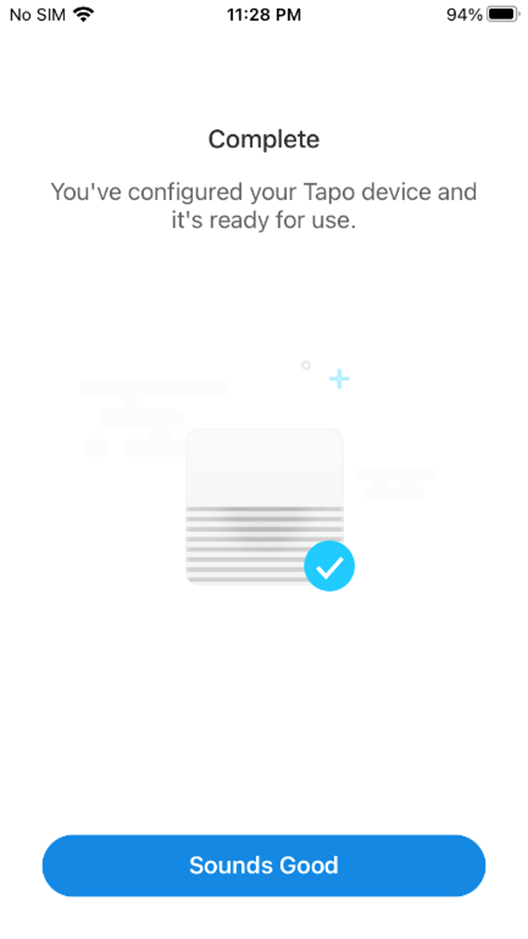
Hinweis: Wenn Sie während der Einrichtung vergessen haben, die WLAN-Verbindung einzurichten, können Sie den Hub auch nachträglich drahtlos mit Ihrem Router verbinden. Führen Sie dazu die folgenden Schritte aus.
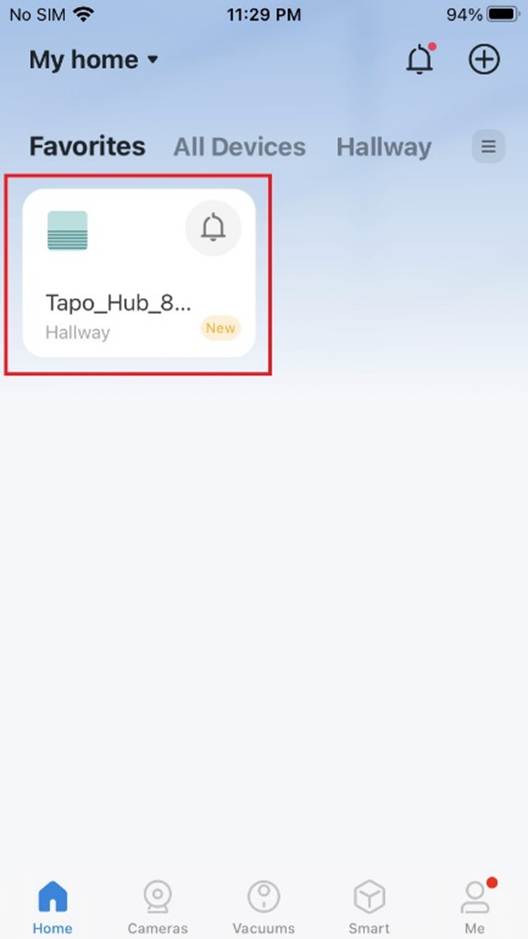
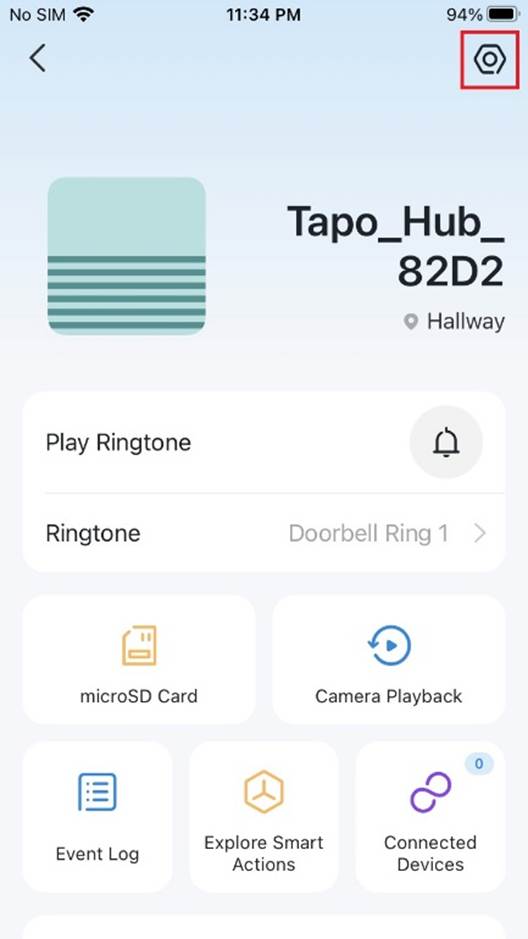
1) Tippen Sie auf die Gerätekarte und anschließend auf das Zahnrad-Symbol, um die Seite „Geräteeinstellungen“ zu öffnen.
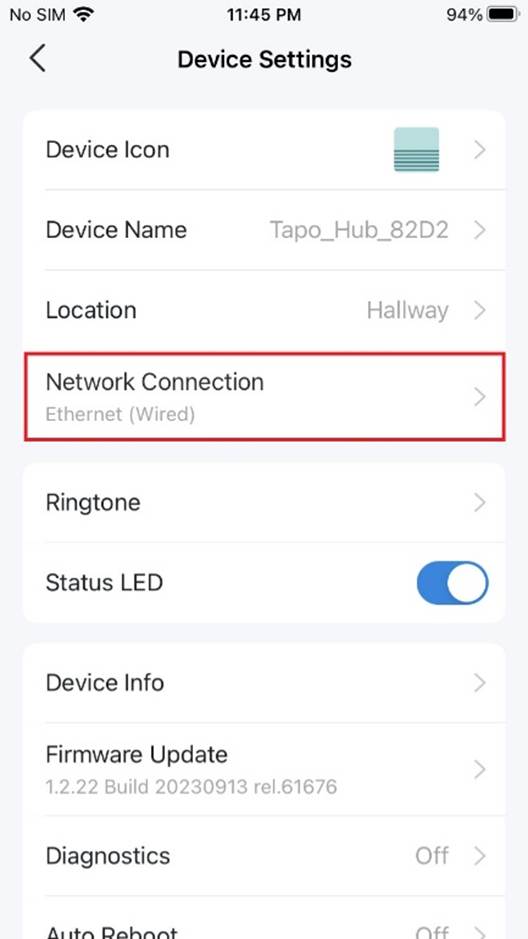
2) Tippen Sie auf „Netzwerkverbindung“ und anschließend auf „WLAN-Netzwerk einrichten“.
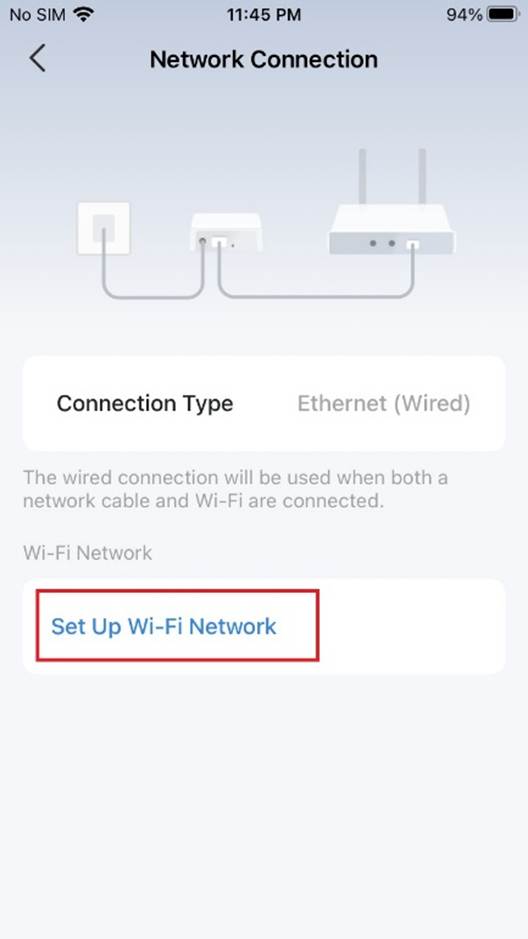
3) Wählen Sie das Netzwerk aus, mit dem der Hub verbunden werden soll, geben Sie das richtige Passwort ein und bestätigen Sie es.
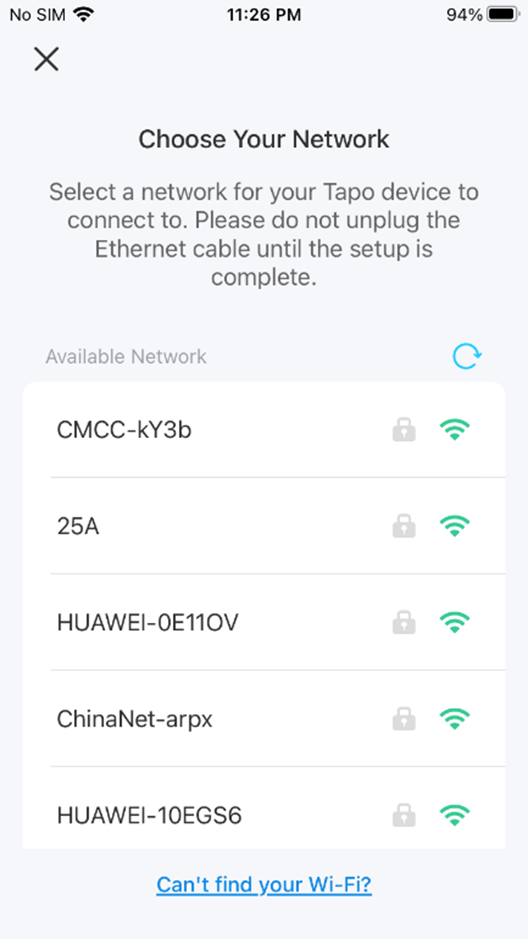
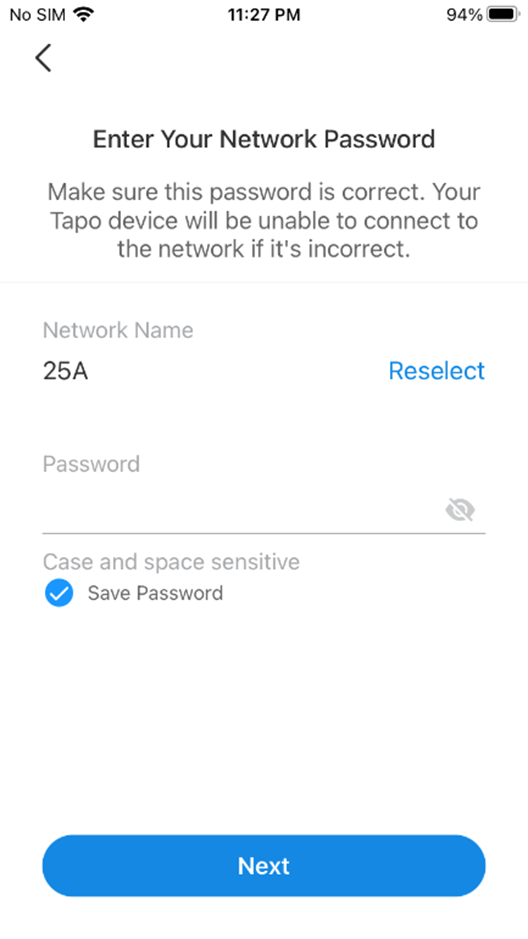
4) Der Hub stellt eine drahtlose Verbindung zu Ihrem Netzwerk her. Die Einrichtung ist damit abgeschlossen. Anschließend können Sie das Ethernet-Kabel zwischen Router und Hub entfernen.