WLAN einer Tapo-Kamera in der Tapo-App wechseln
Neuere Updates können den Zugang zu Funktionen, die in dieser FAQ erläutert werden, erweitert haben. Besuchen Sie die Support-Seite Ihres Produkts, wählen Sie die richtige Hardware-Version für Ihr Gerät aus und schauen Sie entweder im Datenblatt oder im Firmware-Bereich nach den neuesten Verbesserungen für Ihr Produkt.
Mit der Tapo-App können Sie Ihre Kamera mit einem anderen WLAN verbinden, ohne sie zurückzusetzen oder neu einzurichten. Das ist besonders praktisch bei schwer erreichbaren Kameras. So wechseln Sie das Netzwerk schnell.
Hinweis: Die Funktion ist nicht bei allen Modellen verfügbar und kann je nach Hardware- und Firmwareversion variieren. Aktualisieren Sie Tapo-App und Kamera-Firmware und stellen Sie sicher, dass die Kamera online ist.
Das Wichtigste auf einen Blick
- Wechseln Sie das WLAN Ihrer Tapo-Kamera direkt in der Tapo-App.
- Für den WLAN-Wechsel sind weder Reset noch Neueinrichtung erforderlich.
- Die Kamera muss online sein; Tapo-App und Kamera-Firmware müssen aktuell sein.
- Bei Fehler oder Abbruch bleibt die Kamera mit dem bisherigen WLAN verbunden.
- Nach dem Wechsel kehrt die Kamera bei Problemen nicht automatisch zum vorherigen WLAN zurück.
So wechseln Sie das WLAN über die Tapo-App
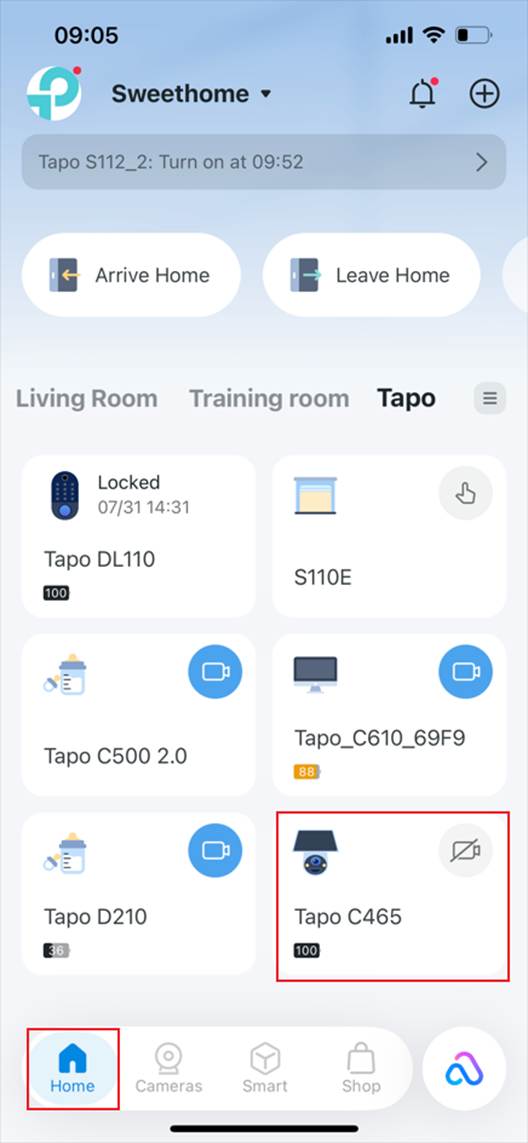
Schritt 1. Öffnen Sie die Tapo-App und tippen Sie auf der Startseite auf Ihre Kamera, um die Live-Ansicht zu öffnen.
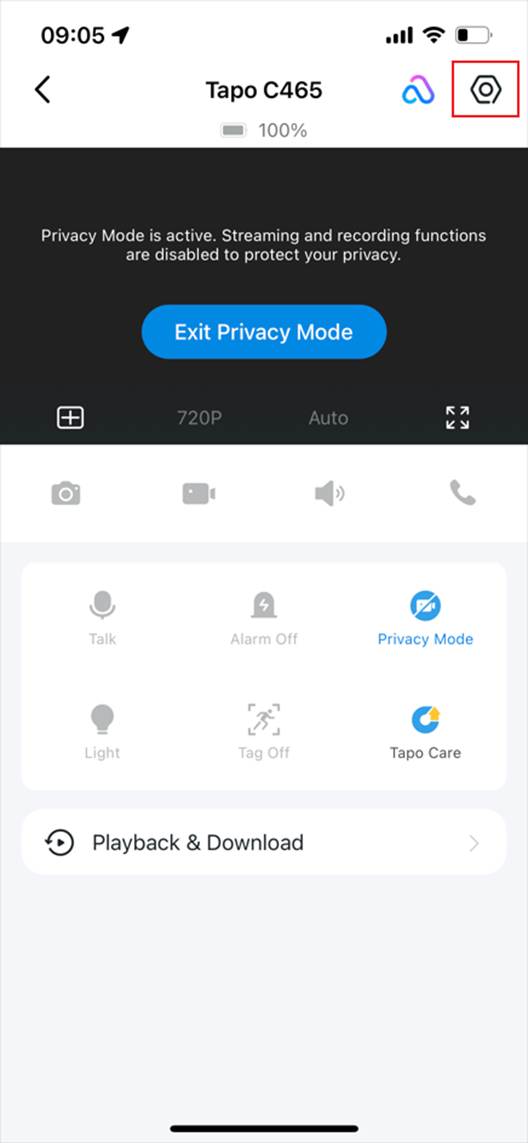
Schritt 2. Tippen Sie oben rechts auf das Zahnrad-Symbol, um die Geräteeinstellungen zu öffnen.
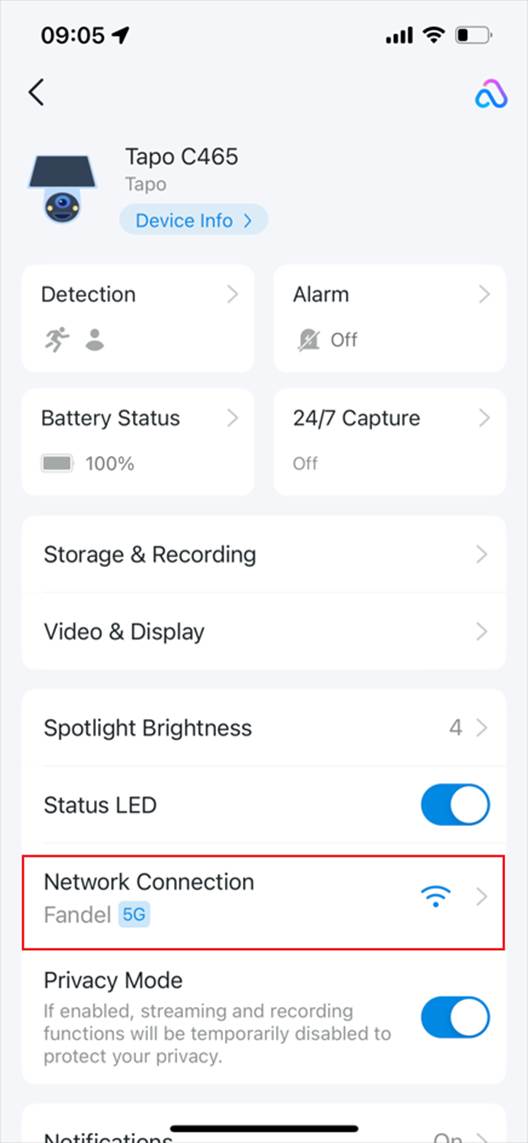
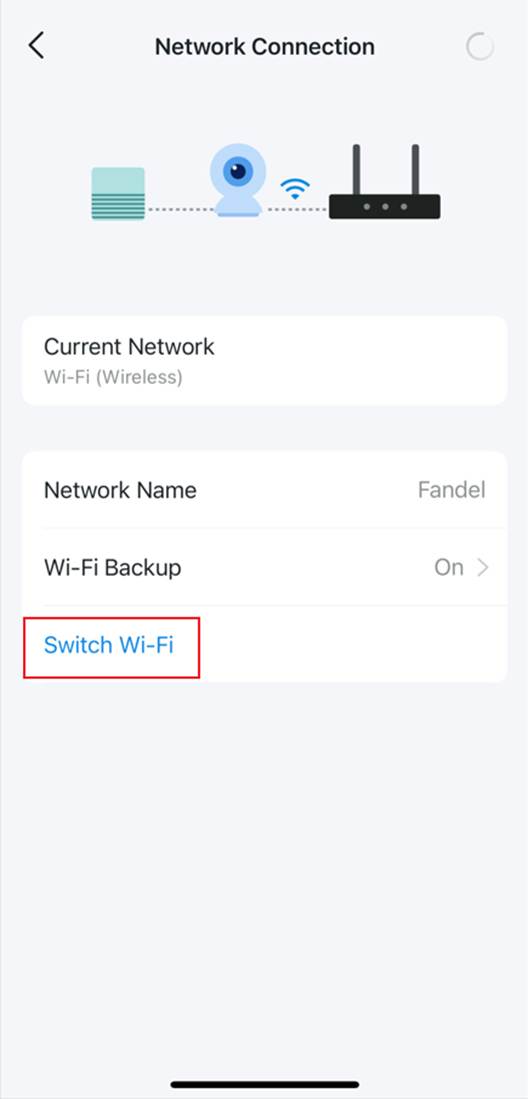
Schritt 3. Wählen Sie Netzwerkverbindung > WLAN wechseln.
Schritt 4. Wählen Sie das neue WLAN aus, geben Sie das Passwort ein, prüfen Sie die WLAN-Informationen und tippen Sie anschließend auf Weiter.
Wenn Ihr WLAN nicht in der Liste angezeigt wird, lesen Sie Szenario 3 in „Fehlerbehebung: Tapo-Kamera verbindet sich nicht mit WLAN“.
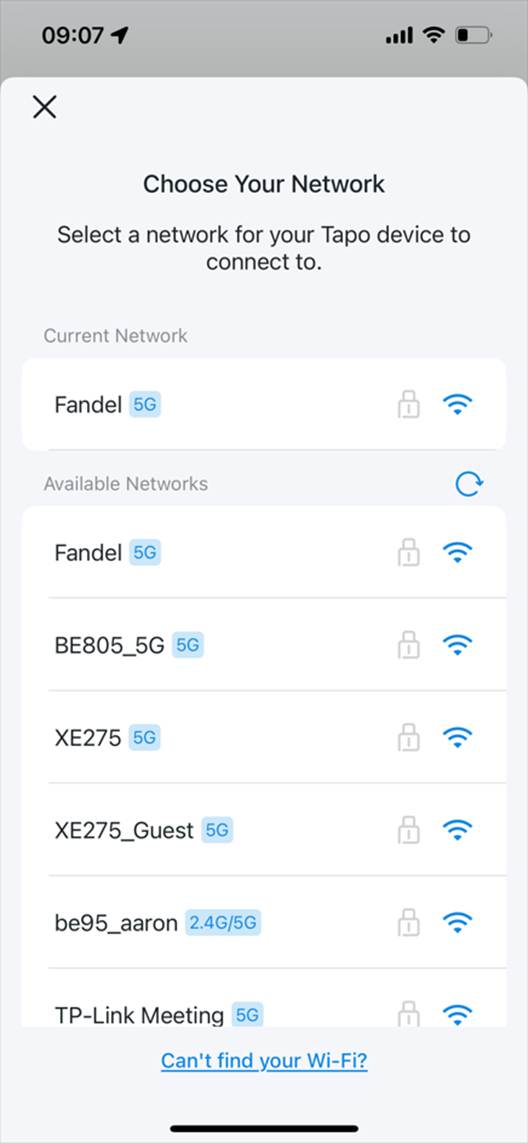
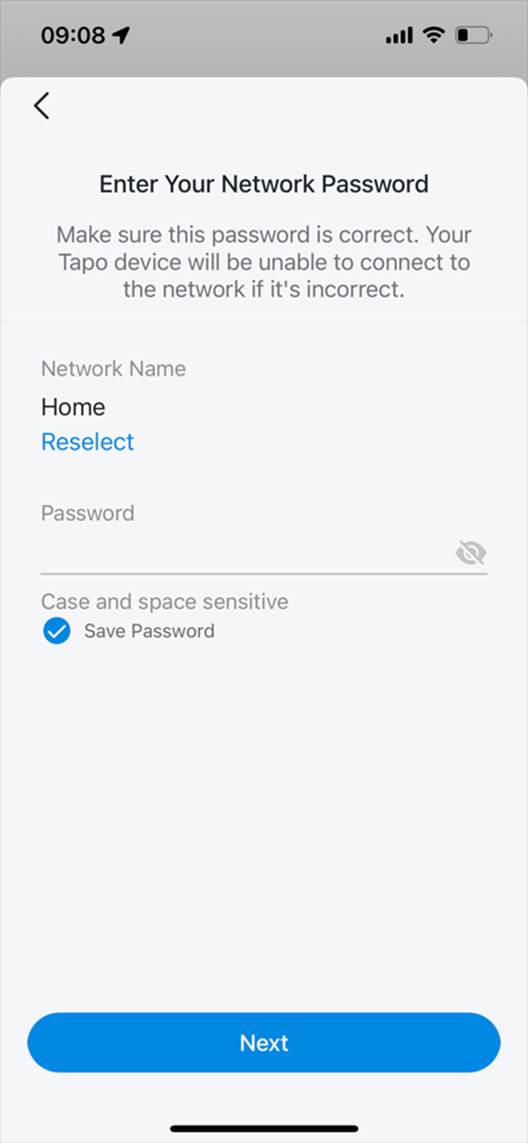
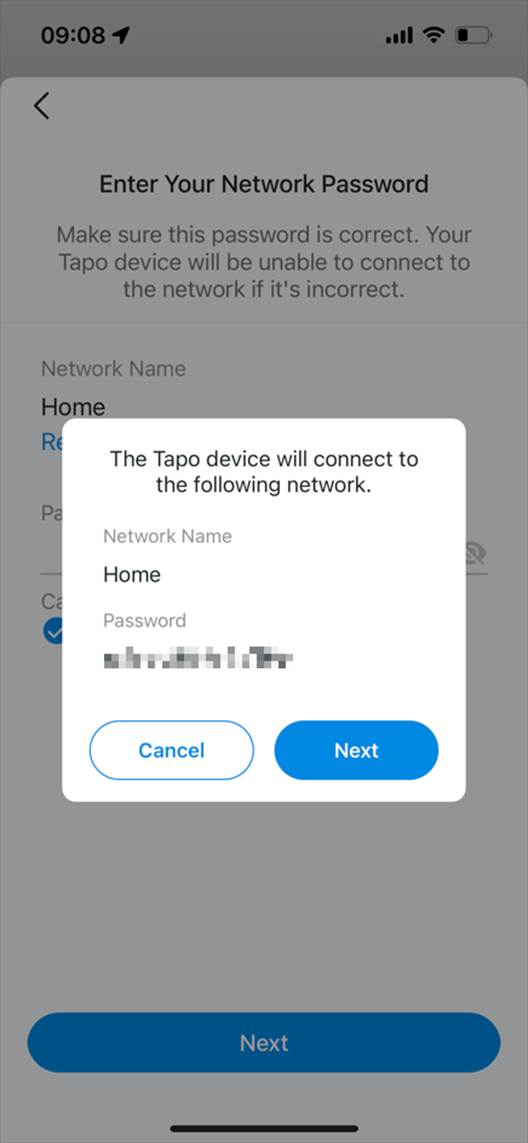
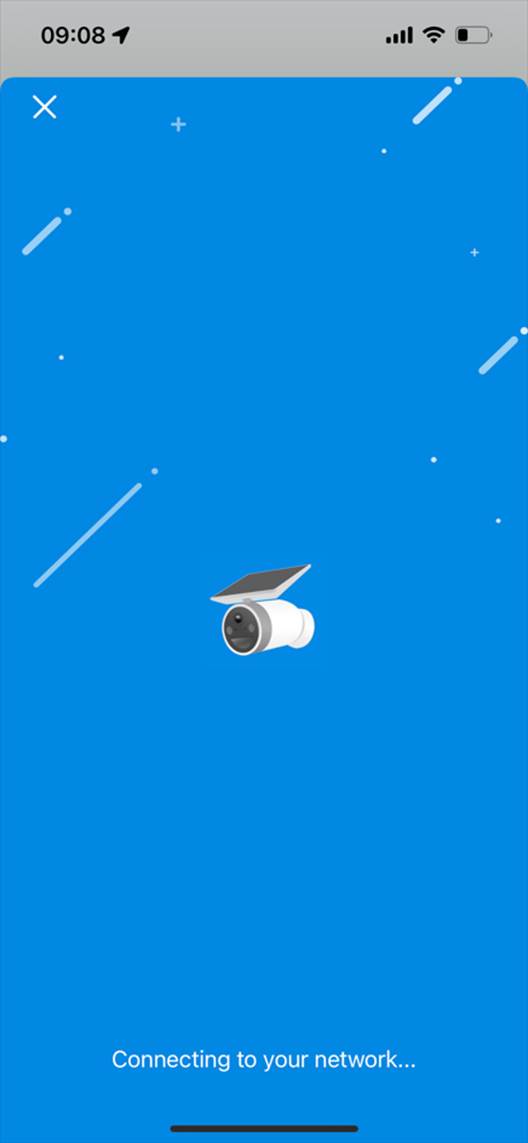
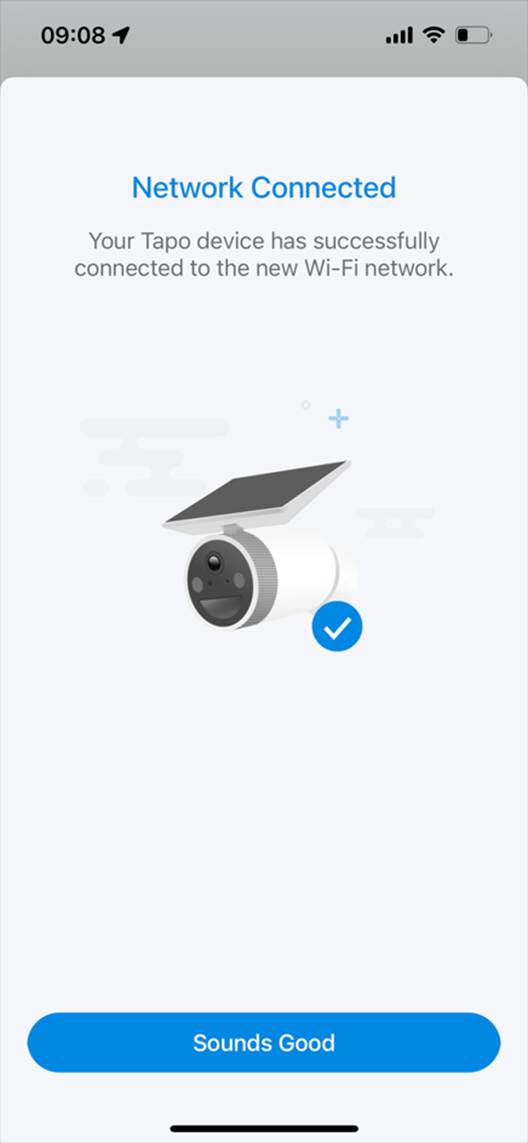
Schritt 5. Warten Sie, bis die Kamera eine Verbindung mit dem neuen WLAN hergestellt hat.
Wenn die Verbindung fehlschlägt, lesen Sie Szenario 4 in „Fehlerbehebung: Tapo-Kamera verbindet sich nicht mit WLAN“.
Fragen und Antworten
F1: Was passiert, wenn der Vorgang „WLAN wechseln“ unterbrochen wird oder fehlschlägt?
Wenn der WLAN-Wechsel vor Abschluss abgebrochen, unterbrochen oder nicht erfolgreich beendet wird, behält die Kamera ihre vorhandenen WLAN-Einstellungen und bleibt mit dem bisherigen WLAN verbunden.
F2: Wechselt die Kamera automatisch zurück zum vorherigen WLAN, wenn das neue Netzwerk instabil wird oder die Verbindung abbricht?
Sobald die Kamera mit einem neuen WLAN verbunden ist, verwendet sie weiterhin dieses Netzwerk. Sie wechselt nicht automatisch zum vorherigen WLAN zurück, wenn die Verbindung schwach, instabil oder nicht verfügbar ist.
Um die Verbindung zuverlässiger aufrechtzuerhalten, empfehlen wir, die Kamera mit einem Tapo Hub zu verbinden und Wi-Fi Backup zu aktivieren.
Wenn Sie ein anderes WLAN verwenden möchten, können Sie die WLAN-Einstellungen der Kamera in der Tapo-App manuell wechseln. Falls die Kamera offline geht, lesen Sie „Fehlerbehebung: Tapo-Kamera, Türklingel oder Smart-Gerät geht offline“.
Weitere Informationen zu den einzelnen Funktionen und Einstellungen finden Sie im Download-Center im Handbuch Ihres Produkts.