Flutlicht-Einstellungen einer Tapo-Kamera konfigurieren und verwalten
Neuere Updates können den Zugang zu Funktionen, die in dieser FAQ erläutert werden, erweitert haben. Besuchen Sie die Support-Seite Ihres Produkts, wählen Sie die richtige Hardware-Version für Ihr Gerät aus und schauen Sie entweder im Datenblatt oder im Firmware-Bereich nach den neuesten Verbesserungen für Ihr Produkt.
Tapo-Flutlichtkameras bieten eine starke Ausleuchtung bei Nacht und flexible manuelle, erkennungsgesteuerte sowie zeitgesteuerte Steuerungsmöglichkeiten. In diesem Artikel erfahren Sie, wie Sie die Flutlicht-Einstellungen Ihrer Tapo-Kamera konfigurieren und welche Schritte zur Fehlerbehebung helfen, damit das Flutlicht wie erwartet funktioniert.
Hinweis: Die Verfügbarkeit der Funktionen kann je nach Gerätemodell, Hardwareversion und Firmwareversion variieren. Maßgeblich sind die Optionen, die in der Tapo-App für Ihr Gerät angezeigt werden.
Das Wichtigste auf einen Blick
- Konfigurieren Sie die manuelle Steuerung und stellen Sie für manuell aktivierte Flutlicht-Sitzungen einen Auto-Off-Timer zwischen 15 Sekunden und 5 Minuten ein.
- Aktivieren Sie Sensor Detection, Camera Detection oder beide Optionen, damit das Flutlicht automatisch eingeschaltet wird, wenn Aktivität erkannt wird.
- Mit Extended On Time bleibt das Flutlicht nach Ende eines gültigen Erkennungsereignisses noch 3 Sekunden bis 2 Minuten eingeschaltet.
- Legen Sie über Auto On Effective Time mit Night Mode, Sunset to Sunrise oder Custom Time fest, wann die erkennungsgesteuerte Aktivierung aktiv ist.
- Erstellen Sie mit Light On Schedule einen Zeitplan auf Basis von Sunset to Sunrise oder einen benutzerdefinierten Zeitplan, um den Bereich zu festgelegten Zeiten automatisch auszuleuchten.
- Wenn sich das Flutlicht unerwartet verhält, prüfen Sie Erkennungseinstellungen, Zeitpläne, Smart-Automatisierungen und manuelle Steuerungen, um mögliche Ursachen zu finden.
Manuelle Flutlichtsteuerung
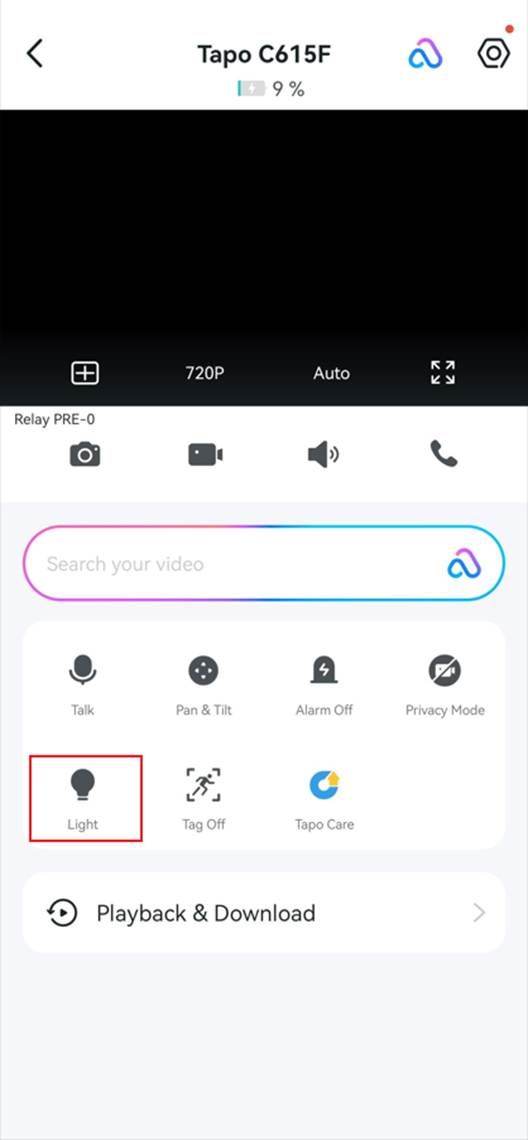
Sie können das Flutlicht auf der Live-View-Seite der Kamera manuell ein- oder ausschalten, indem Sie auf das Licht-Symbol tippen.
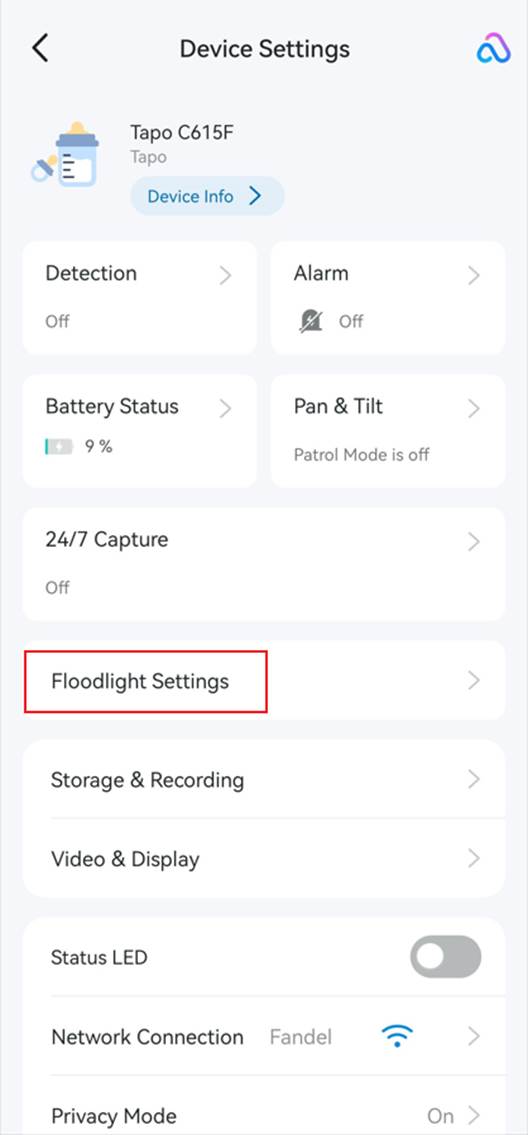
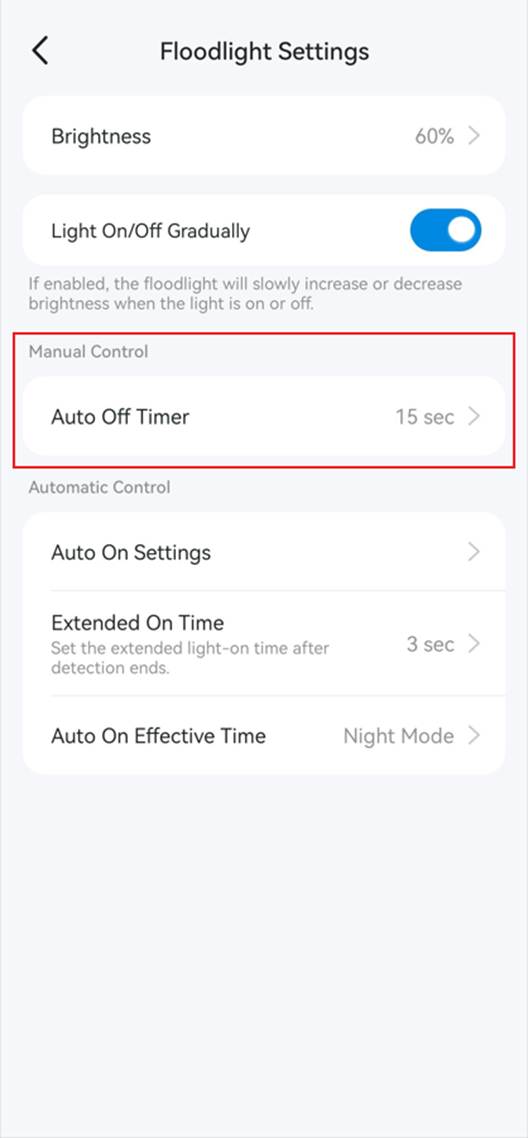
Um festzulegen, wie lange das Licht nach dem manuellen Einschalten aktiv bleibt, öffnen Sie Kamera-Geräteeinstellungen > Flutlicht-Einstellungen > Auto-Off-Timer. Die Dauer kann zwischen 15 Sekunden und 5 Minuten eingestellt werden.
Erkennungsgesteuerte Flutlichtaktivierung
Das Flutlicht kann automatisch eingeschaltet werden, wenn die Kamera Aktivität erkennt.
Öffnen Sie Kamera-Geräteeinstellungen > Flutlicht-Einstellungen. Dort können Sie Auto On Settings, Extended On Time und Auto On Effective Time konfigurieren.
Auto On Settings
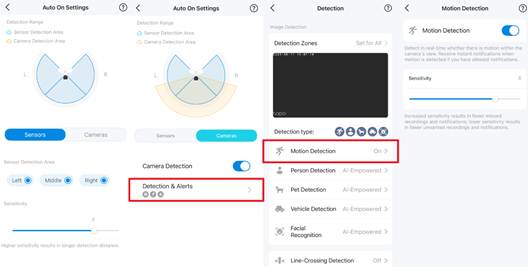
Auf der Seite Auto On Settings können Sie auswählen, ob das Flutlicht durch Sensor Detection, Camera Detection oder beide Optionen ausgelöst wird.
Sensor Detection: Das Flutlicht wird eingeschaltet, wenn der PIR-Sensor der Kamera Bewegung erkennt.
- Sie können den Sensor Detection Area und die Sensitivity konfigurieren. Beachten Sie, dass die Empfindlichkeit hier identisch mit der Wake-Up Sensitivity ist. Wenn Sie eine der beiden Einstellungen ändern, wird die andere automatisch entsprechend angepasst.
- Sensor Detection reagiert in der Regel schneller, kann in bestimmten Umgebungen jedoch anfälliger für Fehlalarme sein, da der PIR-Sensor auf Wärmeveränderungen reagiert.
- Bei akkubetriebenen Kameras können häufige Sensorerkennungen und Flutlichtaktivierungen außerdem den Akkuverbrauch erhöhen.
Camera Detection: Das Flutlicht wird eingeschaltet, wenn die Erkennungsalgorithmen der Kamera Aktivität innerhalb der Erkennungszone feststellen.
- Sie können Detection Zones, Detection Types und Sensitivity entsprechend konfigurieren.
- Camera Detection ermöglicht in der Regel eine präzisere Auslösung und hilft, Fehlaktivierungen zu reduzieren.
- Da die Kamera die Szene jedoch zunächst analysieren muss, bevor sie das Flutlicht aktiviert, kann im Vergleich zu Sensor Detection eine leichte Verzögerung auftreten.
Extended On Time
Extended On Time legt fest, wie lange das Flutlicht nach Ende eines gültigen Erkennungsereignisses eingeschaltet bleibt. Die Dauer kann zwischen 3 Sekunden und 2 Minuten eingestellt werden.
Extended On Time gilt nur für gültige Erkennungsereignisse, bei denen sowohl der PIR-Sensor als auch der Erkennungsalgorithmus ausgelöst werden. Wird nur durch PIR Bewegung erkannt, ohne Bestätigung durch den Algorithmus, bleibt das Flutlicht fest 15 Sekunden lang eingeschaltet.
Verhalten von Extended On Time:
|
Auslösebedingung |
Verhalten des Flutlichts |
|
Gültiges Ereignis erkannt (PIR + durch Algorithmus bestätigt) |
|
|
Nur PIR-Erkennung (kein Ereignis bestätigt) |
|
|
Während der Extended On Time (nach Ende eines gültigen Ereignisses) |
|
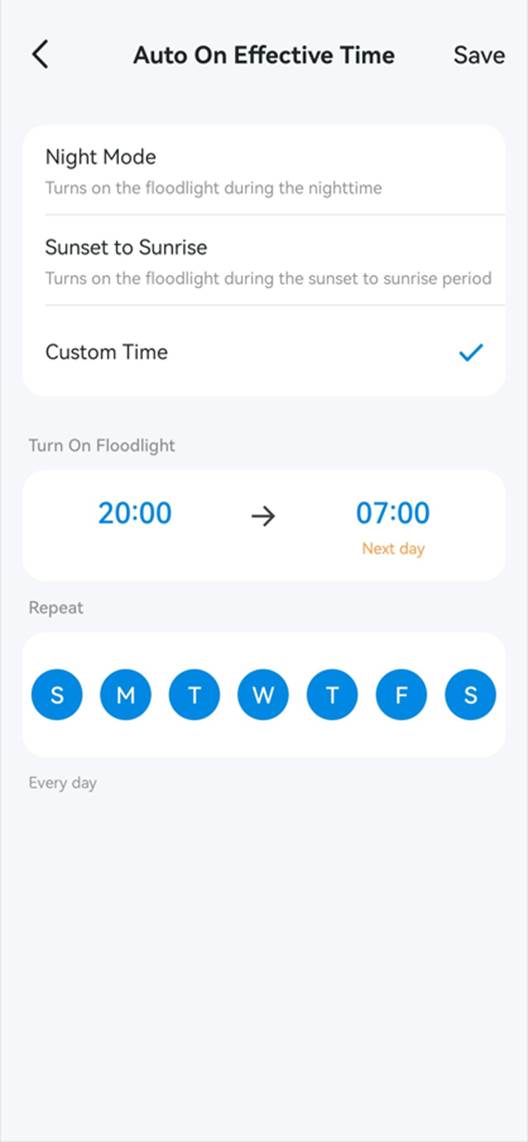
Auto On Effective Time
Auto On Effective Time legt fest, wann die erkennungsgesteuerte Flutlichtaktivierung aktiv ist. Es stehen drei Modi zur Verfügung: Night Mode, Sunset to Sunrise und Custom Time.
Wenn diese Einstellung bei Ihrem Modell nicht verfügbar ist, arbeitet die erkennungsgesteuerte Flutlichtaktivierung standardmäßig im Night Mode.
Zeitgesteuerte Flutlichtsteuerung
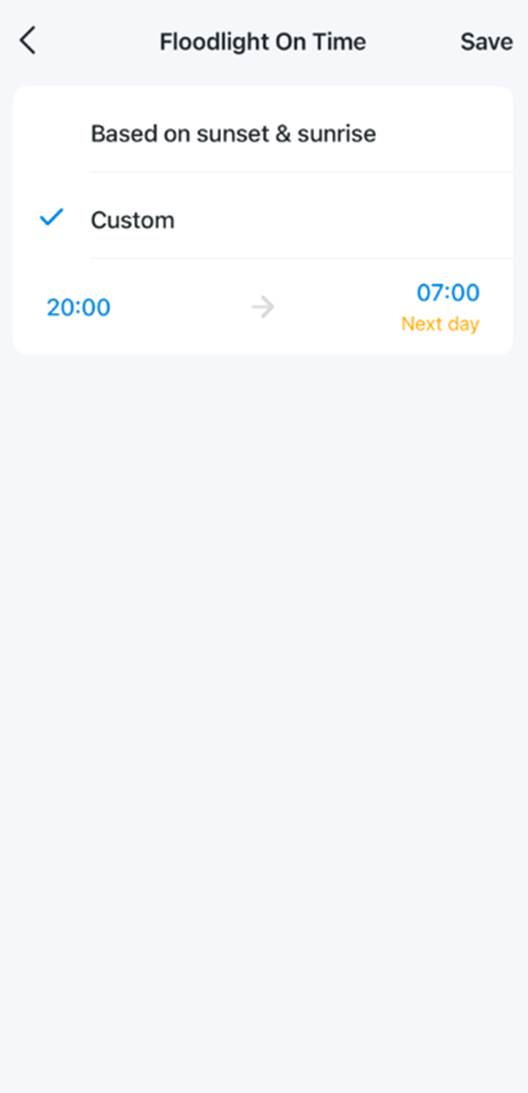
Sie können das Flutlicht so konfigurieren, dass es sich nach einem Zeitplan automatisch einschaltet.
Öffnen Sie Kamera-Geräteeinstellungen > Flutlicht-Einstellungen > Light On Schedule. Sie können einen Zeitplan anhand von Sunset und Sunrise verwenden oder einen benutzerdefinierten Zeitplan erstellen.
Fragen und Antworten
F1: Wie arbeiten die verschiedenen Methoden zur Flutlichtsteuerung zusammen?
- Flutlicht einschalten: Jede der drei Methoden (manuelle Steuerung, erkennungsgesteuerte Aktivierung, Zeitplanaktivierung) kann das Flutlicht einschalten.
- Flutlicht ausschalten: Die manuelle Steuerung hat Vorrang vor erkennungsgesteuerter und zeitgesteuerter Aktivierung. Wird das Flutlicht manuell ausgeschaltet, schaltet es sich unabhängig von anderen aktiven Auslösern sofort aus.
F2: Was kann ich tun, wenn sich das Flutlicht nicht automatisch einschaltet?
Führen Sie die folgenden Schritte zur Fehlerbehebung durch:
- Öffnen Sie die Live-Ansicht der Kamera und tippen Sie auf das Licht-Symbol, um zu prüfen, ob sich das Flutlicht manuell einschalten lässt.
- Wenn die manuelle Steuerung funktioniert, öffnen Sie Kamera-Geräteeinstellungen > Flutlicht-Einstellungen > Auto On Settings. Stellen Sie sicher, dass Sensor Detection und/oder Camera Detection aktiviert ist, und erhöhen Sie bei Bedarf die Empfindlichkeit.
- Prüfen Sie Auto On Effective Time und stellen Sie sicher, dass der konfigurierte aktive Zeitraum korrekt ist.
- Vergewissern Sie sich, dass die Bewegungserkennung ordnungsgemäß funktioniert, und passen Sie bei Bedarf die Position der Kamera an.
F3: Was kann ich tun, wenn sich das Flutlicht unerwartet ein- oder ausschaltet?
Prüfen Sie Folgendes:
- Öffnen Sie Kamera-Geräteeinstellungen > Flutlicht-Einstellungen > Light On Schedule und prüfen Sie, ob Zeitpläne eingerichtet sind.
- Prüfen Sie Flutlicht-Einstellungen > Auto On Effective Time, um sicherzustellen, dass der Zeitplan für die erkennungsgesteuerte Flutlichtaktivierung korrekt konfiguriert ist.
- Öffnen Sie in der Tapo-App die Registerkarte Smart und prüfen Sie, ob Automatisierungen eingerichtet sind, die das Flutlicht steuern könnten.
- Stellen Sie sicher, dass kein Familienmitglied und kein Nutzer, mit dem das Gerät geteilt wurde, das Gerät manuell steuert.
F4: Kann ich das Flutlicht so einstellen, dass es nachts zu bestimmten Zeiten zur Beleuchtung eingeschaltet wird?
Ja. Öffnen Sie Geräteeinstellungen > Flutlicht-Einstellungen > Light On Schedule. Sie können einen Beleuchtungszeitplan auf Basis von Sunset und Sunrise erstellen oder einen benutzerdefinierten Zeitplan nach Ihren Anforderungen einrichten. Beachten Sie, dass diese Funktion möglicherweise nicht bei allen Gerätemodellen verfügbar ist. Maßgeblich sind die in Ihrer App angezeigten Optionen.
Weitere Informationen zu den einzelnen Funktionen und Einstellungen finden Sie im Download-Center im Handbuch Ihres Produkts.