Zugriff auf die Konfigurationsseite eines WLAN-Powerline Adapters über das tpPLC Utility
Hinweis: Diese Anleitung soll Ihnen zeigen, wie Sie auf die Weboberfläche Ihres WLAN-Powerline Adapters zugreifen können.
Voraussetzungen:
- WLAN-Powerlineadapter.
- Computer mit installiertem Windows (XP/Vista/7/8/8.1/10).
- Der Computer ist ausschließlich mit dem WLAN-Powerline Adapter verbunden.
- Aktuelle Version des Powerline-Utilitys (tpPLC) ist installiert.
- Aktueller Webbrowser.
Methode 1:
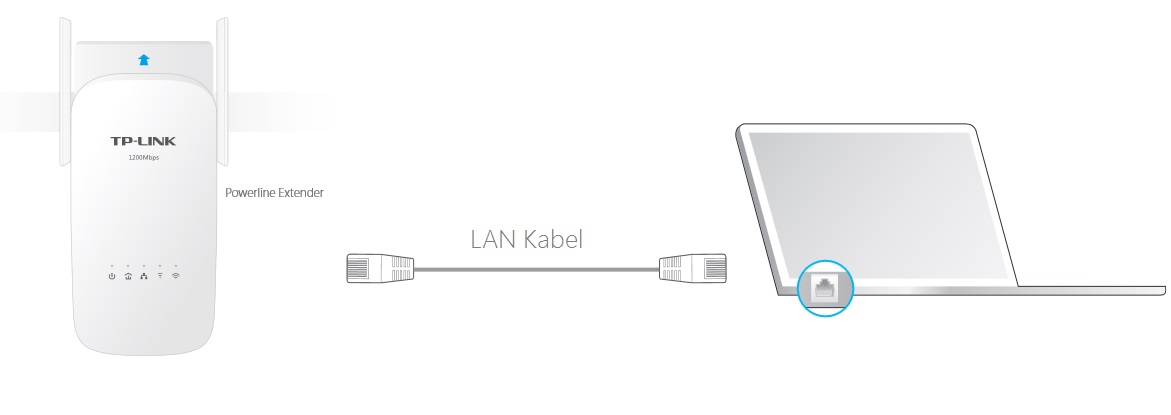
1. Schließen Sie den WLAN-Powerline Adapter an und verbinden Sie diesen über ein LAN-Kabel mit Ihrem Computer.
2. Starten Sie das PLC-Utility, indem Sie einen Doppelklick auf das Desktopsymbol ausführen.

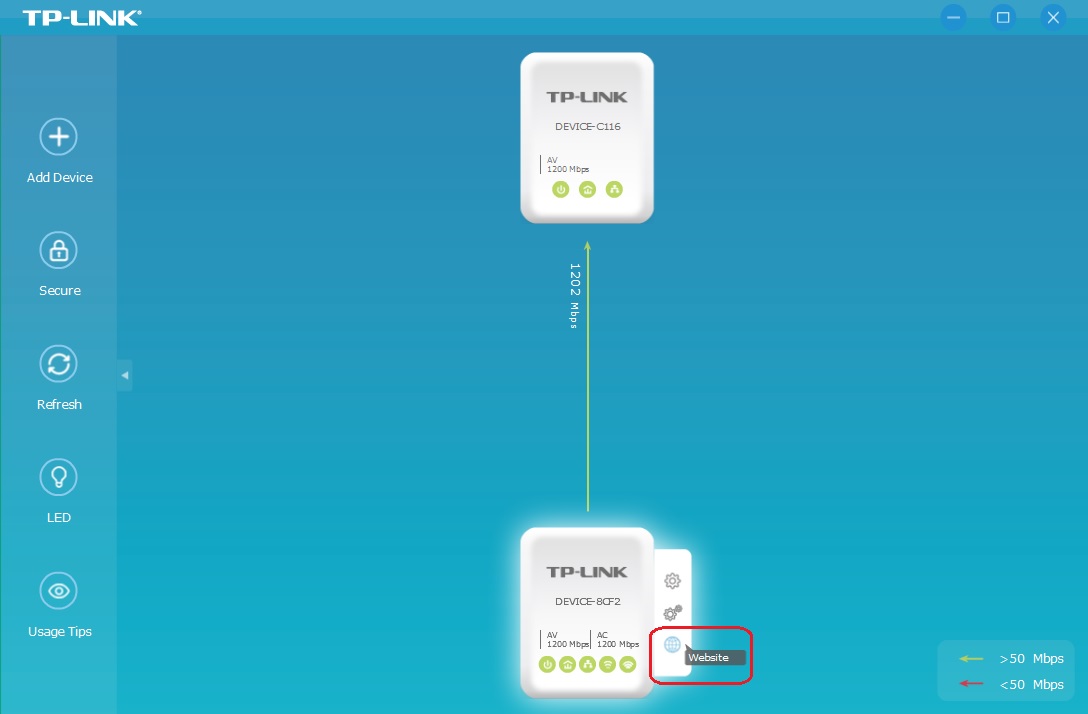
4. Ihr Standardbrowser öffnet sich automatisch. Loggen Sie sich mit den folgenden Zugangsdaten ein:
Benutzername: admin
Passwort: admin

Methode 2:
1. Schließen Sie den WLAN Powerline an und verbinden Sie diesen über WLAN mit Ihrem Computer.

2. Klicken Sie auf das Netzwerksymbol beziehungsweise WLAN-Symbol in der Infoleiste:
Windows 7 Windows 10


3.Wählen Sie das WLAN namens TP-Link_XXXXX und klicken Sie auf die Schaltfläche Verbinden.
Windows 7 Windows 10

4. Starten Sie Ihren Webbrowser und öffnen Sie die Adresse http://tplinkplc.net

5. Ihr Standardbrowser öffnet sich automatisch. Loggen Sie sich mit den folgenden Zugangsdaten ein:
Benutzername: admin
Passwort: admin