So verwenden Sie Widgets zur Steuerung von Tapo-Geräten
Neuere Updates können den Zugang zu Funktionen, die in dieser FAQ erläutert werden, erweitert haben. Besuchen Sie die Support-Seite Ihres Produkts, wählen Sie die richtige Hardware-Version für Ihr Gerät aus und schauen Sie entweder im Datenblatt oder im Firmware-Bereich nach den neuesten Verbesserungen für Ihr Produkt.
Wenn Sie direkt vom Startbildschirm Ihres Smartphones mit nur einem Tippen auf Ihre Tapo-Smart-Geräte zugreifen möchten, zeigt Ihnen diese Anleitung, wie Sie Widgets zur Steuerung von Tapo-Geräten unter iOS und Android verwenden.
Das Wichtigste auf einen Blick
● Tapo bietet vier Arten von Widgets mit unterschiedlichen Funktionen, mit denen Sie direkt vom Startbildschirm Ihres Smartphones auf Tapo-Geräte zugreifen oder sie steuern können.
● Das Hinzufügen eines Tapo-Widgets zum iOS-Startbildschirm erfolgt in 5 Schritten und beginnt mit dem Bearbeitungsmodus, in dem die Apps wackeln.
● Das Hinzufügen eines Tapo-Widgets zum Android-Startbildschirm erfolgt in 4 einfachen Schritten direkt vom Startbildschirm oder über das Tapo-App-Symbol.
● Jedes Tapo-Widget hat eine eigene Funktion, darunter das Ausführen von Kurzbefehlen, das Prüfen des Gerätestatus, der Kamerazugriff und die direkte Gerätesteuerung.
Anleitung auf dem Smartphone
Szenario 1: iOS
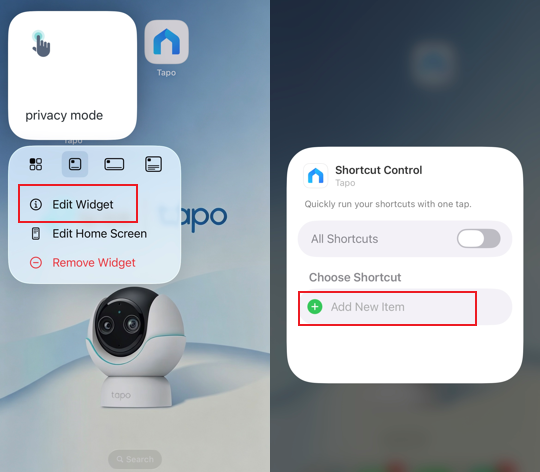
Schritt 1. Berühren und halten Sie ein Widget oder einen freien Bereich, bis die Apps zu wackeln beginnen.
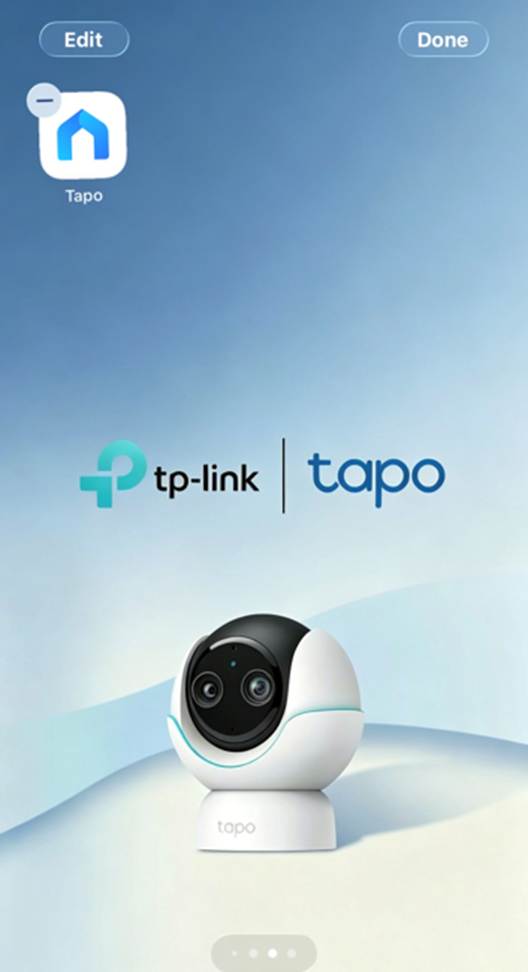
Schritt 2. Tippen Sie oben links auf Bearbeiten und wählen Sie Widget hinzufügen aus dem angezeigten Menü.
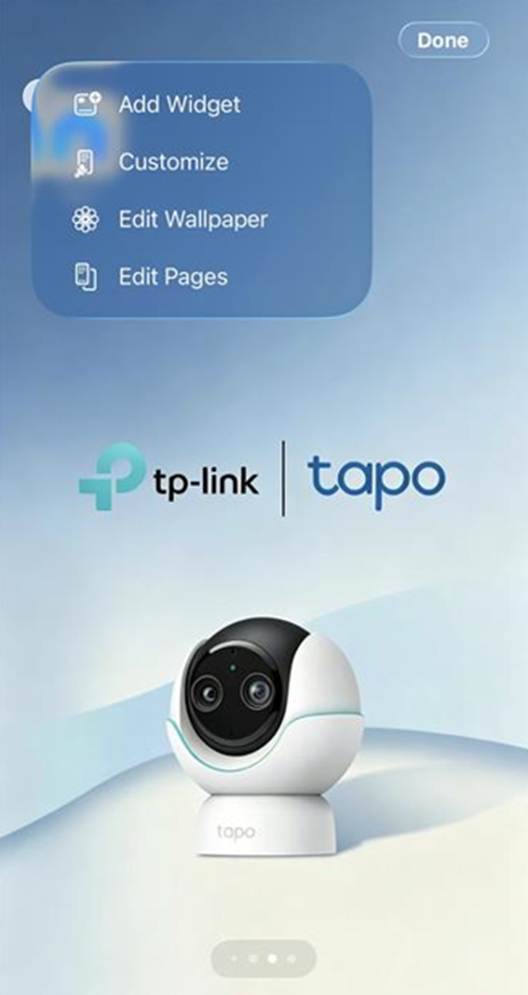
Schritt 3. Geben Sie Tapo in die Suche ein oder scrollen Sie nach unten, bis Sie das Tapo-Widget finden. Tippen Sie darauf.
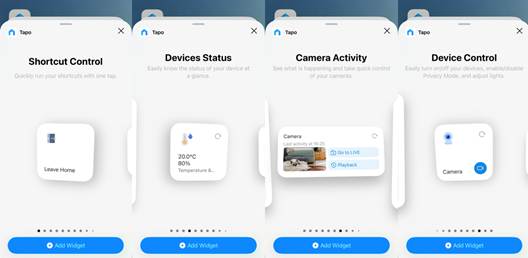
Schritt 4. Wählen Sie einen der folgenden 4 Widget-Typen aus und tippen Sie auf Widget hinzufügen. Das Tapo-Widget erscheint auf dem Startbildschirm. Tippen Sie anschließend auf Fertig.
- Kurzbefehl-Steuerung: Erstellen Sie zuerst einen Kurzbefehl in der Tapo-App und wählen Sie ihn anschließend für das Widget aus. Danach können Sie ihn mit einem Tippen ausführen.
- Gerätestatus: Prüfen Sie den Gerätestatus auf einen Blick. Sie können zum Beispiel Temperatur und Luftfeuchtigkeit Ihres Smart-Sensors in Echtzeit anzeigen oder prüfen, ob Ihr Türschloss geöffnet oder verriegelt ist.
- Kameraaktivität: Sehen Sie, was gerade passiert, und wechseln Sie schnell zur Live-Ansicht oder Wiedergabe Ihrer Kamera.
- Gerätesteuerung: Schalten Sie Ihr Gerät einfach ein oder aus. Sie können zum Beispiel den Privatsphärenmodus aktivieren/deaktivieren oder Leuchten, Smart Plugs bzw. Schalter steuern.
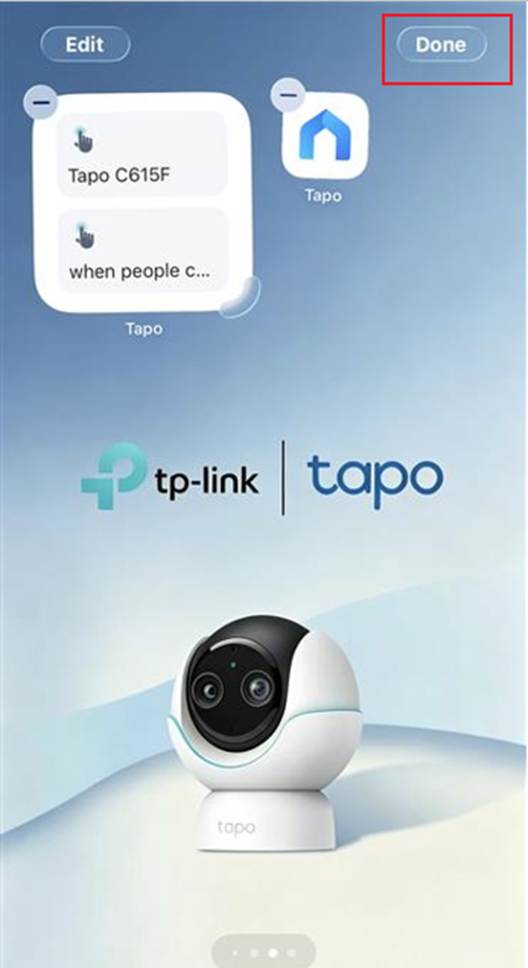
Schritt 5. Halten Sie die Widget-Karte gedrückt, um Widget bearbeitenzu öffnen. Wählen Sie anschließend die Geräte aus, die Sie steuern möchten.
Szenario 2: Android
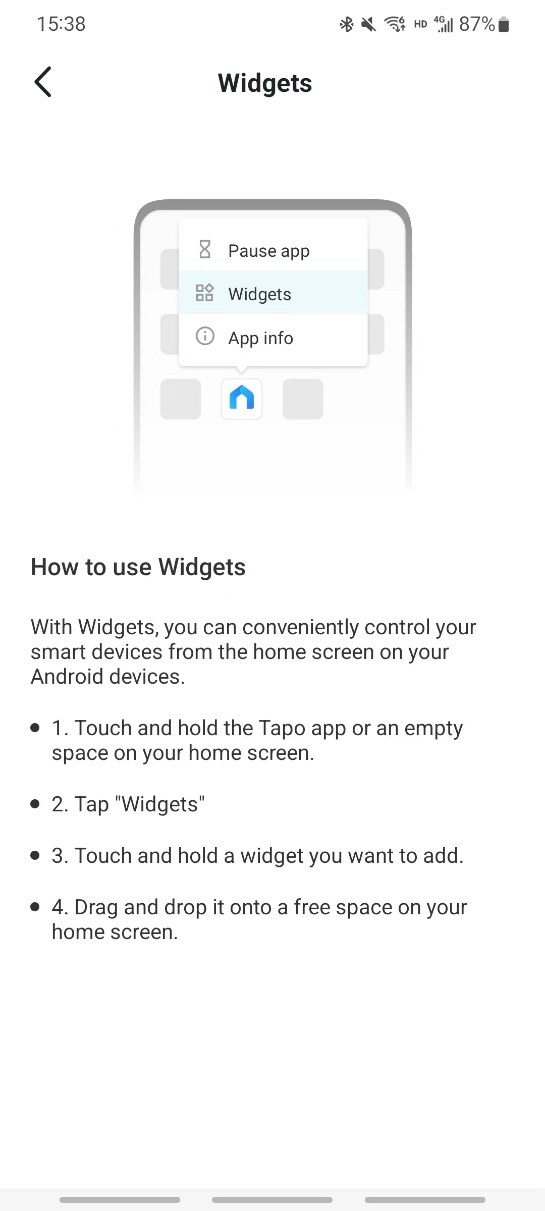
Schritt 1. Berühren und halten Sie das Tapo-App-Symbol oder einen freien Bereich auf dem Startbildschirm.
Schritt 2. Tippen Sie auf Widgets.
Schritt 3. Fügen Sie das Tapo-Widget hinzu. Berühren und halten Sie das Widget, das Sie hinzufügen möchten.
Schritt 4. Ziehen Sie es auf einen freien Bereich Ihres Startbildschirms und legen Sie es dort ab.
Weitere Informationen zu den einzelnen Funktionen und zur Konfiguration finden Sie im Download-Centerund laden Sie dort das Handbuch für Ihr Produkt herunter.