Cách tạo Bản đồ hoàn chỉnh cho Robot hút bụi Tapo
Recent updates may have expanded access to feature(s) discussed in this FAQ. Visit your product's support page, select the correct hardware version for your device, and check either the Datasheet or the firmware section for the latest improvements added to your product. Please note that product availability varies by region, and certain models may not be available in your region.
Bài viết này áp dụng cho:
Tapo RV50 Plus Omni , Tapo RV50 AI Omni , Tapo RV50 Omni , Tapo RV30C Mop Plus , Tapo RV20 Mop , Tapo RV20 , Tapo RV20 Max White , Tapo RV30 , Tapo RV50 Pro Omni , Tapo RV30C , Tapo RV30C Plus , Tapo RV30 Max , Tapo RV30C Slim , Tapo RV30C Mop , Tapo RV30 Max Plus White , Tapo RV20 Plus , Tapo RV20 Max Plus , Tapo RV20 Max Plus White , Tapo RV20 Mop Plus , Tapo RV30 Max White , Tapo RV30 Max Plus , Tapo RV20 Max , Tapo RV70 Omni , Tapo RV30 Plus
Các bản cập nhật gần đây có thể đã mở rộng quyền truy cập vào (các) tính năng được thảo luận trong phần FAQ này. Vui lòng truy cập trang hỗ trợ sản phẩm của bạn, chọn đúng phiên bản phần cứng cho thiết bị, và kiểm tra mục Bảng dữ liệu (Datasheet) hoặc phần chương trình cơ sở (firmware) để biết các cải tiến mới nhất được bổ sung cho sản phẩm. Lưu ý rằng tính sẵn có của sản phẩm thay đổi tùy theo khu vực và một số kiểu máy nhất định có thể không có sẵn tại khu vực của bạn.
1. Thiết lập bản đồ nhanh (Quick Mapping)
Trước khi thiết lập:
- Mở tất cả các cửa: Để robot có thể tự do khám phá toàn bộ ngôi nhà.
- Dọn dẹp vật cản: Thu dọn dây điện, quần áo và túi nilon dưới sàn.
- Xử lý thảm: Nếu nhà có thảm, hãy tháo bộ phận gắn giẻ lau khỏi robot. Ngoài ra, nên cất các loại thảm có sợi quá dày.
- Tránh "phòng ảo": Nếu nhà có các vật dụng phản chiếu mạnh như gương sát đất hoặc bề mặt kim loại sáng bóng, hãy che phần dưới (khoảng 20 cm) của chúng để tránh robot quét nhầm thành một không gian khác.
Quá trình thiết lập:
- Làm theo hướng dẫn trên ứng dụng để tạo bản đồ.
- Lưu ý quan trọng: Hãy để robot bắt đầu quá trình quét bản đồ từ Dock sạc. Nếu không, robot sẽ liên tục phải đi tìm Dock sạc sau khi hoàn tất. Sau khi quét xong, bạn sẽ nhận được một bản đồ sơ thảo ban đầu.
Ghi chú: Nếu robot thực hiện thiết lập bản đồ cho nhiều tầng, bạn cần phải di chuyển robot về Dock sạc bằng tay để sạc sau khi hoàn thành.
2. Thêm nhiều bản đồ khác
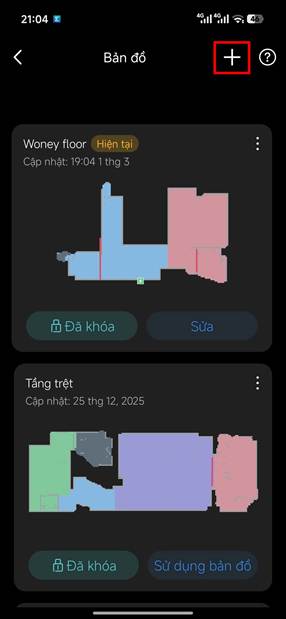
Ứng dụng Tapo hỗ trợ lưu tối đa 3 bản đồ. Thực hiện theo các bước sau để thêm bản đồ mới:
- Đảm bảo Robot hút bụi Tapo đã được đặt đúng khu vực hoặc tầng tương ứng trước khi bắt đầu.
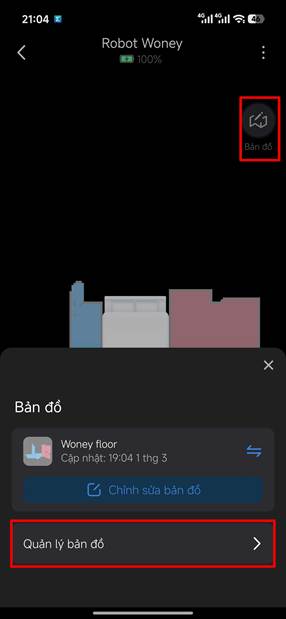
- Mở ứng dụng Tapo > Chọn thiết bị > Nhấn vào biểu tượng Map (Bản đồ).
- Chọn Map Management (Quản lý bản đồ) để vào trang quản lý.
- Nhấn vào biểu tượng dấu + ở góc trên bên phải và bắt đầu quét bản đồ theo hướng dẫn.
Ghi chú: Nếu bạn đã lưu đủ 3 bản đồ, bản đồ thứ 4 sẽ được lưu dưới dạng bản đồ tạm thời (có thể bị ghi đè hoặc xóa bất cứ lúc nào). Vì vậy, hãy chú ý lưu lại bản đồ kịp thời theo hướng dẫn của ứng dụng.
|
|
|
3. Tối ưu hóa và Chỉnh sửa bản đồ
Tính năng quét nhanh chỉ giúp lấy được khung sườn cơ bản của ngôi nhà. Để tùy chỉnh chi tiết hơn, bạn có thể tham khảo hướng dẫn:
Cách Tối ưu hóa và Chỉnh sửa Bản đồ Robot hút bụi Tapo.
4. Khóa và Cập nhật bản đồ
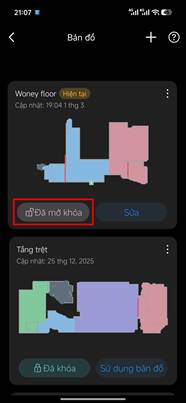
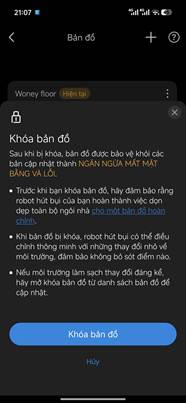
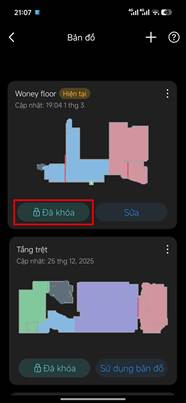
Khi bạn hoàn tất một chu kỳ dọn dẹp toàn diện và các chi tiết bản đồ đã được bổ sung đầy đủ, hệ thống sẽ tự động khóa bản đồ và lưu vĩnh viễn để tránh các lỗi sai sót hoặc mất dữ liệu.
- Để cập nhật bản đồ: Bạn có thể mở khóa bản đồ từ danh sách và bắt đầu dọn dẹp. Nếu có bất kỳ thay đổi nào trong quá trình này, ứng dụng sẽ hiện thông báo hỏi bạn có muốn cập nhật bản đồ hay không.
Ghi chú: Hiện tại, các dòng RV30 và RV30C chưa hỗ trợ tính năng khóa bản đồ này.
|
|
|
|
5. Sao lưu và Khôi phục bản đồ
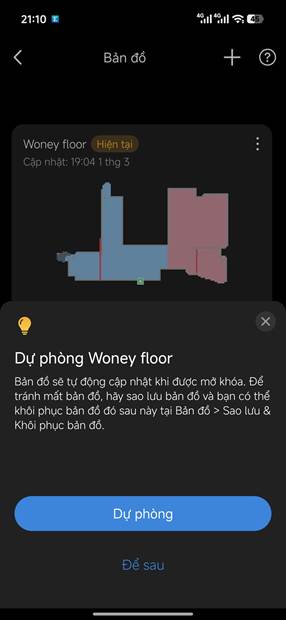
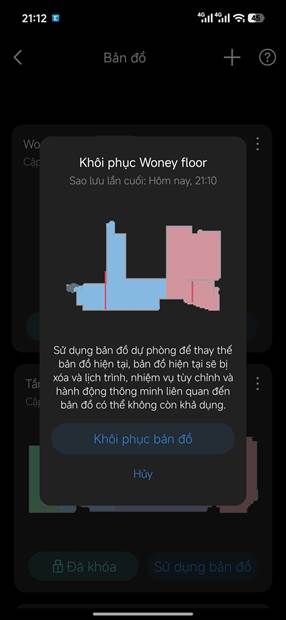
Sau khi bản đồ đã được chỉnh sửa và khóa, bạn nên sao lưu thủ công (Back up). Việc này giúp bạn có thể dễ dàng khôi phục lại bản đồ từ đám mây (cloud) nếu chẳng may xảy ra sự cố.
|
|
|