Cách thiết lập và quản lý cảnh báo trong ứng dụng Tapo
Recent updates may have expanded access to feature(s) discussed in this FAQ. Visit your product's support page, select the correct hardware version for your device, and check either the Datasheet or the firmware section for the latest improvements added to your product. Please note that product availability varies by region, and certain models may not be available in your region.
Cách thiết lập và quản lý cảnh báo trong ứng dụng Tapo
Tính năng thông báo của Tapo giúp bạn kiểm soát các cảnh báo mà bạn nhận được trên điện thoại từ các thiết bị thông minh Tapo. Trang này bao gồm hai phần: các cài đặt thông báo chung áp dụng cho tất cả các thiết bị thông minh đã kết nối, và các thiết lập thông báo đẩy (push notification) cụ thể cho camera/chuông cửa Tapo
Các Điểm Cốt Lõi Cần Lưu Ý
- Các cài đặt thông báo Tapo được quản lý trong ứng dụng Tapo tại mục Tôi (Me) > Thông báo (Notifications), nơi bạn có thể kiểm soát cảnh báo cho tất cả các thiết bị thông minh được kết nối.
- Tính năng Không làm phiền (Do Not Disturb) cho phép bạn lên lịch cho các khoảng thời gian yên tĩnh, kèm theo tùy chọn thêm các thiết bị ngoại lệ để vẫn nhận các cảnh báo quan trọng, chẳng hạn như thông báo rò rỉ nước hoặc chuông cửa bị trộm.
- Đối với camera/chuông cửa Tapo, thông báo đẩy Tapo phải được bật ở cả hai cấp độ: cấp độ tài khoản (Thông báo thiết bị / Device Notifications > Quản lý / Management) và cấp độ thiết bị cá nhân (Cài đặt thiết bị / Device Settings > Thông báo / Notifications).
- Các cài đặt âm thanh thông báo của Tapo được quản lý thông qua cài đặt hệ thống của điện thoại, chứ không phải bên trong ứng dụng. Cách thực hiện sẽ khác nhau giữa Android và iPhone.
Phần 1: Cài Đặt Thông Báo Cho Tất Cả Các Thiết Bị Thông Minh
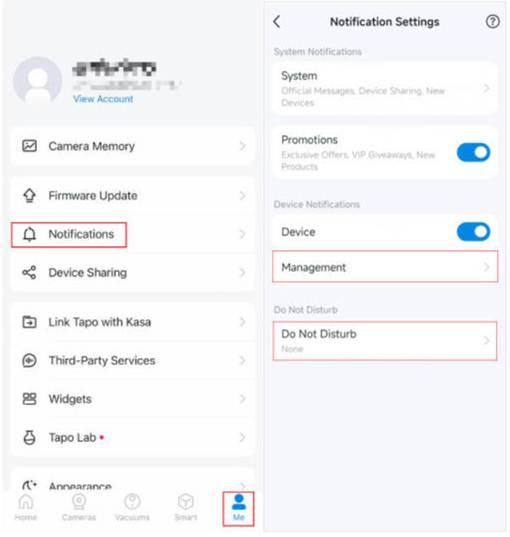
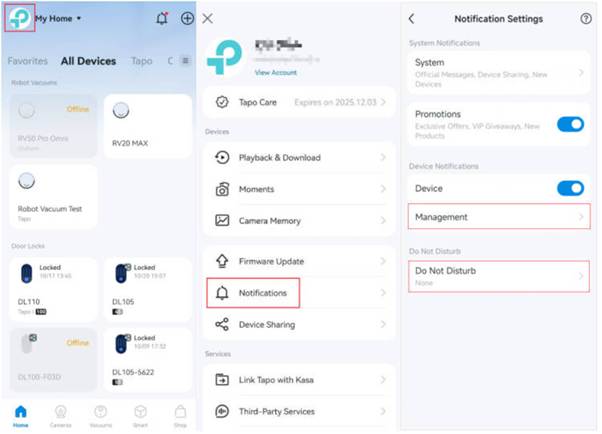
Trên ứng dụng Tapo, đi tới trang Tôi (Me) > Thông báo (Notifications) để thay đổi Cài đặt thông báo. Vị trí của nút Tôi (Me) có thể khác nhau tùy thuộc vào phiên bản ứng dụng, thường nằm ở góc dưới bên phải hoặc góc trên bên trái của ứng dụng.
Thông báo hệ thống (System Notifications)
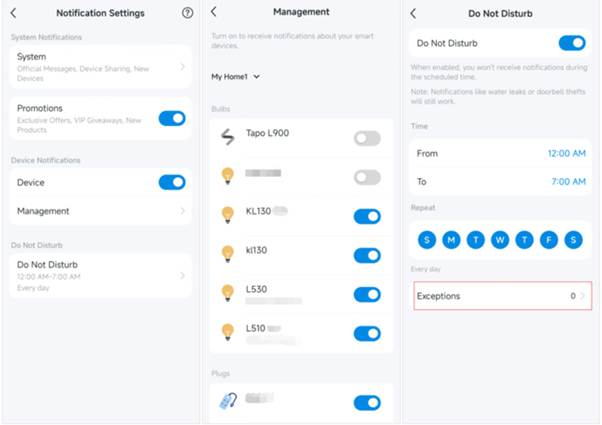
Nhấp vào Thông báo hệ thống để bật hoặc tắt các tùy chọn Chia sẻ thiết bị (Device Sharing), Cập nhật phần mềm (Firmware Update), và Tìm thấy thiết bị mới (New Device Found) để quyết định xem có nhận các thông báo này trên điện thoại hay không.
Chương trình khuyến mãi (Promotions)
Bật hoặc tắt mục Khuyến mãi để quyết định xem có nhận các ưu đãi độc quyền, quà tặng VIP và thông báo sản phẩm mới hay không.
Thông báo thiết bị (Device Notifications)
Nếu bạn bật tính năng này và đi đến trang Quản lý (Management), bạn có thể bật hoặc tắt công tắc bên cạnh thiết bị thông minh tương ứng để quyết định xem có nhận thông báo từ thiết bị đó hay không.
Không làm phiền (Do Not Disturb)
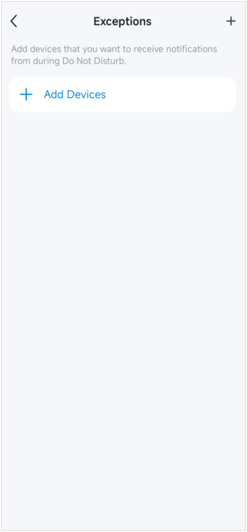
Nhấn vào Không làm phiền — khi được bật, bạn sẽ không nhận được thông báo trên điện thoại trong khoảng thời gian đã lên lịch. Nhấn vào Nại trừ (Exceptions) > Thêm thiết bị (Add Devices) để thêm các thiết bị mà bạn vẫn muốn nhận thông báo từ chúng trong thời gian Chế độ Không làm phiền đang chạy.
Lưu ý: Các thông báo khẩn cấp như rò rỉ nước hoặc chuông cửa bị trộm vẫn sẽ hoạt động trong khoảng thời gian đã lên lịch.
Phần 2: Cài Đặt Thông Báo Cho Camera/Chuông Cửa
Nếu bạn muốn nhận thông báo đẩy trên điện thoại khi Camera/chuông cửa Tapo phát hiện sự kiện, hãy làm theo các bước dưới đây để thiết lập tính năng Thông báo trong ứng dụng Tapo.
Các bước dưới đây lấy dòng máy Tapo C200 làm ví dụ. Các bước có thể khác biệt một chút đối với các mẫu máy khác.
- Bước 1. Trên ứng dụng Tapo, vào trang Tôi (Me) > Thông báo (Notifications), đi tới mục Thông báo thiết bị (Device Notifications) > Quản lý (Management) để đảm bảo công tắc đã được bật cho camera của bạn. Hãy tắt tính năng Không làm phiền hoặc thêm camera của bạn vào trang Ngoại trừ (Exceptions).
Lưu ý: Vị trí của nút Tôi (Me) có thể nằm ở góc dưới bên phải hoặc góc trên bên trái tùy thuộc vào phiên bản ứng dụng.
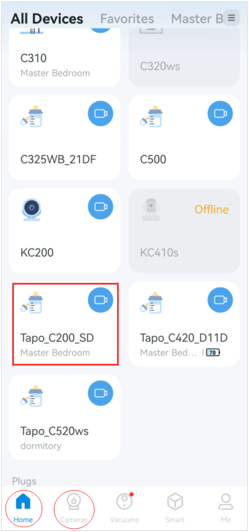
- Bước 2. Trên trang Trang chủ (Home) của ứng dụng Tapo, nhấn vào thẻ mẫu camera của bạn, hoặc chuyển sang tab Camera và nhấn vào Quản lý (Manage) trên mẫu camera của bạn để đi đến trang Xem trực tiếp (Live View).
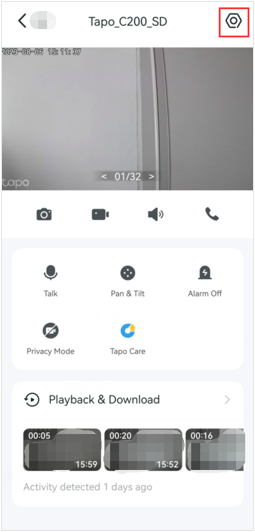
- Bước 3. Trên trang Xem trực tiếp, nhấn vào biểu tượng bánh răng ở góc trên bên phải để vào trang Cài đặt thiết bị (Device Settings).
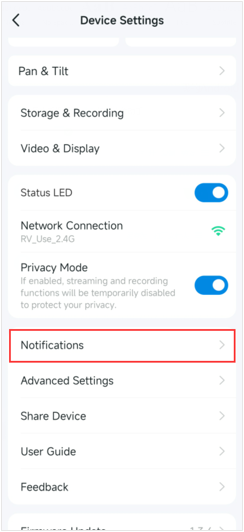
- Bước 4. Nhấp vào mục Thông báo (Notifications) trên trang Cài đặt thiết bị.
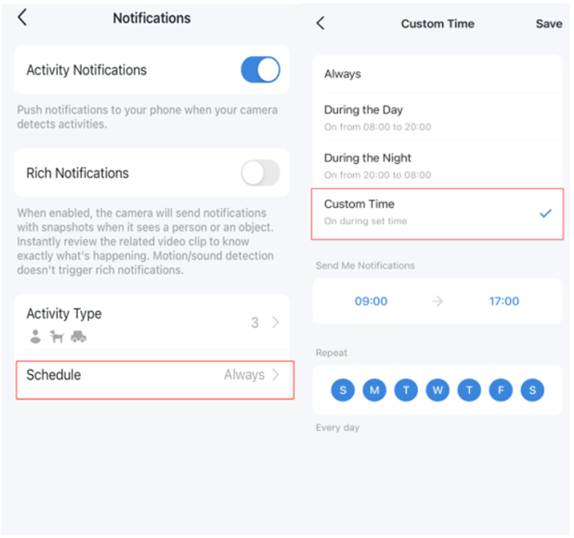
- Bước 5. Bật Thông báo hoạt động (Activity Notifications) và Thông báo nhiều nội dung (Rich Notifications) theo ý muốn.
Nhấn vào Loại hoạt động (Activity Type) để chọn các kiểu phát hiện mà bạn muốn nhận thông báo đẩy.
Lưu ý: Một số mẫu camera hiện chưa hỗ trợ tính năng Loại hoạt động, và bạn sẽ nhận được tất cả các loại thông báo khi camera phát hiện sự kiện.
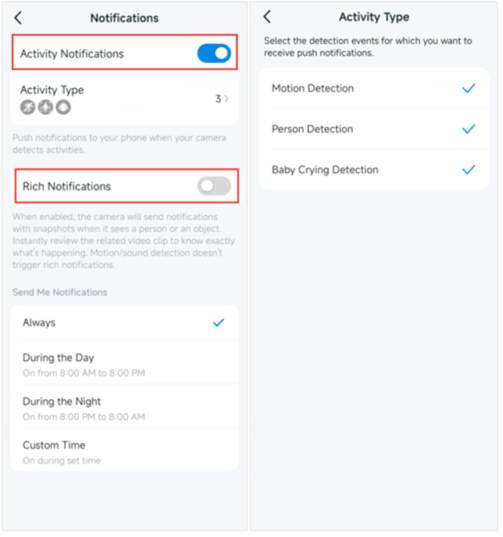
- Bước 6. Thiết lập lịch trình thời gian để nhận thông báo đẩy.
Nếu bạn chọn Thời gian tùy chỉnh (Custom Time), bạn có thể tự thiết lập khoảng thời gian nhận thông báo đẩy theo sở thích của mình.