Как сбросить забытый пароль TP-Link ID для устройств Tapo и Kasa
Недавние обновления могли расширить доступ к функциям, обсуждаемым в этом разделе часто задаваемых вопросов. Посетите страницу поддержки вашего продукта, выберите подходящую версию аппаратного обеспечения для вашего устройства и проверьте раздел «Техническое описание» или «Прошивка», чтобы узнать о последних улучшениях, добавленных в ваш продукт. Обратите внимание, что доступность продукта зависит от региона, и некоторые модели могут быть недоступны в вашем регионе.
TP-Link ID — это единая учетная запись, используемая для входа в приложения Tapo и Kasa. Если у вас есть аккаунт Tapo/Kasa и вы забыли свой пароль, на этой странице приведены пошаговые инструкции по его сбросу. Существует два способа: через приложение Tapo/Kasa или через веб-сайт TP-Link Cloud.
Основные моменты
- TP-Link ID является единой учетной записью для приложений Tapo и Kasa — сброс пароля применяется к обоим приложениям.
- Пароль можно сбросить через приложение Tapo/Kasa или через веб-сайт TP-Link Cloud.
- Письмо для сброса отправляется на адрес электронной почты, связанный с TP-Link ID — нажмите на ссылку в письме, чтобы задать новый пароль.
- Если письмо для сброса не получено в течение 60 секунд, нажмите «Отправить повторно» в приложении и убедитесь, что адрес электронной почты указан верно.
Как сбросить пароль TP-Link ID
Способ 1: Через приложение Tapo/Kasa
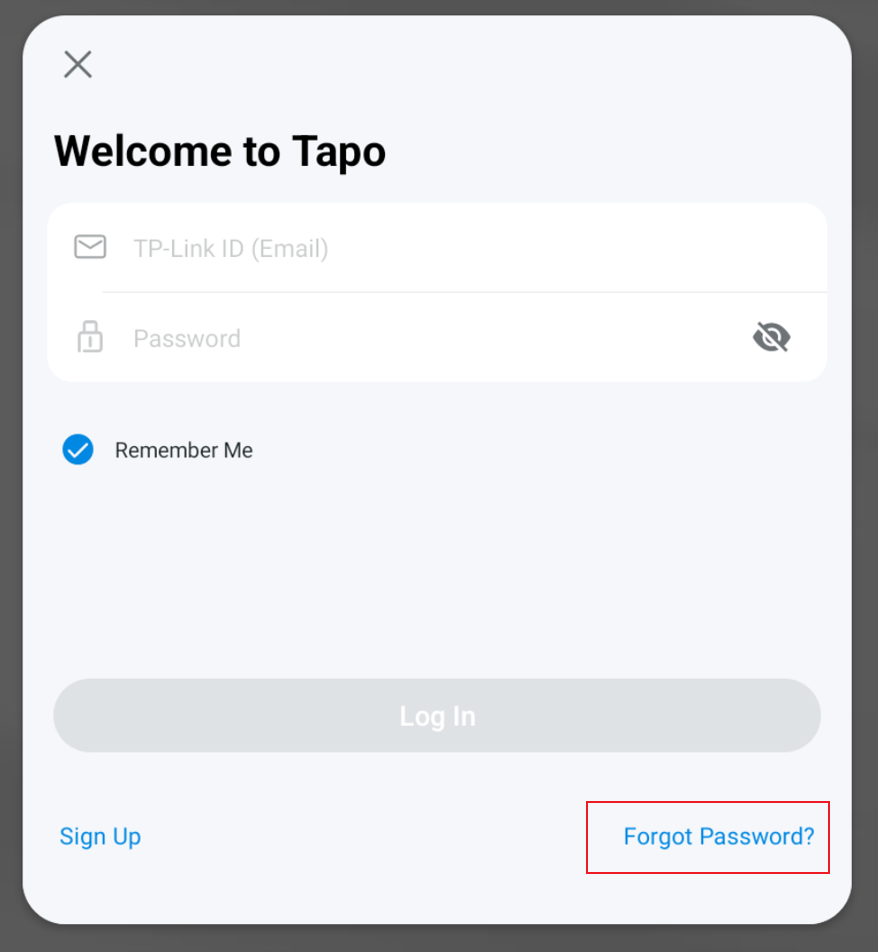
Шаг 1. На странице Вход (Log In) приложения Tapo/Kasa нажмите на Забыли пароль? (Forgot Password?)
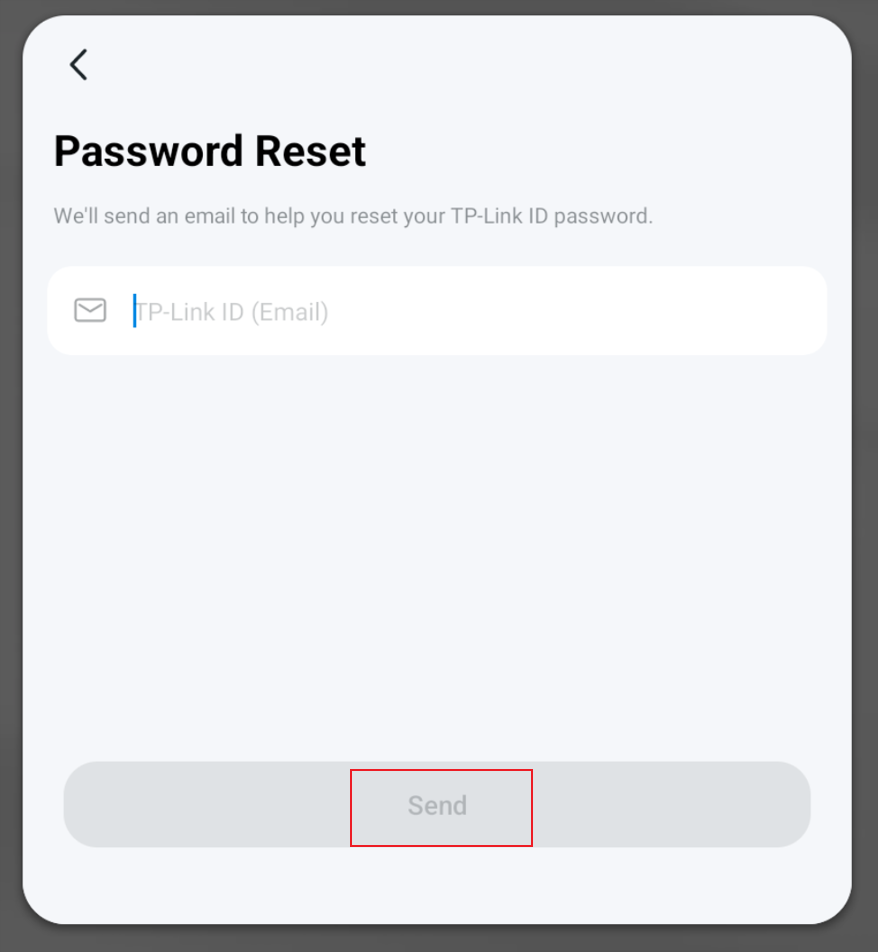
Шаг 2. Введите ваш TP-Link ID (адрес электронной почты), затем нажмите Отправить (Send).
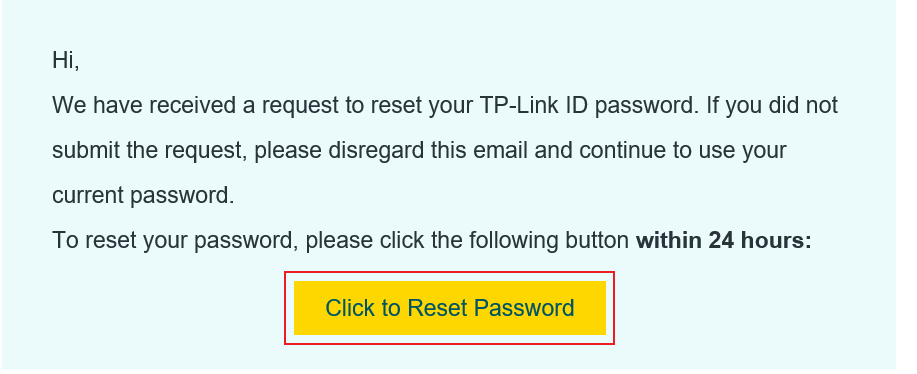
Шаг 3. Откройте входящие письма на электронной почте, привязанной к вашему TP-Link ID, найдите письмо от TP-Link и нажмите Нажмите для сброса пароля (Click to Reset Password), чтобы перейти на страницу сброса пароля.
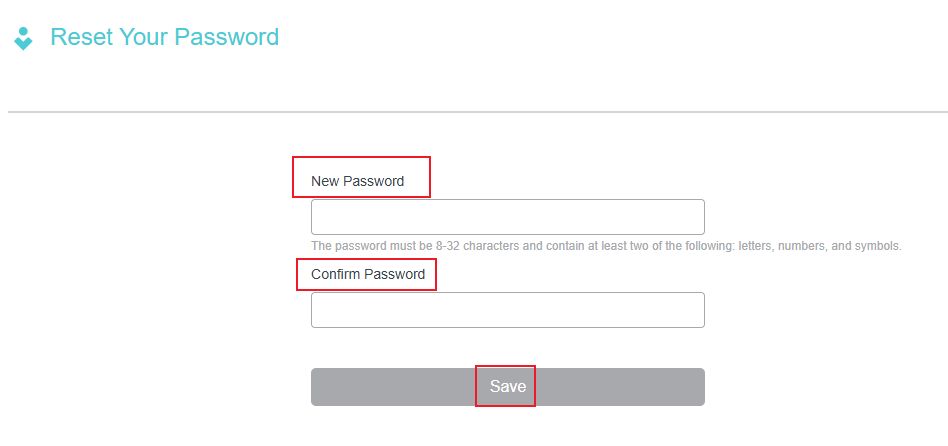
Шаг 4. Введите новый пароль для вашего TP-Link ID, подтвердите его, а затем нажмите Сохранить (Save).
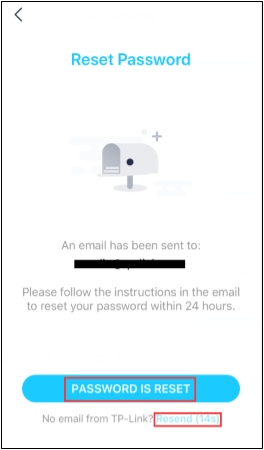
Шаг 5. Сброс пароля завершен. Вернитесь в приложение Tapo/Kasa, нажмите ПАРОЛЬ СБРОШЕН (PASSWORD IS RESET) и войдите в систему с новым паролем.
Примечание: Если вы не получили письмо для сброса в течение 60 секунд, пожалуйста, нажмите «Отправить повторно» (Resend) в приложении и убедитесь, что вы указали правильный адрес электронной почты.
Способ 2: Через веб-сайт TP-Link Cloud
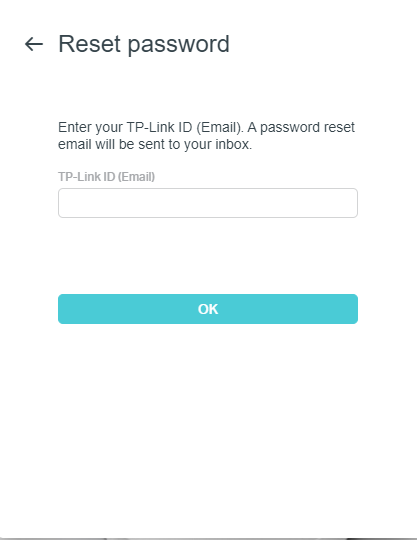
Шаг 1. Откройте браузер и перейдите на веб-сайт TP-Link Cloud. Введите адрес электронной почты вашего TP-Link ID, и письмо для сброса пароля будет отправлено на ваш почтовый ящик.
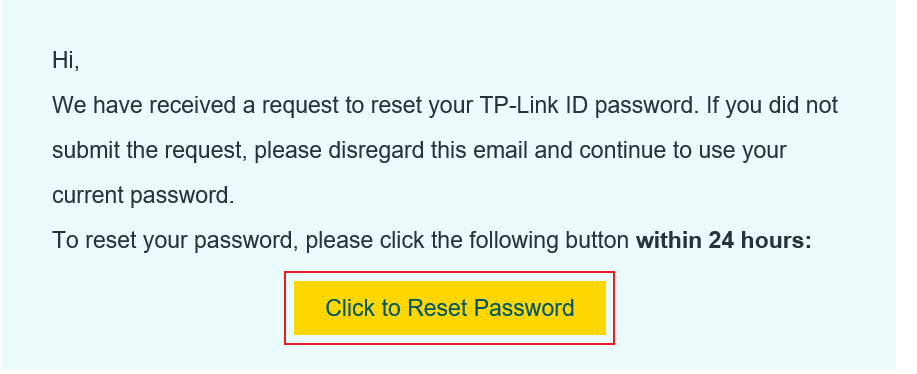
Шаг 2. Откройте входящие письма на электронной почте, связанной с вашим TP-Link ID, найдите письмо от TP-Link и нажмите на Нажмите для сброса пароля (Click to Reset Password). Это перенаправит вас на страницу сброса пароля на веб-сайте облака TP-Link.
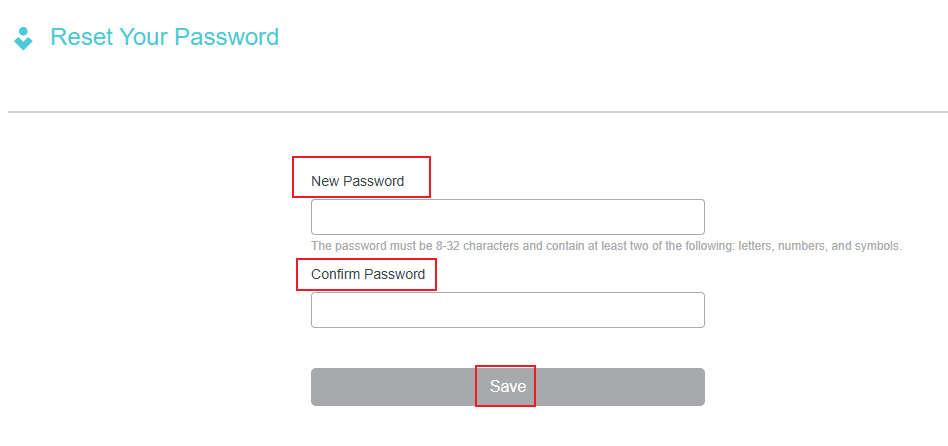
Шаг 3. Введите новый пароль для вашего TP-Link ID, подтвердите его, а затем нажмите Сохранить (Save).
Вопросы и ответы
Вопрос 1: Что делать, если мне не приходит письмо для сброса пароля?
Вы можете обратиться к этой статье FAQ за рекомендациями по устранению неполадок: Что делать, если не приходит письмо при регистрации облачной учетной записи или сбросе пароля?
Чтобы узнать больше о каждой функции и настройке, пожалуйста, посетите Центр загрузок, чтобы скачать руководство для вашего продукта.