Как транслировать изображение с камеры/домофона TP-Link на телевизор через Tapo Smart CentralHub
Недавние обновления могли расширить доступ к функциям, обсуждаемым в этом разделе часто задаваемых вопросов. Посетите страницу поддержки вашего продукта, выберите подходящую версию аппаратного обеспечения для вашего устройства и проверьте раздел «Техническое описание» или «Прошивка», чтобы узнать о последних улучшениях, добавленных в ваш продукт. Обратите внимание, что доступность продукта зависит от региона, и некоторые модели могут быть недоступны в вашем регионе.
Введение
Tapo H500 оснащен портом HDMI, позволяющим подключать его к телевизору или монитору с помощью кабеля HDMI. Это позволяет передавать потоковое видео с ваших камер/дверных звонков на Центральный узел на большом экране, например, телевизоре или мониторе, улучшая работу вашего умного дома.
В этой статье FAQ приведены пошаговые инструкции по настройке функции «Зеркальное отображение экрана» для потоковой передачи видео с камер/дверных звонков на телевизор через Центральный узел Tapo H500 Smart.
Требования
- Подготовьте кабель HDMI, который входит в комплект поставки.
- Загрузите приложение Tapo, посетив Google Play Store, App Store или отсканировав QR-код.
Настройка
Вы можете выполнить следующие шаги для настройки CentralHub, которые аналогичны шагам в руководстве по приложению.
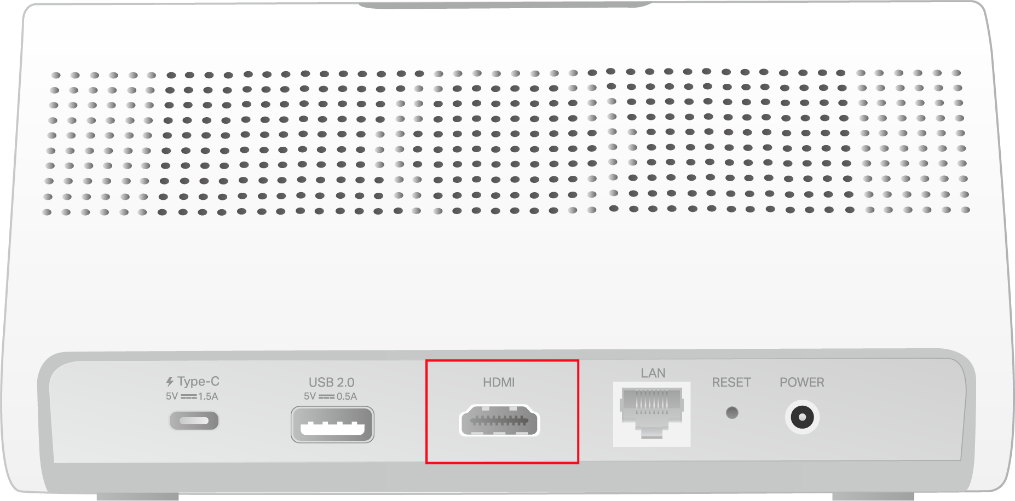
Шаг 1. Используйте прилагаемый кабель HDMI для подключения CentralHub к телевизору или монитору.
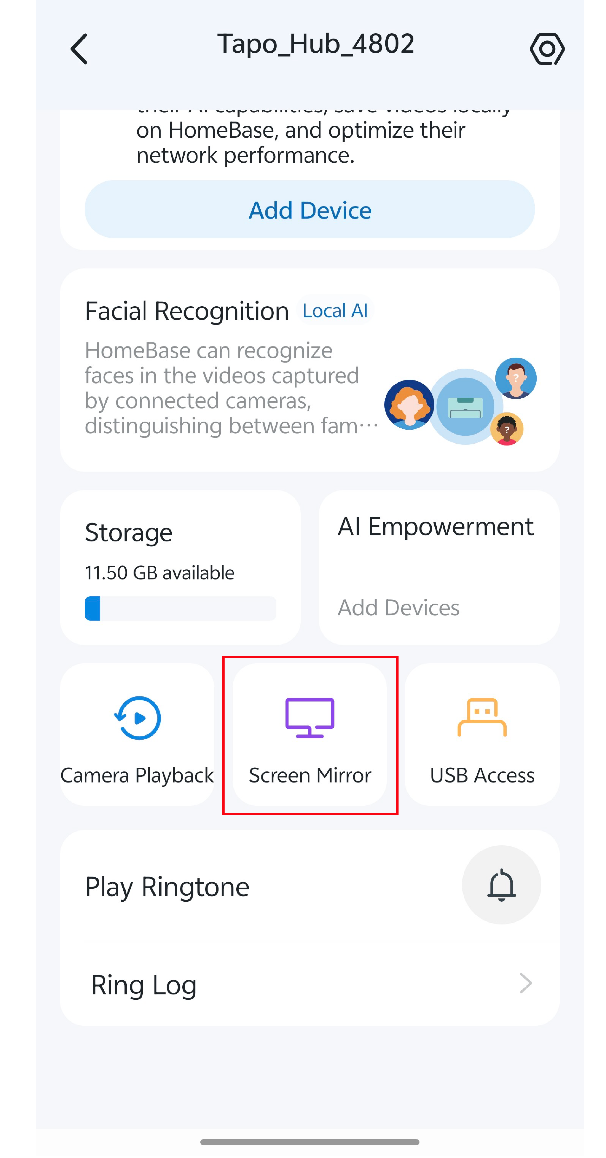
Шаг 2. Откройте приложение Tapo. На главной странице коснитесь своей карты CentralHub, чтобы перейти на страницу состояния, а затем коснитесь Зеркальное отображение экрана.
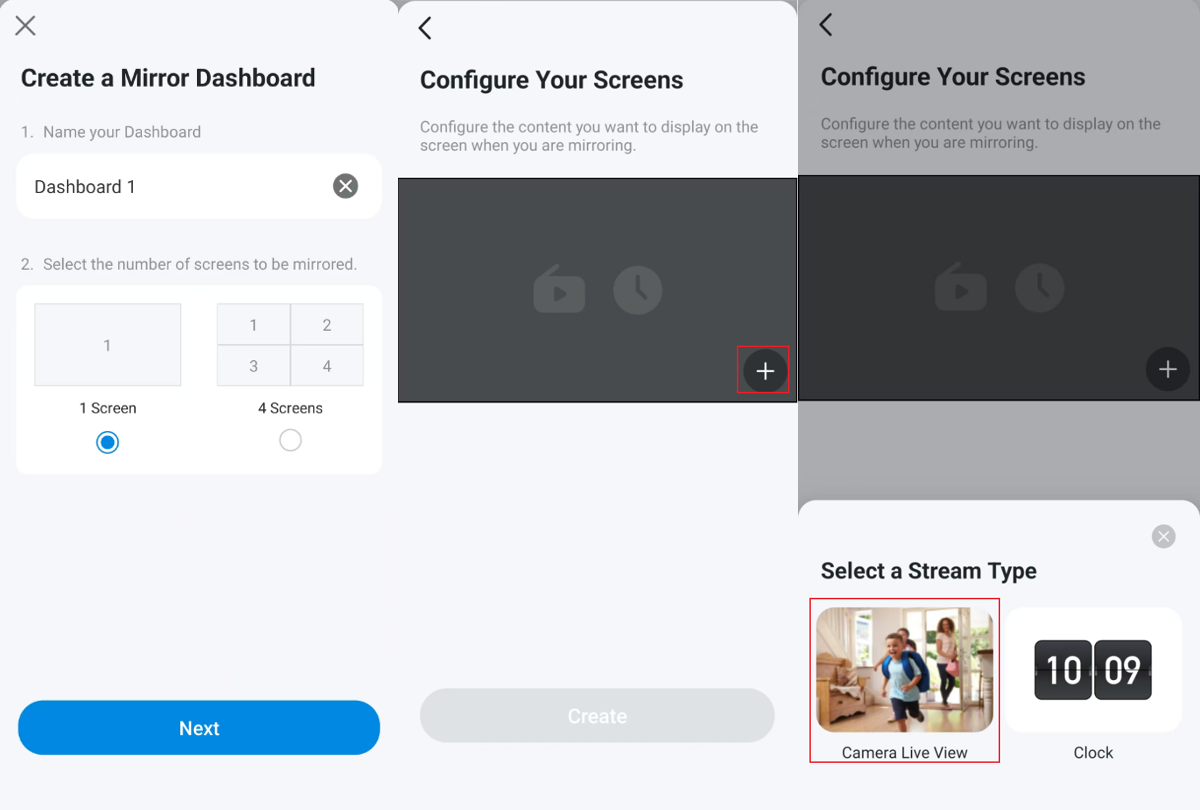
Шаг 3. Создайте зеркальную панель управления и выберите количество экранов для зеркалирования. Нажмите + и выберите тип потока. Здесь мы выбираем Просмотр камеры в реальном времени.
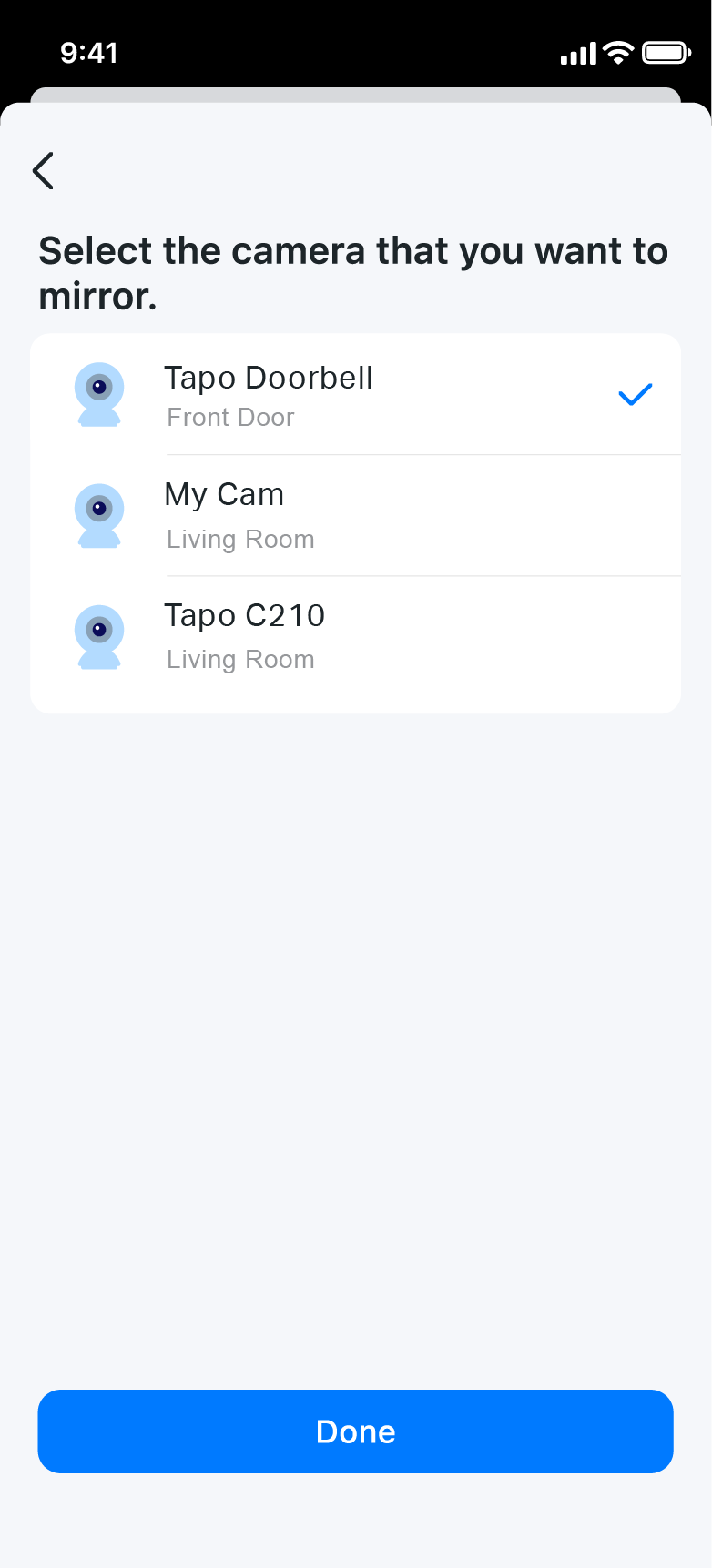
Шаг 4. Выберите камеру, изображение с которой хотите зеркально отобразить, и начните зеркальное отображение. Вы можете смотреть прямую трансляцию с вашей камеры на телевизоре или мониторе.
Список камер, поддерживающих зеркальное отображение экрана, можно найти по адресу Список совместимых камер Tapo Smart Hub.