Как экспортировать данные об изменении температуры и влажности с датчика Tapo
Недавние обновления могли расширить доступ к функциям, обсуждаемым в этом разделе часто задаваемых вопросов. Посетите страницу поддержки вашего продукта, выберите подходящую версию аппаратного обеспечения для вашего устройства и проверьте раздел «Техническое описание» или «Прошивка», чтобы узнать о последних улучшениях, добавленных в ваш продукт. Обратите внимание, что доступность продукта зависит от региона, и некоторые модели могут быть недоступны в вашем регионе.
Датчики температуры и влажности Tapo не только предоставляют наглядные графики данных в приложении Tapo, но и поддерживают экспорт истории измерений, что позволяет пользователям проводить дальнейший анализ или сохранять данные локально.
Экспорт истории данных температуры и влажности
Следующие шаги пошагово объясняют, как экспортировать архивные данные с датчика.
Для датчиков температуры и влажности Tapo
- Откройте приложение Tapo и перейдите на страницу устройства (датчика температуры и влажности).
- В разделе История (History) нажмите «Показать все» (View All) -> затем нажмите кнопку загрузки в правом верхнем углу.
- Введите адрес электронной почты, на который вы хотите получить данные.
- Выберите интервал и временной диапазон данных.
- Нажмите Экспорт (Export).

Примечания:
1. Данные хранятся за период до 2 календарных лет.
2. Интервал экспорта:
- В минутах: 1, 15, 30 минут
- В часах: 1, 6, 12 часов
- В днях: 1 день
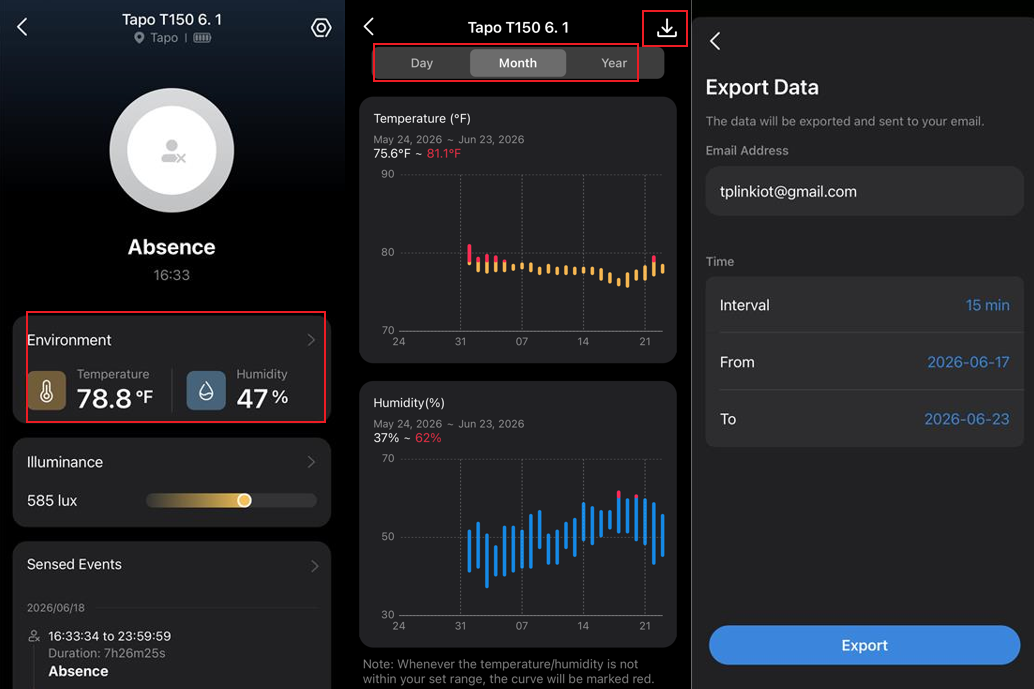
Для умных датчиков присутствия человека Tapo
1. Откройте приложение Tapo и перейдите на страницу устройства (датчика).
2. Перейдите в раздел «Окружающая среда» (Environment).
3. Выберите День/Месяц/Год (Day/Month/Year) и нажмите кнопку загрузки в правом верхнем углу.
4. Введите адрес электронной почты, на который хотите получить данные, выберите интервал и временной диапазон, затем нажмите «Экспорт» (Export).
5. Готово. Теперь проверьте свой почтовый ящик, чтобы найти экспортированные данные!
Не приходит письмо с экспортированными данными?
- Внимательно перепроверьте адрес электронной почты.
- Проверьте папку «Спам» в вашем почтовом ящике.
- Проверьте качество сетевого подключения на устройстве (где вы принимаете почту), попробуйте переключиться на другую сеть и обновить входящие письма.