Как настроить световые эффекты на светодиодной ленте Tapo
Недавние обновления могли расширить доступ к функциям, обсуждаемым в этом разделе часто задаваемых вопросов. Посетите страницу поддержки вашего продукта, выберите подходящую версию аппаратного обеспечения для вашего устройства и проверьте раздел «Техническое описание» или «Прошивка», чтобы узнать о последних улучшениях, добавленных в ваш продукт. Обратите внимание, что доступность продукта зависит от региона, и некоторые модели могут быть недоступны в вашем регионе.
Если вы хотите, чтобы умная светодиодная лента Tapo создавала динамический анимированный сценарий освещения, при котором разные участки ленты одновременно отображают несколько цветов, обратитесь к следующему руководству по настройке световых эффектов ленты.
Основные моменты
- Применяйте готовые анимированные световые эффекты к настроенной светодиодной ленте Tapo через раздел «Рекомендации» в меню «ЭФФЕКТЫ» приложения Tapo.
- Создайте новый пользовательский световой эффект, перейдя в раздел «Пользовательские» в меню эффектов, нажав кнопку добавления + и настроив параметры эффекта.
- Используйте функцию «Несколько цветов» на совместимых светодиодных лентах Tapo, чтобы установить до 8 одновременно отображаемых цветов для всех светодиодных элементов.
- Используйте функцию «Цветовая роспись» на светодиодных лентах Tapo, чтобы задавать индивидуальные цвета для разных сегментов ленты.
- Настройте скорость пользовательского светового эффекта на поддерживаемых светодиодных лентах Tapo, прокрутив вниз до нижней части страницы создания нового эффекта.
Инструкция по настройке световых эффектов
В качестве примера рассмотрим модель Tapo L930.
Сценарий 1: Использование готового эффекта из раздела «Рекомендации»
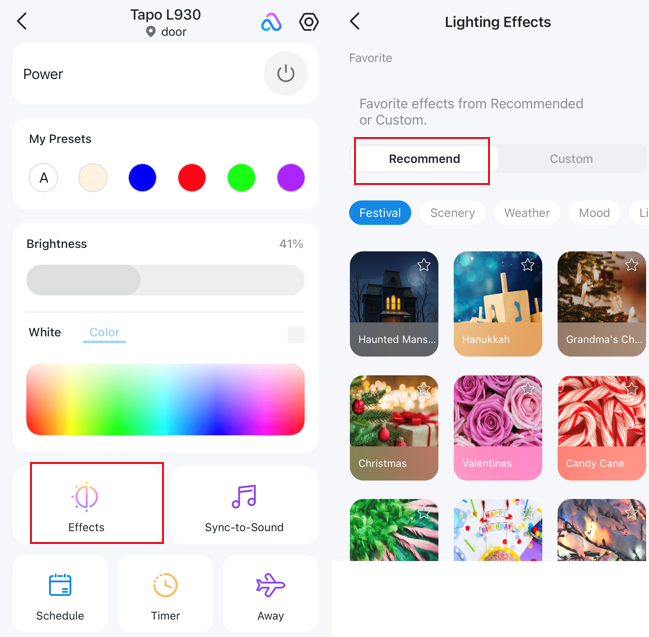
Перейдите на главную страницу, затем нажмите на значок «Эффекты» слева, после чего перейдите в раздел «Рекомендации» и выберите один из десятков анимированных световых эффектов для применения к вашей умной светодиодной ленте.
Сценарий 2: Создание собственного эффекта
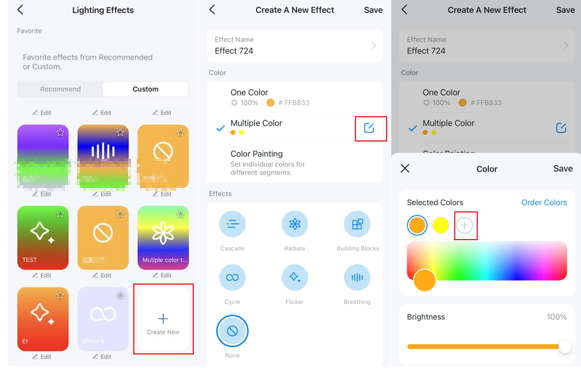
Если вы хотите изменить настройки эффектов из раздела «Рекомендации», перейдите в раздел «Пользовательские». Нажмите кнопку добавления +, чтобы создать новый эффект. В окне настроек эффекта вы можете изменить его название, цвет, использовать функцию «Цветовая роспись» и настроить скорость.
«Несколько цветов»: Модели, поддерживающие эту функцию, позволяют установить до 8 цветов одновременно для всех светодиодных элементов.
«Цветовая роспись»: Позволяет задавать отдельные цвета для разных сегментов ленты.
Скорость: Для моделей, поддерживающих эту функцию, вы увидите возможность регулировки скорости, если прокрутите страницу создания нового эффекта до самого низа.