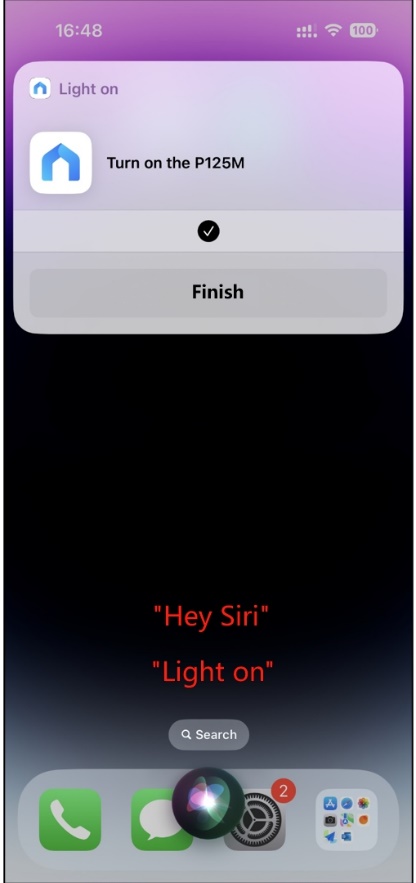
Интеграция Kasa и Tapo Siri: как управлять смарт-устройствами с помощью Siri
Недавние обновления могли расширить доступ к функциям, обсуждаемым в этом разделе часто задаваемых вопросов. Посетите страницу поддержки вашего продукта, выберите подходящую версию аппаратного обеспечения для вашего устройства и проверьте раздел «Техническое описание» или «Прошивка», чтобы узнать о последних улучшениях, добавленных в ваш продукт. Обратите внимание, что доступность продукта зависит от региона, и некоторые модели могут быть недоступны в вашем регионе.
Это руководство объясняет, как использовать приложение iOS «Команды» (Shortcuts) для настройки интеграции Kasa Siri и Tapo Siri, чтобы вы могли управлять своими умными устройствами одним нажатием или голосовой командой. Настройка работает на iPhone и iPad под управлением iOS 12 или новее. В приведённых ниже шагах в качестве примера используется Tapo, но процесс одинаков для устройств Kasa.
Основные выводы
- Как умные устройства Tapo, так и Kasa поддерживают голосовое управление через Siri с помощью приложения iOS «Команды».
- Для этого не требуется дополнительный хаб или интеграция со сторонними сервисами. Управление через Siri настраивается полностью внутри приложения «Команды».
- Требуется iOS 12 или новее, а ваше устройство Tapo или Kasa уже должно быть настроено и подключено к Интернету перед созданием команды.
- Каждое устройство должно иметь уникальное, легко узнаваемое имя перед тем, как вы создадите для него команду Siri. Это помогает Siri идентифицировать правильное устройство, когда вы отдаёте голосовую команду.
- После создания команды вы можете активировать её, нажав на неё в приложении «Команды» или попросив Siri выполнить её по имени.
Настройка управления Siri для вашего устройства Tapo или Kasa
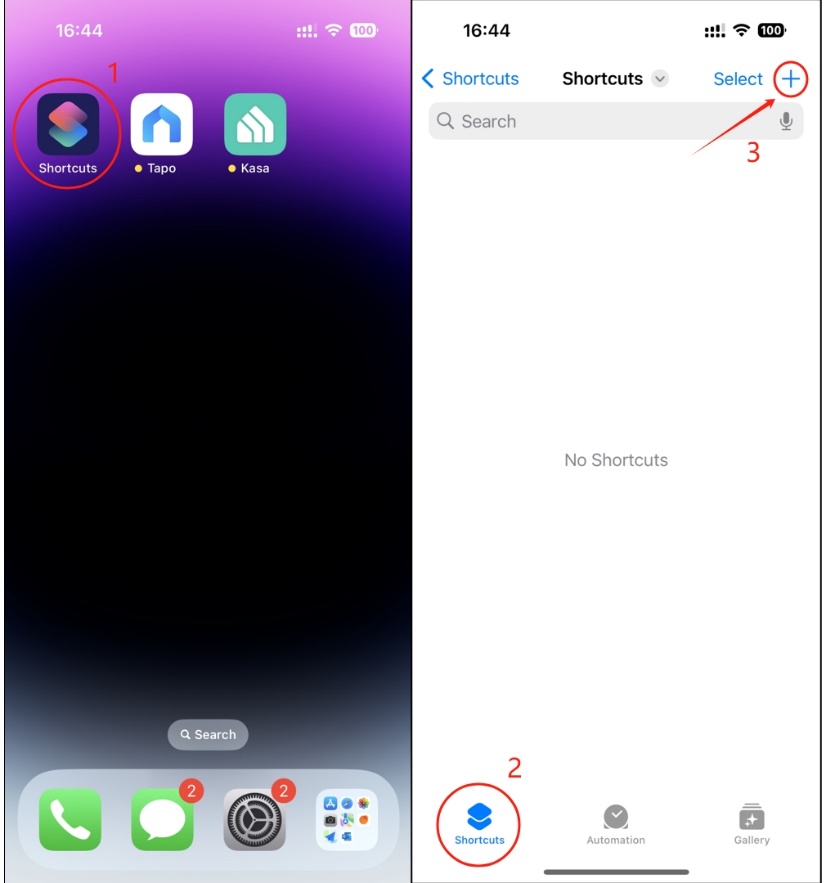
Шаг 1. Откройте приложение «Команды» (Shortcuts) на вашем iPhone или iPad и добавьте новую команду.
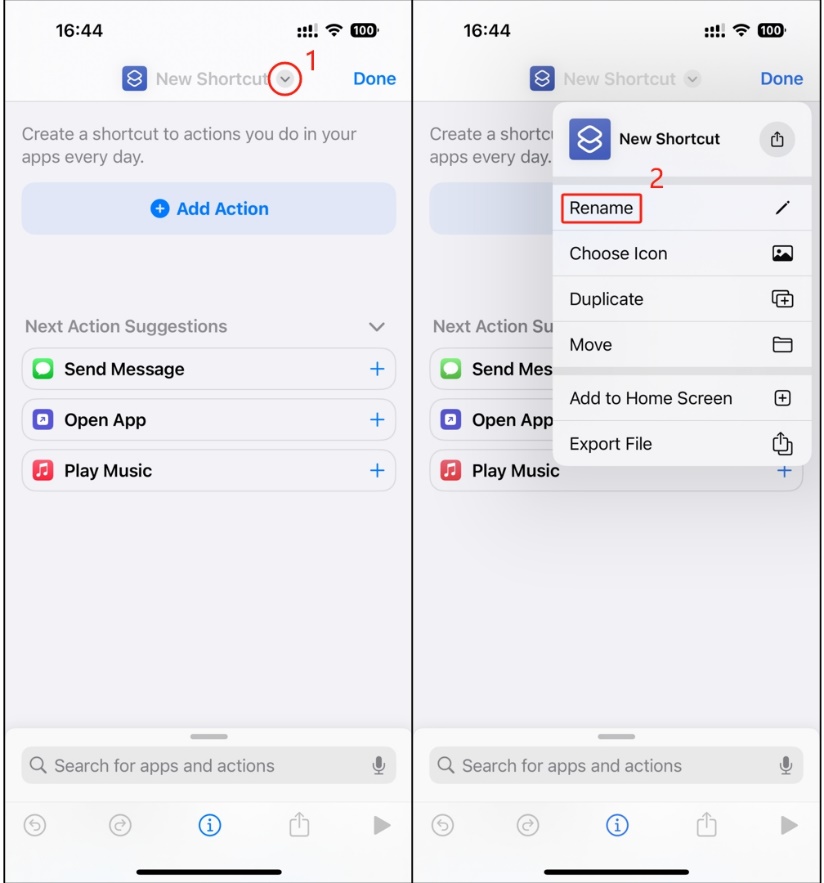
Шаг 2. Переименуйте команду так, как вы хотите. Например, «Свет включить».
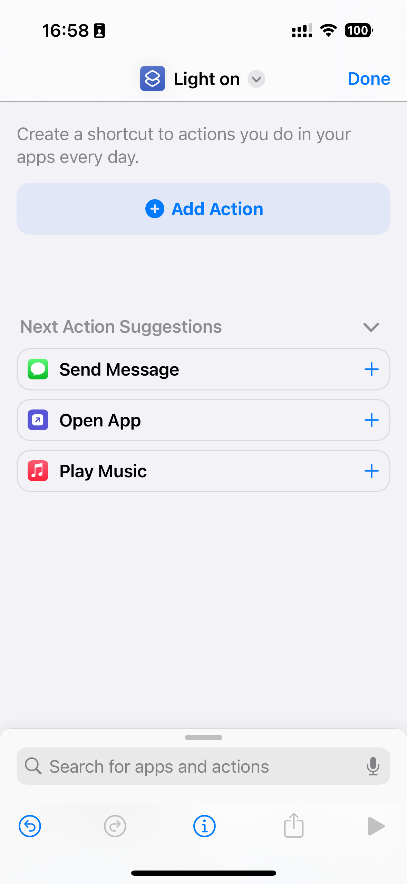
Шаг 3. Нажмите «Добавить действие» и введите Tapo в строке поиска.
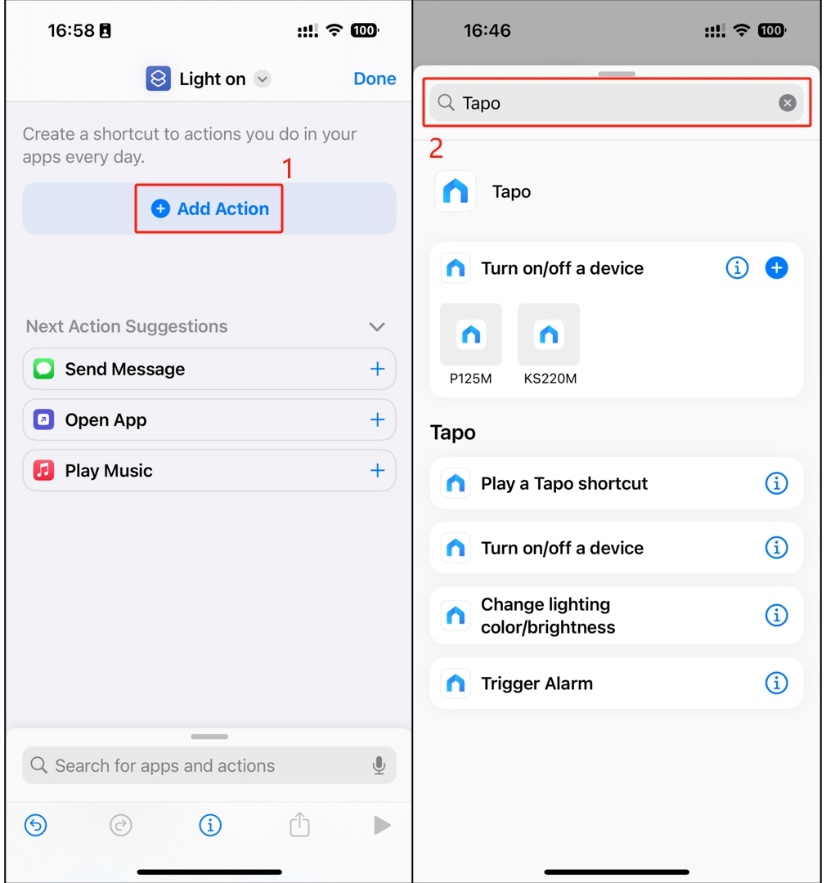
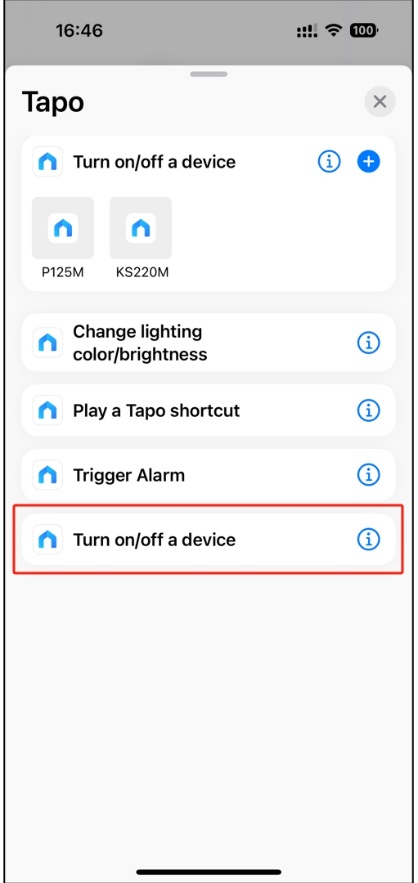
Шаг 4. Выберите нужное действие. Например, «Включить/выключить устройство».
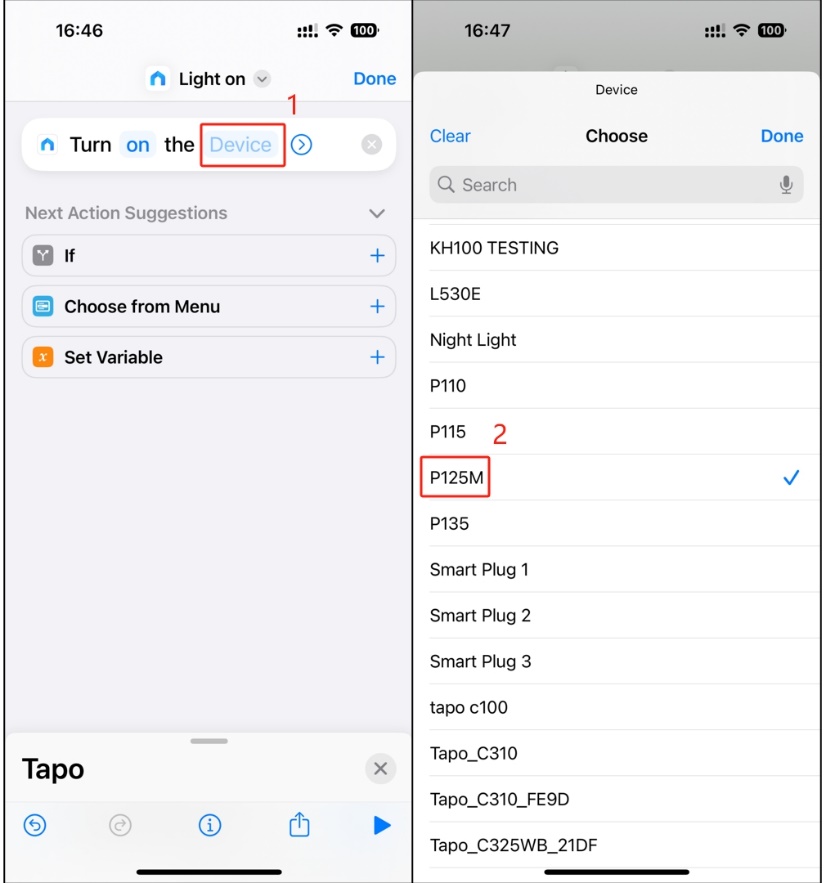
Шаг 5. Выберите устройство. Например, P125M.
Шаг 6. Нажмите «Готово», чтобы завершить.
Примечание: Вы можете проверить её, нажав на треугольную кнопку воспроизведения в правом нижнем углу.
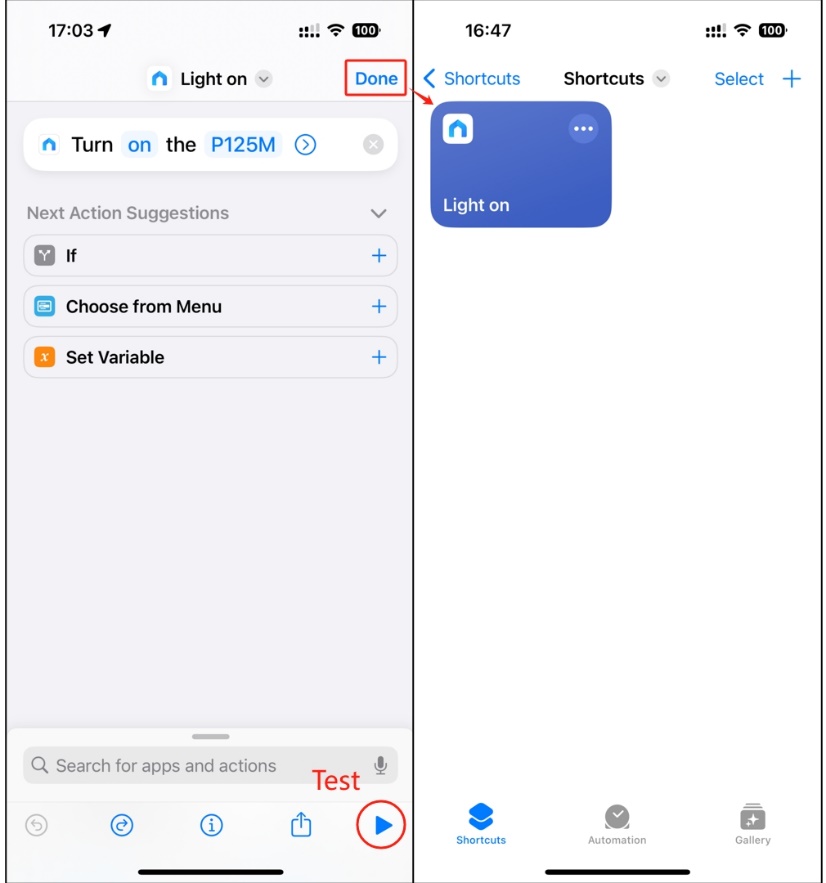
Теперь вы можете наслаждаться использованием Siri для управления вашими устройствами Tapo и Kasa.