Как поделиться доступом к смарт-устройствам Tapo и Kasa с членами семьи или несколькими пользователями
Недавние обновления могли расширить доступ к функциям, обсуждаемым в этом разделе часто задаваемых вопросов. Посетите страницу поддержки вашего продукта, выберите подходящую версию аппаратного обеспечения для вашего устройства и проверьте раздел «Техническое описание» или «Прошивка», чтобы узнать о последних улучшениях, добавленных в ваш продукт. Обратите внимание, что доступность продукта зависит от региона, и некоторые модели могут быть недоступны в вашем регионе.
Функция «Совместное использование устройств» в приложении Tapo позволяет предоставить доступ к вашим камерам, видеодомофонам, роботам-пылесосам и другим устройствам умного дома членам семьи или другим пользователям. Пользователи, с которыми вы поделились доступом, могут просматривать и управлять поддерживаемыми функциями, а вы можете в любой момент отозвать их доступ. Совместное использование работает путем отправки приглашения другой учетной записи TP-Link, и вы можете прекратить его в любое время.
Основные выводы
- Вы можете предоставлять доступ к устройствам Tapo и Kasa другим учетным записям TP-Link с помощью функции «Совместное использование устройств» в приложении Tapo. Вы также можете в любой момент отозвать доступ.
- Камерами, видеодомофонами и роботами-пылесосами Tapo можно делиться с максимум пятью (5) учетными записями TP-Link. Другими устройствами умного дома можно делиться с максимум восемью (8) учетными записями.
- Пользователи, с которыми поделились доступом, могут использовать функции «Прямой эфир», «Переговоры», «Голосовой вызов», «Управление панорамированием/наклоном» и «Просмотр видео с SD-карты», но они не могут получить доступ к облачному хранилищу Tapo Care или изменять другие настройки камеры.
- Владелец устройства может управлять доступом или отозвать его в любое время через приложение.
- Владельцы устройств Kasa Smart также могут использовать функцию совместного использования, синхронизировав свои устройства Kasa с приложением Tapo.
Шаги по предоставлению доступа к устройствам Tapo и Kasa Smart для семьи или нескольких пользователей
Шаг 1: Создайте учетную запись TP-Link для приглашаемого пользователя
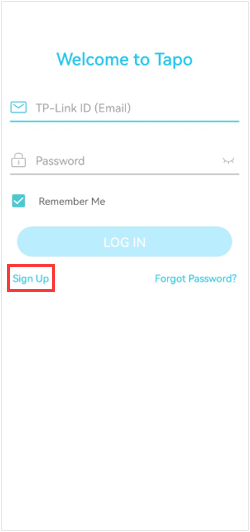
Человек, с которым вы хотите поделиться доступом, должен иметь собственный TP-Link ID. Попросите его открыть приложение Tapo и нажать Зарегистрироваться, чтобы создать учетную запись перед отправкой приглашения. Подробнее о TP-Link ID и его создании см. в статье Что такое TP-Link ID и как его создать?
Шаг 2: Выберите устройство, которым хотите поделиться
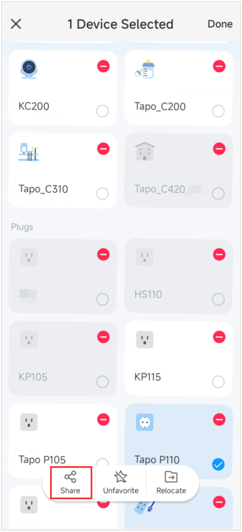
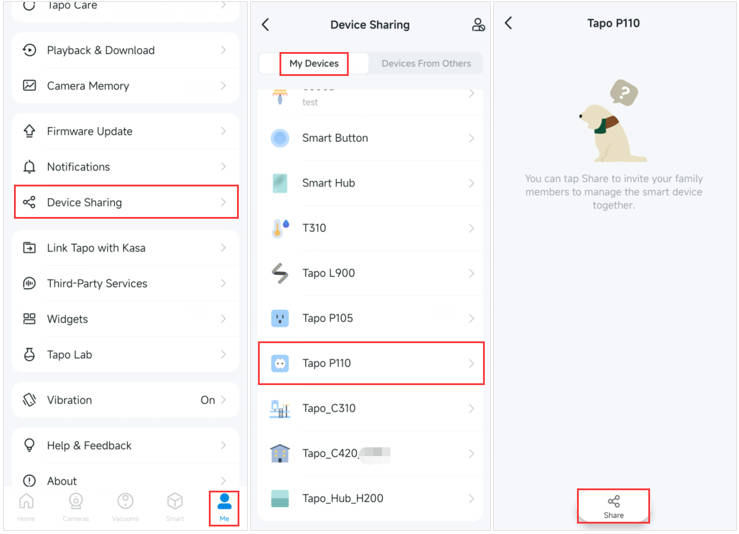
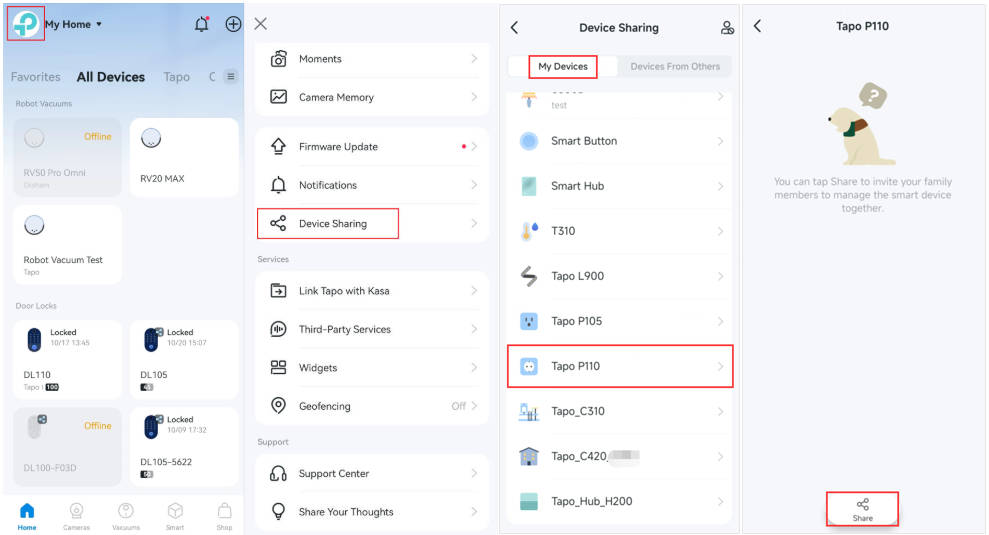
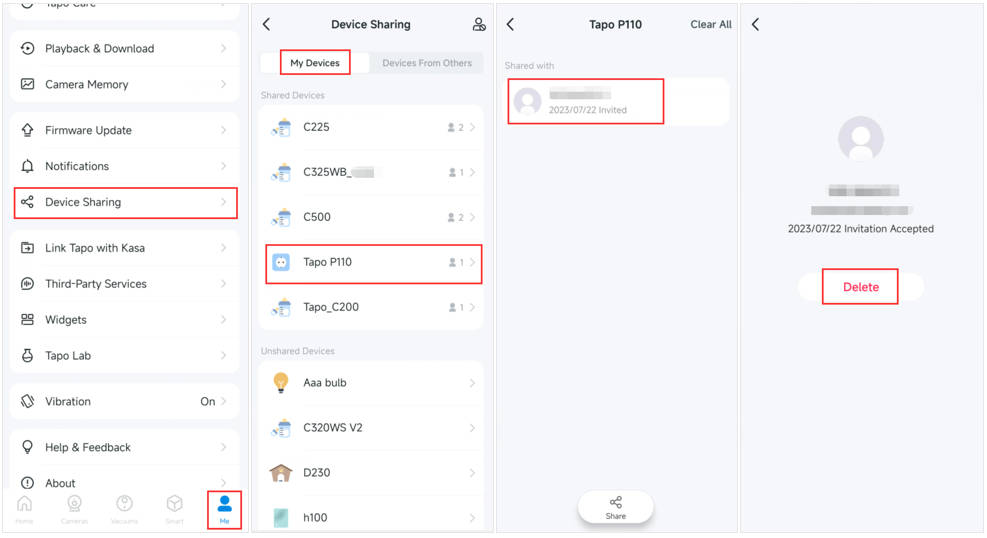
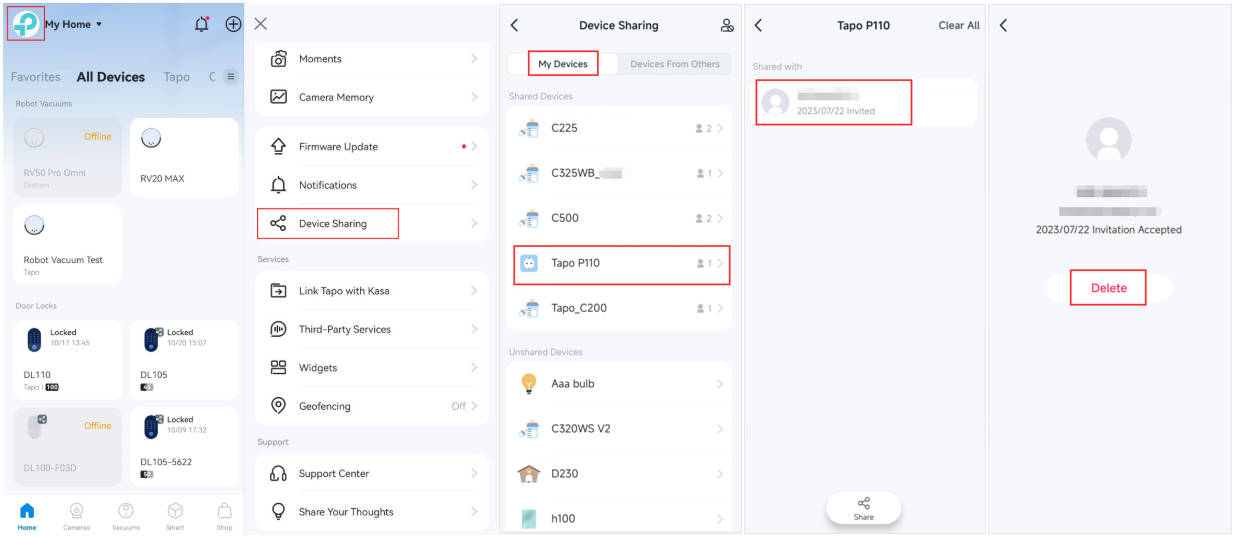
В этом примере мы используем Tapo P110. На главном экране нажмите и удерживайте устройство, которым хотите поделиться, затем нажмите Поделиться. Альтернативно, перейдите на страницу Я, нажмите Совместное использование устройств и выберите устройство. Расположение кнопки Я зависит от версии приложения. Она может находиться в правом нижнем или левом верхнем углу.
Шаг 3: Введите TP-Link ID приглашаемого пользователя и отправьте приглашение
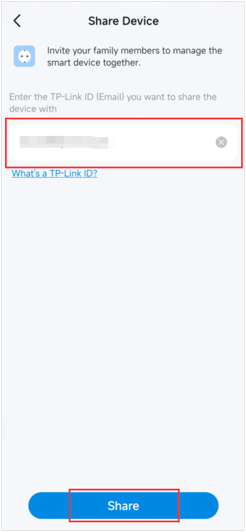
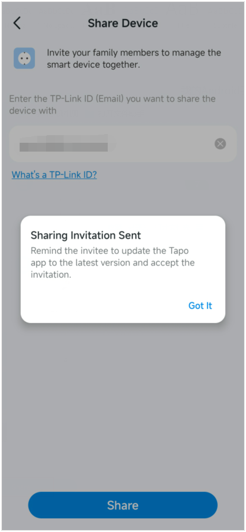
Введите TP-Link ID (адрес электронной почты) приглашаемого пользователя, затем нажмите ПОДЕЛИТЬСЯ. После отправки приглашения появится подтверждение.
Примечание: Для камер Tapo приглашенные пользователи имеют ограниченные права на управление устройством.
Шаг 4: Примите приглашение в приложении Tapo
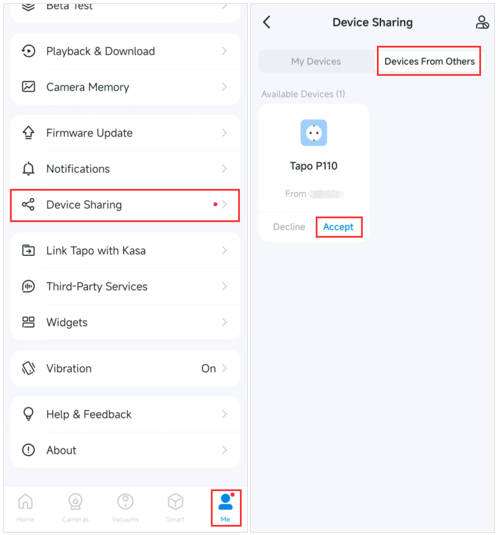
Приглашенный пользователь должен войти в приложение Tapo, перейти в раздел Я > Совместное использование устройств и выбрать вкладку Устройства от других. Там будет отображаться ожидающее приглашение. Нажмите ПРИНЯТЬ, чтобы завершить процесс. После принятия приглашенный пользователь сможет управлять устройством.
Примечание: Расположение кнопки «Я» зависит от версии приложения. Она может находиться в правом нижнем или левом верхнем углу.
Если вам не удается поделиться устройством Tapo, обратитесь в техническую поддержку TP-Link со следующей информацией:
- Ваш TP-Link ID и TP-Link ID приглашаемого пользователя
- Номер модели устройства Tapo и версия его прошивки
- Версия приложения Tapo
Как прекратить совместное использование устройства
Если вы хотите прекратить совместное использование:
- Нажмите на устройство Tapo на главном экране и перейдите на его панель управления.
- Нажмите «Совместное использование устройств» и выберите учетную запись, с которой хотите прекратить общий доступ.
- Нажмите «Удалить», чтобы прекратить совместное использование с этой учетной записью.
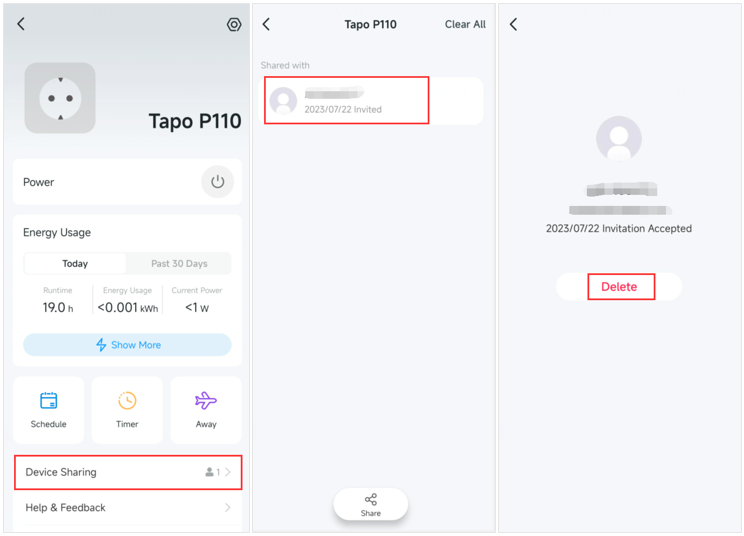
Вы также можете перейти в раздел Я > Совместное использование устройств > Мои устройства, выбрать устройство, нажать на учетную запись, которую хотите удалить, и нажать Удалить.
Примечание: Расположение кнопки «Я» зависит от версии приложения. Она может находиться в правом нижнем или левом верхнем углу.
Могу ли я делиться своими устройствами Kasa Smart?
Да. Синхронизировав устройства Kasa Smart с приложением Tapo, вы также можете использовать функцию совместного использования для этих устройств. Пошаговые инструкции и список поддерживаемых устройств Kasa см. в статье Совместное использование устройств Kasa через приложение Tapo.