Что делать, если я не могу найти свою камеру Tapo в приложении Tapo?
Недавние обновления могли расширить доступ к функциям, обсуждаемым в этом разделе часто задаваемых вопросов. Посетите страницу поддержки вашего продукта, выберите подходящую версию аппаратного обеспечения для вашего устройства и проверьте раздел «Техническое описание» или «Прошивка», чтобы узнать о последних улучшениях, добавленных в ваш продукт. Обратите внимание, что доступность продукта зависит от региона, и некоторые модели могут быть недоступны в вашем регионе.
Если ваша камера Tapo не отображается в приложении после настройки, причина обычно связана с проблемами подключения к Wi-Fi, настройками DHCP или DNS, либо с облачным подключением. Также возможно, что камера находится в другом доме или комнате в приложении Tapo. Это руководство содержит несколько шагов по устранению неисправностей, которые помогут выявить и решить проблему, включая тест с использованием мобильной точки доступа, чтобы определить, связана ли проблема с камерой или с сетью Wi-Fi маршрутизатора.
Основные выводы
- Если светодиодный индикатор камеры Tapo медленно мигает красным, она не подключилась к Wi-Fi. Рекомендуется сбросить камеру до заводских настроек и настроить заново.
- На маршрутизаторе должен быть включен DHCP-сервер, чтобы камера могла получить IP-адрес. Если камера подключена к Wi-Fi, но не отображается в приложении, проверка списка DHCP-клиентов маршрутизатора может подтвердить, назначен ли камере IP-адрес.
- Если камера отображается в приложении только тогда, когда телефон находится в той же сети Wi-Fi, возможно, камера не может подключиться к облачному серверу. Рекомендуется проверить, не блокирует ли межсетевой экран или антивирусное программное обеспечение соединение.
- Изменение DNS-сервера маршрутизатора на общедоступный (например, 8.8.8.8) в некоторых случаях может решить проблемы с облачным подключением.
- Использование мобильной точки доступа для настройки камеры — это полезный диагностический шаг. Если камера работает с точкой доступа, но не с Wi-Fi маршрутизатора, проблема заключается в настройках сети маршрутизатора.
Как сделать так, чтобы камера Tapo отображалась в приложении Tapo
Если ваша камера Tapo не отображается в приложении Tapo после настройки, попробуйте следующие шаги по устранению неисправности.
Шаг 1: Проверьте подключение камеры к Wi-Fi
Если вы настраивали камеру через Wi-Fi, проверьте, успешно ли она подключилась к маршрутизатору. Посмотрите на системный индикатор камеры, чтобы проверить статус подключения к Wi-Fi. Для большинства камер Tapo медленно мигающий красный светодиод означает, что камера не подключилась к Wi-Fi. Для камер, совместимых с HomeKit, медленно мигающий синий светодиод указывает на ту же проблему. Если камера не может подключиться должным образом, мы рекомендуем сбросить ее до заводских настроек в соответствии с руководством пользователя, а затем настроить заново.
Шаг 2: Проверьте настройки DHCP на маршрутизаторе
Убедитесь, что на маршрутизаторе включен DHCP-сервер. Если камера уже правильно подключилась к маршрутизатору, вы увидите устройство в списке клиентов маршрутизатора. Если вы не знаете, как это проверить, обратитесь в службу поддержки производителя маршрутизатора.
Шаг 3: Проверьте дома и комнаты в приложении Tapo
Проверьте, не создали ли вы несколько домов или комнат в приложении Tapo. Переключитесь на правильный дом и найдите камеру в разделе Все устройства.
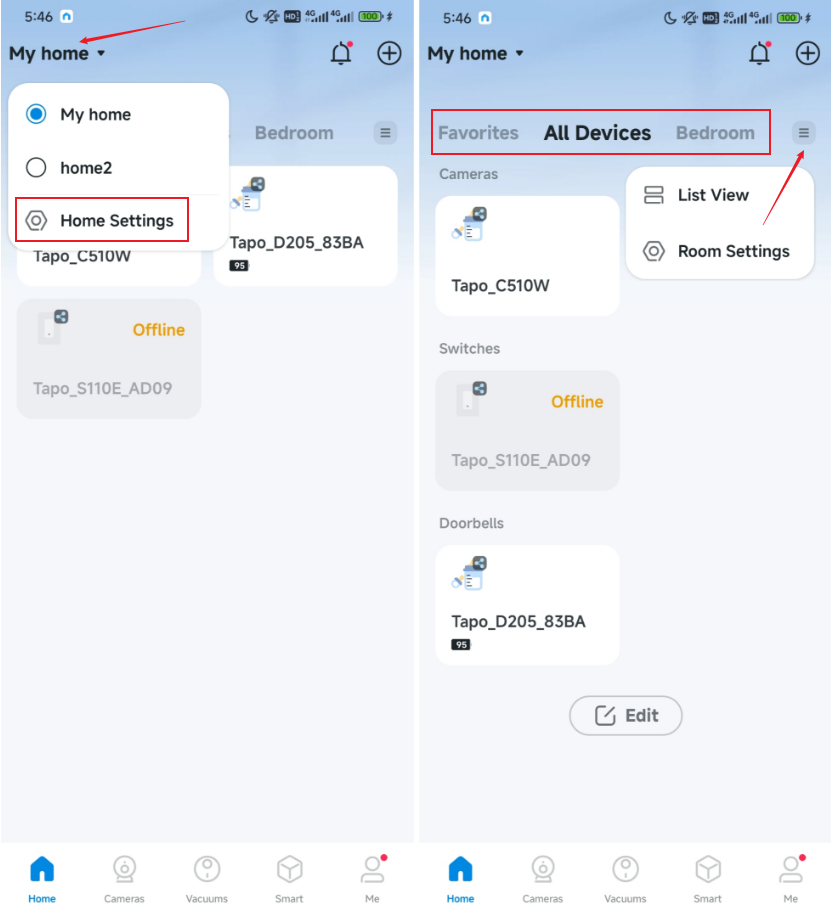
Шаг 4: Проверьте, не блокирует ли межсетевой экран или антивирус соединение
Подключите смартфон к той же сети Wi-Fi, что и камера, затем проверьте, отображается ли она в приложении Tapo. Если вы видите ее, это означает, что камера по неизвестным причинам не может подключиться к облаку, и удаленный доступ невозможен. В этом случае проверьте, не блокируют ли какие-либо настройки межсетевого экрана или безопасности подключение к облачному серверу. Временно отключите любое антивирусное, межсетевое или другое защитное ПО, чтобы проверить, не блокирует ли оно соединение.
Шаг 5: Попробуйте изменить DNS-сервер маршрутизатора
Использование общедоступного DNS-сервера может улучшить соединение. Попробуйте изменить DNS-сервер маршрутизатора на 8.8.8.8. Если вы не знаете, как это сделать, обратитесь в службу поддержки производителя маршрутизатора.
Шаг 6: Проверьте камеру Tapo с помощью мобильной точки доступа
Чтобы исключить проблемы с сетью Wi-Fi маршрутизатора, используйте мобильную точку доступа для настройки и проверки камеры. Вот шаги по использованию мобильной точки доступа для проверки настройки камеры:
Возьмите два телефона. Используйте телефон A для создания точки доступа, а телефон B — для загрузки приложения Tapo и выполнения настройки.
- На телефоне A отключите Wi-Fi и включите только мобильные данные.
- На телефоне A перейдите в настройки и откройте раздел «Персональная точка доступа» или «Мобильная точка доступа», убедившись, что функция активирована. Убедитесь, что созданная точка доступа работает в диапазоне 2,4 ГГц.
- Установите уникальное имя и пароль для точки доступа — отличные от Wi-Fi маршрутизатора, чтобы избежать путаницы во время настройки.
- На телефоне B загрузите приложение Tapo. Следуйте инструкциям приложения, чтобы добавить устройство и завершить оставшиеся шаги настройки.
Все еще не можете найти камеру Tapo? Обратитесь в службу поддержки TP-Link
Если проблема не устранена после выполнения всех вышеуказанных шагов, обратитесь в техническую поддержку TP-Link со следующей информацией.