Как обновить прошивку устройств Tapo и Kasa через приложение Tapo
Недавние обновления могли расширить доступ к функциям, обсуждаемым в этом разделе часто задаваемых вопросов. Посетите страницу поддержки вашего продукта, выберите подходящую версию аппаратного обеспечения для вашего устройства и проверьте раздел «Техническое описание» или «Прошивка», чтобы узнать о последних улучшениях, добавленных в ваш продукт. Обратите внимание, что доступность продукта зависит от региона, и некоторые модели могут быть недоступны в вашем регионе.
Прошивка устройств Tapo и Kasa может быть обновлена через приложение Tapo — не через веб-браузер или каким-либо другим способом. Поддержание прошивки в актуальном состоянии гарантирует, что ваши устройства будут иметь новейшие функции и улучшения безопасности. На этой странице описаны два способа обновления прошивки: через страницу настроек устройства или через раздел «Me» (Профиль) > «Обновление прошивки» в приложении Tapo.
Основные выводы
- Прошивка устройств Tapo и Kasa может быть обновлена через приложение Tapo. Обновление через веб-браузер или ручной метод не поддерживаются.
- Существует два способа обновления: через страницу настроек устройства (нажмите на карточку устройства, затем на значок настроек, затем «Обновление прошивки») или через раздел «Me» (Профиль) > «Обновление прошивки» в приложении.
- Перед обновлением убедитесь, что вы вошли в свою учётную запись Tapo и можете управлять устройством.
Примечание: Не выключайте питание устройства во время обновления прошивки.
Способ 1: Через страницу настроек устройства
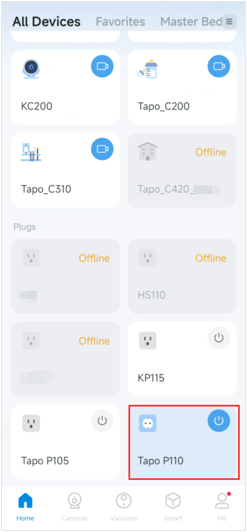
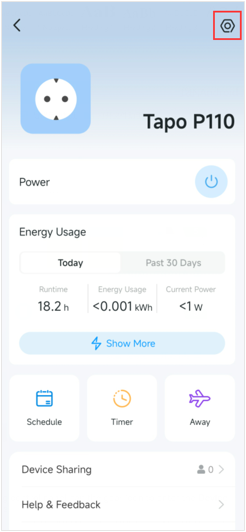
Шаг 1. На главном экране приложения Tapo нажмите на карточку вашего устройства, чтобы открыть панель управления. Затем нажмите на значок шестерёнки в правом верхнем углу, чтобы перейти на страницу «Настройки устройства».
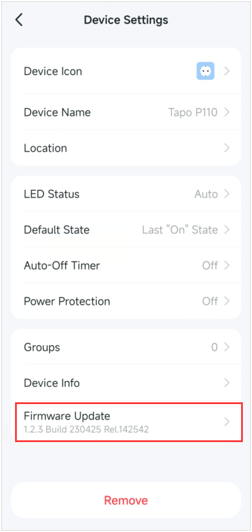
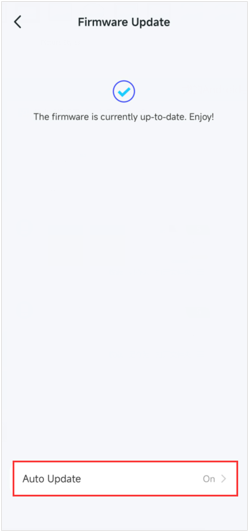
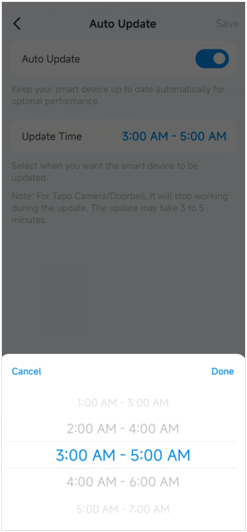
Шаг 2. Нажмите «Обновление прошивки», чтобы проверить наличие обновления прошивки устройства, и при необходимости включите «Автообновление». Обратите внимание, что поддержка функции автообновления зависит от модели.
Способ 2: Через страницу «Me» (Профиль) в приложении
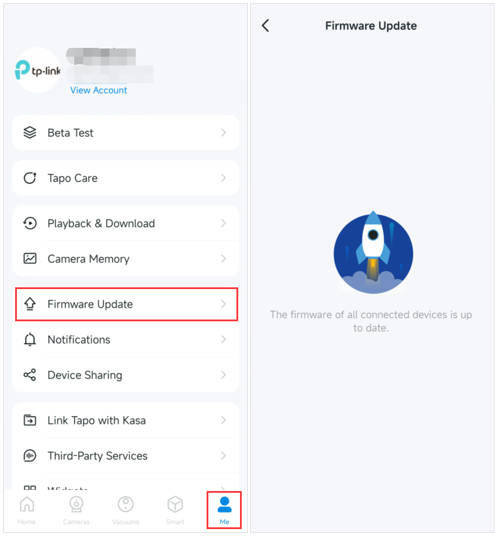
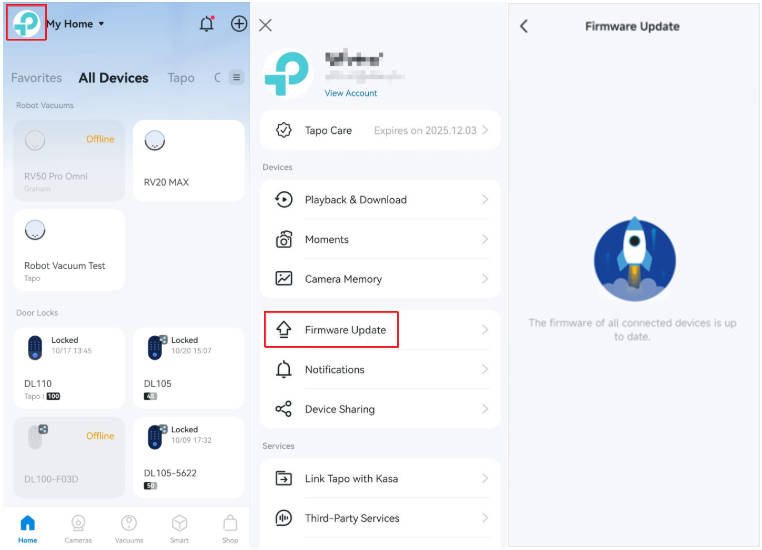
Перейдите в приложении Tapo в раздел «Me» (Профиль) > «Обновление прошивки», чтобы проверить наличие обновления прошивки устройства. Расположение кнопки «Me» может отличаться в зависимости от версии приложения. Она находится либо в правом нижнем, либо в левом верхнем углу приложения.
Чтобы узнать более подробную информацию о каждой функции и конфигурации, пожалуйста, перейдите в Центр загрузки, чтобы загрузить руководство для вашего продукта.