Как включить и использовать AI Zoom на камерах Tapo
Недавние обновления могли расширить доступ к функциям, обсуждаемым в этом разделе часто задаваемых вопросов. Посетите страницу поддержки вашего продукта, выберите подходящую версию аппаратного обеспечения для вашего устройства и проверьте раздел «Техническое описание» или «Прошивка», чтобы узнать о последних улучшениях, добавленных в ваш продукт. Обратите внимание, что доступность продукта зависит от региона, и некоторые модели могут быть недоступны в вашем регионе.
AI Zoom улучшает просмотр на камерах Tapo, автоматически фокусируясь на обнаруженных людях, домашних животных или транспортных средствах в режиме Live View. В этой статье объясняется, как работает AI Zoom, как его включить, различия между однолинзовыми и двухлинзовыми камерами, а также как он интегрируется с отслеживанием для более четкого и детального мониторинга.
Основные выводы
- AI Zoom автоматически выделяет обнаруженные объекты, удерживая их в центре Live View.
- Однолинзовые и двухлинзовые камеры отличаются тем, как отображаются виды при активации AI Zoom и когда обнаружения отсутствуют.
- AI Zoom работает независимо от авто/интеллектуального отслеживания, но показывает наилучшие результаты, когда отслеживание включено.
- Для более четких и детализированных результатов масштабирования рекомендуется разрешение 4K.
- Ручное масштабирование временно отменяет AI Zoom с автоматическим восстановлением после бездействия.
Обзор функции AI Zoom
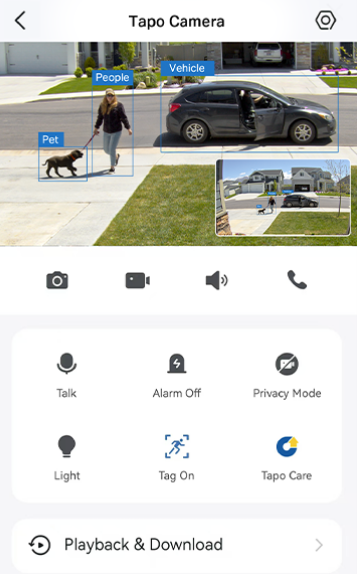
AI Zoom автоматически приближает обнаруженные объекты (такие как люди, домашние животные или транспортные средства) и отображает их крупным планом в прямом эфире камеры.
- Однолинзовая камера: AI Zoom работает как умное увеличительное стекло. Увеличенное изображение отображается рядом с полной сценой, которая остается видимой в небольшом окне.
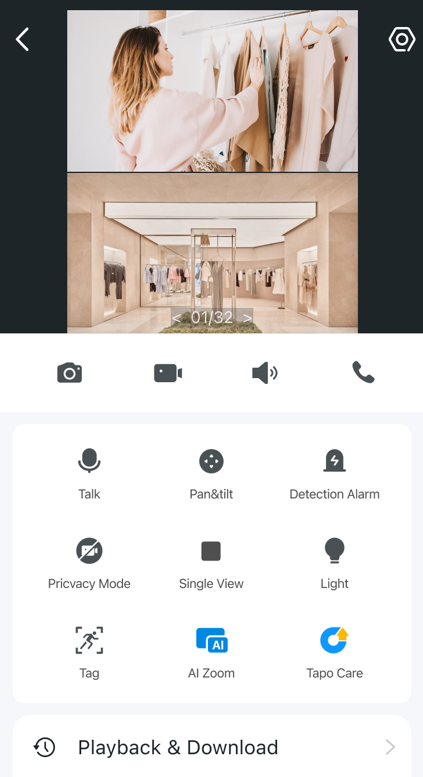
- Двухлинзовая камера: AI Zoom плавно приближает обнаруженные цели с помощью телеобъектива с панорамированием/наклоном, удерживая их в центре для большей четкости. Тем временем фиксированный широкоугольный объектив непрерывно показывает полное поле обзора.
Для наилучшего восприятия установите разрешение Live View на 4K.
Как включить AI Zoom
Чтобы включить функцию AI Zoom для вашей камеры Tapo:
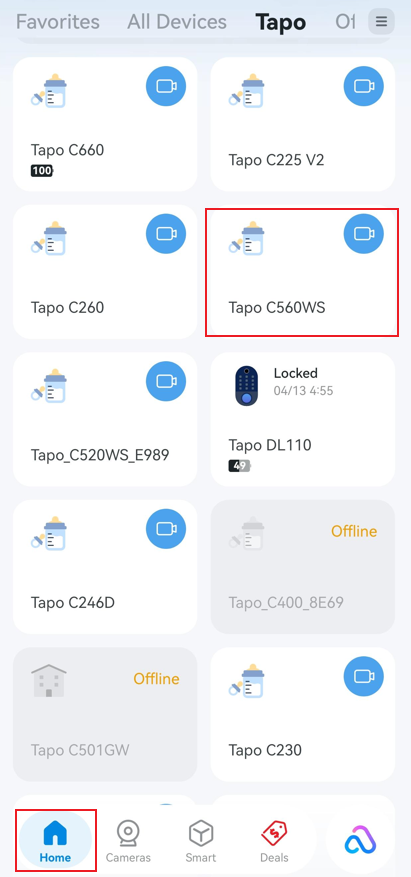
- Откройте главную страницу Home приложения Tapo, нажмите на карточку модели устройства, чтобы войти в Live View.
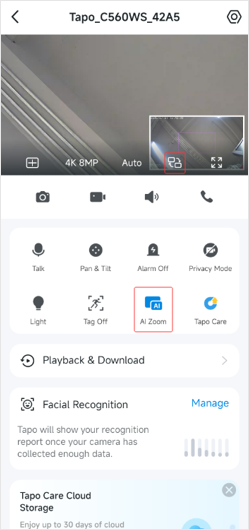
- Нажмите AI Zoom, чтобы включить или отключить эту функцию.
Ключевые различия: однолинзовые vs. двухлинзовые камеры
1. Поведение режима «картинка в картинке» (PiP)
Однолинзовые камеры: PiP всегда включен. Вы можете нажать на маленькое окно или использовать значок смены экрана для переключения видов, или нажать и перетащить маленькое окно в любой угол экрана.
Двухлинзовые камеры: PiP не поддерживается. В режиме Dual View фиксированный широкоугольный объектив всегда отображает полное поле обзора, а телеобъектив с панорамированием/наклоном отображает результат AI Zoom. В режиме Single View отображается только один объектив, и AI Zoom доступен только в режиме просмотра через телеобъектив с панорамированием/наклоном.
2. Поведение дисплея при отсутствии обнаружения
Однолинзовые камеры: Когда AI-событие не обнаружено, камера остается приближенной к фиксированной центральной области (в 2.5 x) сцены.
Двухлинзовые камеры: Если отслеживание потеряно или цель выходит из поля зрения телеобъектива с панорамированием/наклоном, телеобъектив плавно уменьшает масштаб до стандартного (неувеличенного) вида.
Связь между AI Zoom и авто/интеллектуальным отслеживанием
AI Zoom работает независимо от авто/интеллектуального отслеживания, но эти две функции могут дополнять друг друга.
Когда AI Zoom включен, а авто/интеллектуальное отслеживание отключено
- AI Zoom все еще работает на основе обнаружений. Если цель обнаружена в поле зрения телеобъектива с панорамированием/наклоном, телеобъектив приближает и отслеживает цель с помощью встроенного отслеживания.
- Если цель обнаружена в поле зрения фиксированного широкоугольного объектива, но в данный момент НЕ находится в поле зрения телеобъектива с панорамированием/наклоном, телеобъектив не перемещается, чтобы захватить ее, и AI Zoom не активируется.
Когда включены и AI Zoom, и авто/интеллектуальное отслеживание
- Система обеспечивает наилучшее общее взаимодействие.
- Если цель появляется в поле зрения фиксированного широкоугольного объектива, но еще НЕ в поле зрения телеобъектива с панорамированием/наклоном, телеобъектив перемещается, чтобы захватить цель. После того как отслеживание зафиксировано, AI Zoom активируется автоматически.
Вопросы и ответы
В1: Что делать, если AI Zoom работает некорректно?
- Убедитесь, что AI-обнаружение (например, Обнаружение людей, домашних животных или транспортных средств) включено.
- Включите Метки обнаружения (Detection Tags) в Live View, чтобы проверить, обнаруживаются ли события.
- Для оптимальной производительности убедитесь, что авто/интеллектуальное отслеживание включено.
- Повысьте чувствительность обнаружения, затем выключите и снова включите AI Zoom.
В2: Нужно ли использовать максимальное разрешение для AI Zoom?
Не обязательно, но рекомендуется. Более высокое разрешение (например, 4K) обеспечивает более четкие детали и улучшает работу AI Zoom.
В3: Какой приоритет обнаружения у AI Zoom?
Порядок приоритета при выборе цели при наличии нескольких типов: люди > транспортные средства > домашние животные. После того как AI Zoom зафиксирует цель, он не переключится на другой тип объекта во время отслеживания, даже если появится цель с более высоким приоритетом.
В4: Могу ли я вручную увеличить область, отличную от обнаруженной цели?
Да. Ручное управление временно переопределяет AI Zoom. После того как вы вручную увеличите другую область, вид сохраняется в течение 10 секунд. Если по истечении 10 секунд обнаружено AI-событие, AI Zoom возобновляет работу и фокусируется на обнаруженной цели. Если AI-событие не обнаружено в течение этого времени:
- Однолинзовая камера: Приближение к фиксированной центральной области (2.5 x) сцены.
- Двухлинзовая камера: Телеобъектив возвращается к стандартному (неувеличенному) виду.
Чтобы узнать больше о каждой функции и конфигурации, посетите Центр загрузок, чтобы скачать руководство для вашего продукта.