FAQ
Jak skonfigurować punkt dostępowy do pracy w trybie klienta?
08-25-2011
424,683
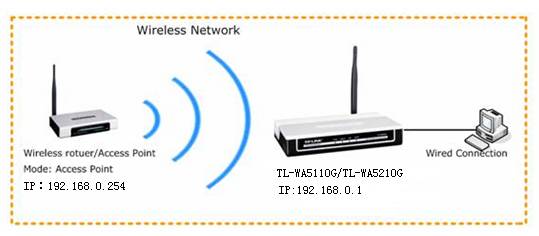
Parametry routera głównego:
-
Adres LAN IP: 192.168.0.254
-
SSID: TP-Link-test
-
Typ szyfrowania: wpa2-psk
-
Hasło: 0123456789
Przygotowanie:
Funkcja serwera DHCP punktu dostępowego jest domyślnie wyłączona. Aby komputer mógł komunikować się z klientem (którego domyślny adres IP to 192.168.1.254), należy określić jego adres IP. Kliknij tutaj aby uzyskać więcej informacji. .
W poniższym oknie można określić następujące parametry adresu IP: 192.168.1.100/255.255.255.0.
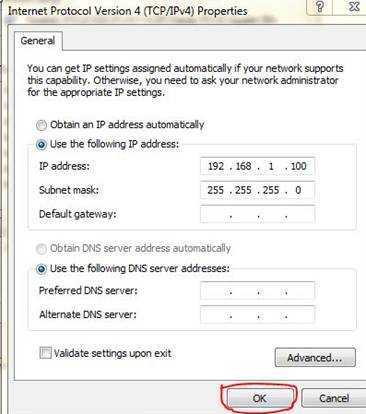
Za pomocą kabla sieciowego, podłącz komputer do portu LAN punktu dostępowego.
Konfiguracja klienta (TL-WA5110G / TL-WA5210G):
1. Zaloguj się na stronie konfiguracyjnej klienta.
W pasku adresowym wprowadź: 192.168.1.254 i naciśnij przycisk Enter.
W pasku adresowym wprowadź: 192.168.1.254 i naciśnij przycisk Enter.

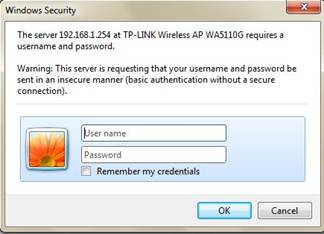
Wprowadź nazwę użytkownika i hasło, w obu przypadkach jest nim: "admin".
2. Wybierz opcję Network z menu po lewej stronie okna. Aby uniknąć konfliktu adresów upewnij się, czy adres IP wzmacniacza i routera głównego są w tym samym segmencie adresów IP. W takim przypadku można zmienić adres IP na “192.168.0.1”. Naciśnij przycisk Save.
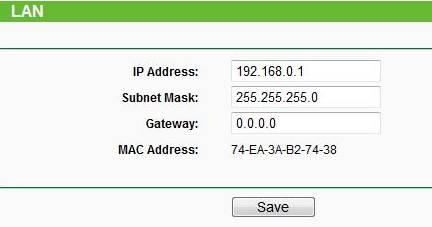
Następnie zmień adres IP komputera z powrotem na 192.168.0.100/255.255.255.0.
Zaloguj się ponownie na stronę konfiguracyjną wykorzystując adres 192.168.0.1.
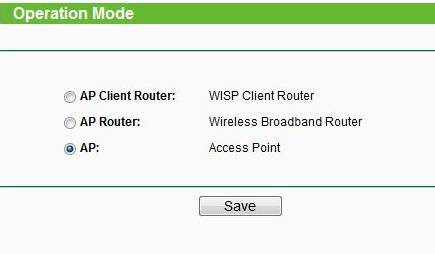
3. Z menu po lewej stronie wybierz Operation mode, zaznacz opcję AP mode i kliknij przycisk Save.
Zaloguj się ponownie na stronę konfiguracyjną wykorzystując adres 192.168.0.1.
3. Z menu po lewej stronie wybierz Operation mode, zaznacz opcję AP mode i kliknij przycisk Save.
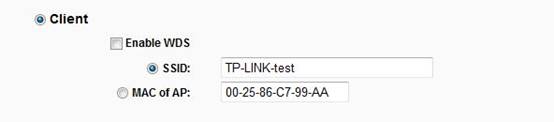
4. Wybierz opcję Wireless -> Wireless mode. Zaznacz opcję Client jako tryb wireless Mode. Następnie naciśnij przycisk survey.
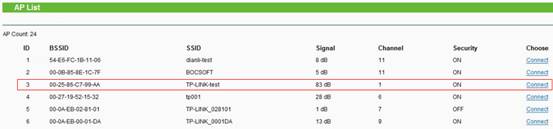
5. Znajdź na liście punktów dostępowych identyfikator SSID routera głównego, a następnie wybierz opcję Connect.
6. Naciśnij przycisk Save.
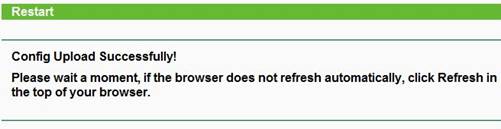
Jeżeli pojawi się poniższe okno, odczekaj chwilę, aż załaduje się strona Status.
7. Wybierz opcję Wireless ->Security settings. Należy sprawdzić typ zabezpieczeń transmisji routera głównego. W niniejszym przykładzie jest nim wpa2-psk. Zaznacz opcję WAP-PSK/WPA2-PSK i wprowadź hasło “0123456789”. Naciśnij przycisk Save.
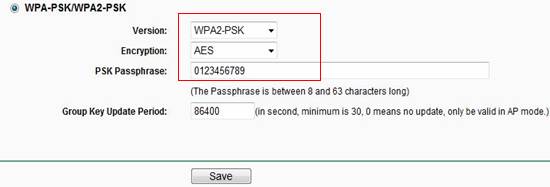
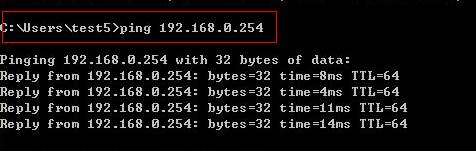
Po wykonaniu powyższej konfiguracji, klient powinien poprawnie współpracować z routerem głównym. Jeżeli komputer jest nadal podłączony kablem sieciowym do klienta, możliwe jest sprawdzenie połączenia z routerem głównym przez użycie komendy Ping.
UWAGA:
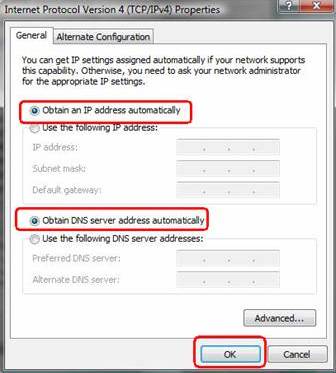
Jeżeli do uzyskania połączenia internetowego wykorzystywany jest router szerokopasmowy, należy, po dokonaniu konfiguracji urządzenia zmienić ustawienia IP komputera na Obtain an IP address automatically oraz Obtain DNS Server address automatically.