Как получать критические оповещения из приложения Tapo
Недавние обновления могли расширить доступ к функциям, обсуждаемым в этом разделе часто задаваемых вопросов. Посетите страницу поддержки вашего продукта, выберите подходящую версию аппаратного обеспечения для вашего устройства и проверьте раздел «Техническое описание» или «Прошивка», чтобы узнать о последних улучшениях, добавленных в ваш продукт. Обратите внимание, что доступность продукта зависит от региона, и некоторые модели могут быть недоступны в вашем регионе.
Введение
Требование
Убедитесь, что вы успешно настроили вашу детскую камеру. Если нет, сначала настройте камеру Tapo.
Настройка
Вы можете выполнить следующие шаги, чтобы установить тип уведомлений Tapo.
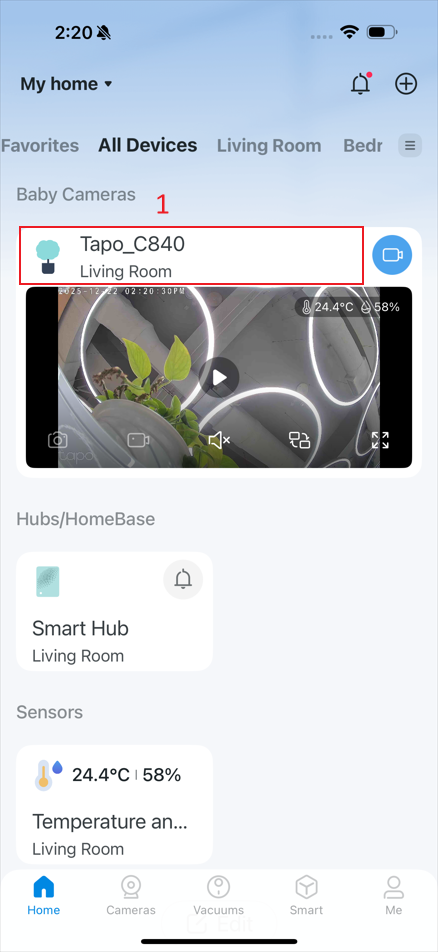
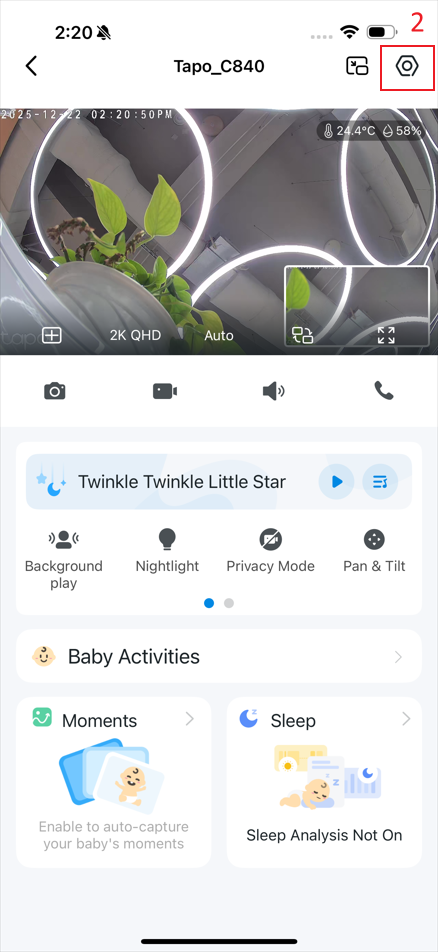
Шаг 1. В приложении нажмите на карточку устройства, а затем на значок шестеренки, чтобы перейти на страницу настроек.
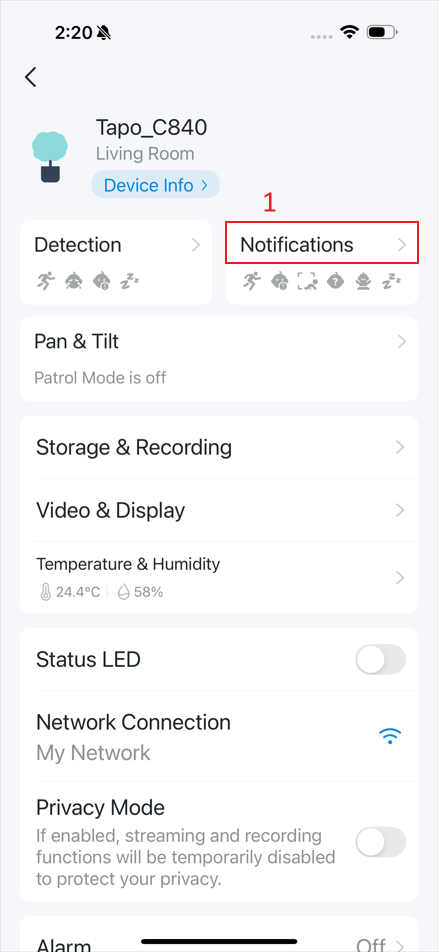
Шаг 2. Нажмите Уведомления, а затем Тип активности.
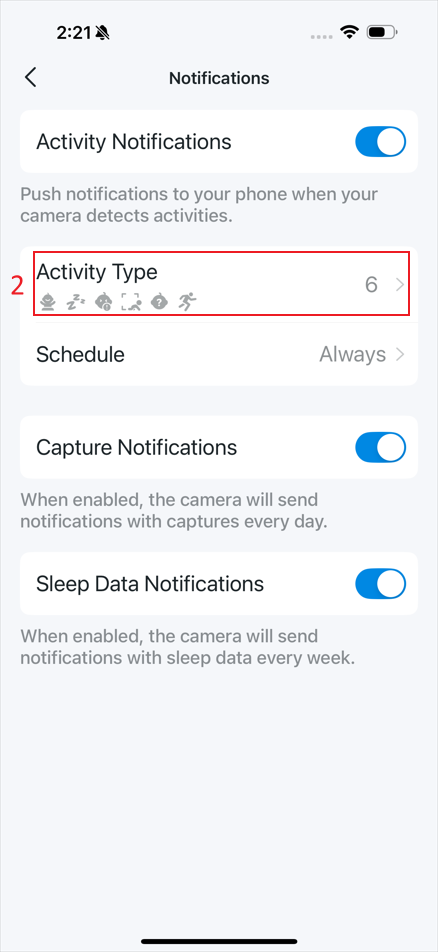
Шаг 3. На странице «Тип активности» нажмите на текущий тип уведомления; появится список типов.
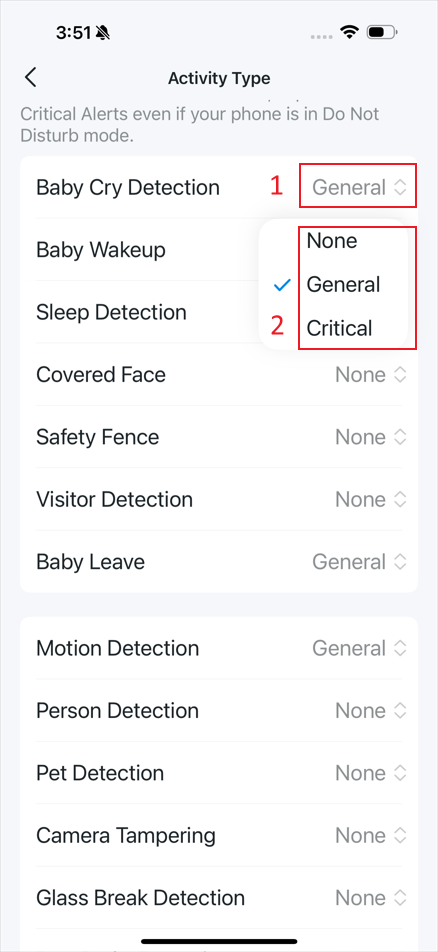
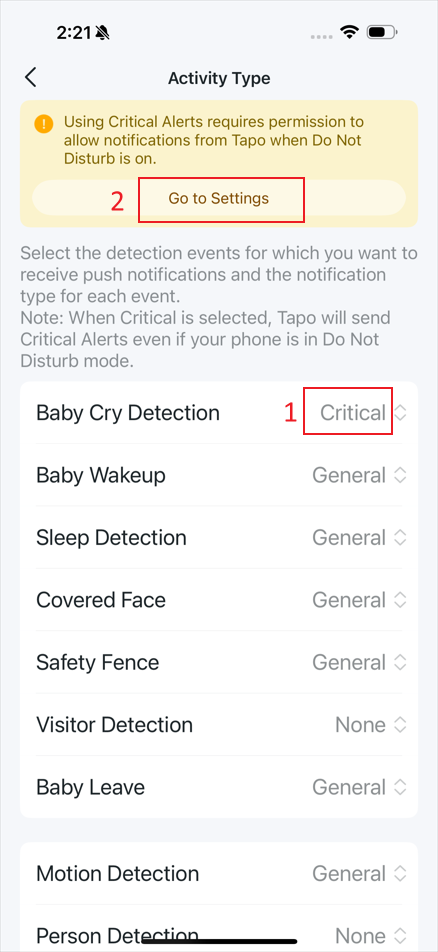
Шаг 4. Выберите Критические, чтобы отобразить напоминание в верхней части страницы.
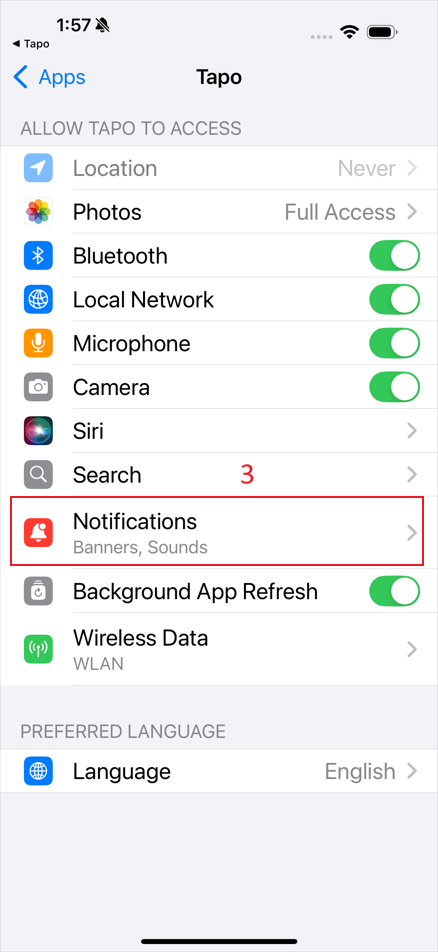
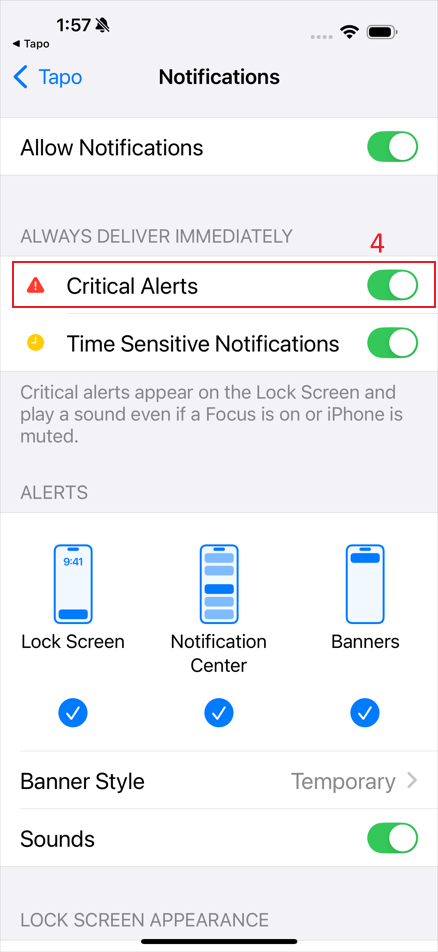
- Для iOS: Нажмите «Перейти в Настройки», а затем «Уведомления». Активируйте переключатель, чтобы включить Критические оповещения.
- Для Android: Нажмите «Перейти в Настройки» и активируйте переключатель, чтобы включить Разрешить прерывания или добавьте приложение Tapo в разрешенный список на вашем телефоне Android.
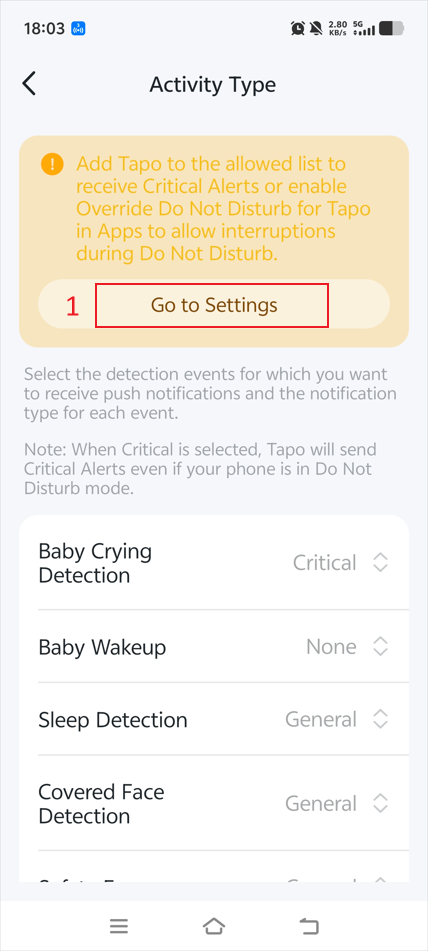
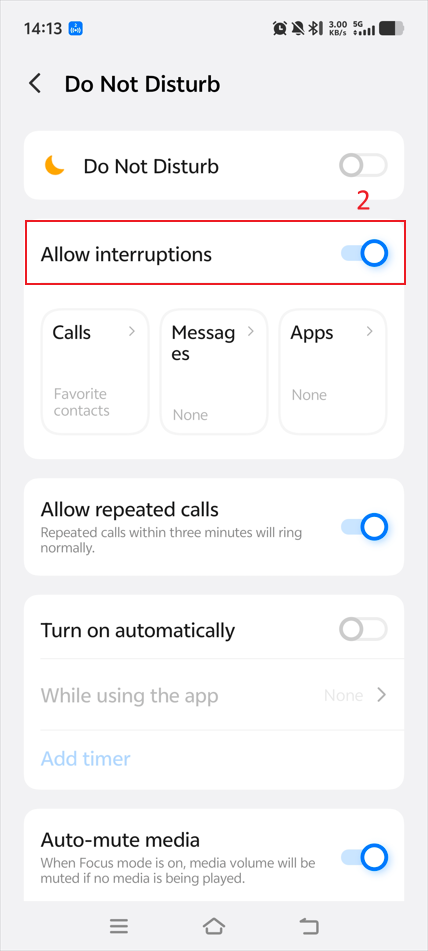
Шаг 5. После добавления Tapo в разрешенный список на вашем телефоне вы можете напрямую изменить тип уведомлений для других событий обнаружения.
Чтобы узнать больше деталей о каждой функции и настройке, посетите Центр загрузок для скачивания руководства к вашему продукту.