Comment résoudre les problèmes d'absence de son et de qualité audio sur votre caméra ou sonnette Tapo
Les mises à jour récentes peuvent avoir étendu l'accès aux fonctionnalités décrites dans cette FAQ. Visitez la page d'assistance de votre produit, sélectionnez la version matérielle adaptée à votre appareil et consultez la fiche technique ou la section du firmware pour connaître les dernières améliorations ajoutées à votre produit.
Ce guide explique comment configurer correctement le son des caméras et sonnettes Tapo. Les problèmes courants incluent : l’absence de son lors de la lecture des enregistrements et lors des communications bidirectionnelles. Ces problèmes peuvent être dus aux paramètres de l’appareil, à la configuration du microphone ou des haut-parleurs, à l’état du réseau ou à l’environnement d’installation.
Points clés à retenir
- L'absence de son lors de la lecture des enregistrements est souvent due à la désactivation de l'option « Enregistrer le son » dans les paramètres de l'appareil.
- Vérifiez si le curseur de volume du microphone sur la page Live View est activé. Il contrôle la sensibilité du microphone de la caméra, aussi bien pour la visualisation en direct que pour les enregistrements.
- Les enregistrements vidéo ne capturent que les sons ambiants et la voix du visiteur, et non votre voix via l'application Tapo. Les appareils filtrent le son provenant du haut-parleur de la caméra afin d'éviter tout écho.
- En cas de problème de communication bidirectionnelle, vérifiez les paramètres de votre téléphone : le volume multimédia est activé, le mode silencieux est désactivé et l’application Tapo dispose des autorisations d’accès au microphone et au haut-parleur.
- Des obstructions telles que de la saleté, de la poussière ou de l'humidité piégées dans l'orifice du microphone peuvent provoquer un son étouffé ou absent. Nettoyez et séchez délicatement la zone si nécessaire.
- Une connexion réseau faible peut entraîner des décalages ou des coupures audio pendant la visualisation en direct et les conversations bidirectionnelles. Vérifiez la puissance du signal via Paramètres de l'appareil > Informations sur l'appareil > Puissance du signal/RSSI.
Avant de commencer
- Le micrologiciel de la caméra/sonnette et la version de l'application Tapo sont tous deux à jour.
- L'appareil mobile dispose d'une connexion réseau stable.
Comment résoudre le problème d'absence de son sur votre caméra ou sonnette Tapo ?
Scénario 1 : Aucun son lors de la lecture des enregistrements
Étape 1. Activer l'enregistrement sonore
Accédez aux paramètres de l'appareil photo > Stockage et enregistrement et assurez-vous que l' option « Enregistrer le son » est activée. Si elle est désactivée, la caméra n'enregistrera aucun son.
Étape 2. Tester la lecture locale
Si vous n'entendez aucun son dans l'application, téléchargez l'enregistrement dans la galerie de votre téléphone. Essayez de le lire avec un lecteur multimédia tiers ou transférez-le sur un ordinateur pour vérifier la présence des pistes audio. Cela permettra de déterminer si le problème provient de l'interface de lecture de l'application Tapo, d'un problème de compatibilité avec le lecteur de votre téléphone, ou d'une piste audio manquante dans le fichier lui-même.
Étape 3. Régler le volume du microphone de la caméra
Accédez à la page de visualisation en direct , appuyez sur l' icône du haut-parleur et assurez-vous que le curseur du microphone est activé. Ce curseur contrôle la sensibilité du microphone de la caméra pour la visualisation en direct et les enregistrements.
Remarque : Les enregistrements vidéo ne capturent que les sons ambiants et la voix du visiteur. En effet, l’appareil intègre des fonctions de réduction du bruit et d’annulation d’écho. Afin d’éviter les sifflements ou les larsens entre le microphone et le haut-parleur, le système filtre automatiquement le son provenant du haut-parleur de la caméra. Par conséquent, votre voix enregistrée via l’application Tapo ne figurera pas dans l’enregistrement final.
Scénario 2 : Absence de son lors d’une communication bidirectionnelle
Case 1: Cannot Hear the Visitor’s Voice on the Phone Side
Step 1. Check phone and device volume settings.
Make sure your phone’s media volume is turned up and adjust the microphone volume if needed. Also confirm that the camera/doorbell’s speaker and microphone volumes are set high in the Tapo app > Live View > Talk page.
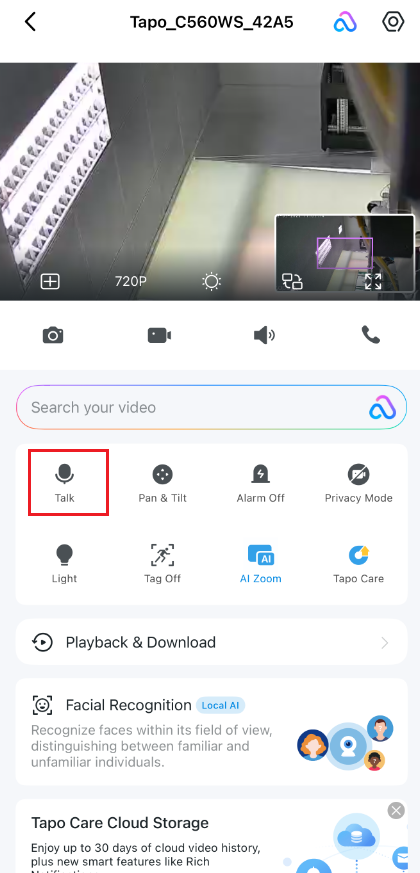
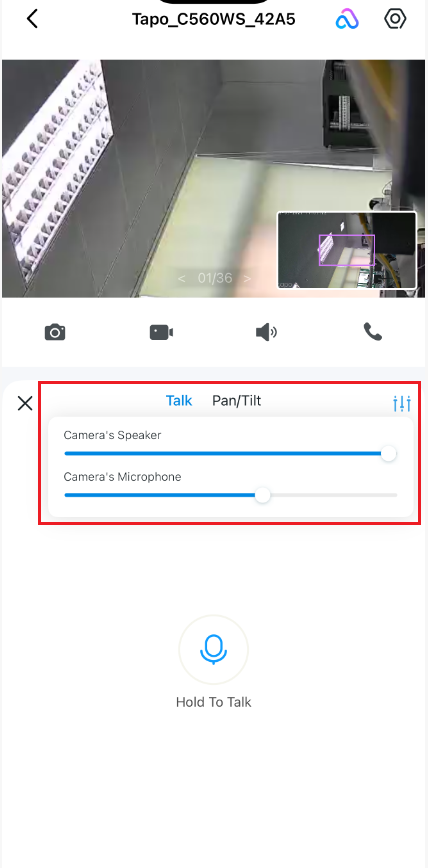
Step 2. Check for microphone obstructions.
Inspect the front and sides of the camera or doorbell. Check for dirt, dust, or debris blocking the small Microphone hole. Clean it gently if necessary. Keeping the microphone hole clean ensures sound waves are not muffled by debris or moisture.
Note: If there was recent rain, moisture may be trapped in the hole. Wipe the area and dry it gently with a hairdryer if needed.
Step 3. Check phone audio settings.
Ensure your phone is not in Silent Mode. Turn up the Media Volume and ensure you have granted the Tapo app all necessary permissions for Speaker and Audio.
Step 4. Verify network stability.
A weak connection can cause audio lag or loss. Check the camera's signal strength in the Tapo app via Device Settings > Device Info > Signal Strength/RSSI. For detailed network troubleshooting, please refer to: What should I do if Tapo smart devices keeps losing connection or going offline?
Case 2: Visitor Cannot Hear the Owner's Voice From the Device Side
Step 1. Test the device speaker.
Press the doorbell button or trigger a test event to verify that the device produces a chime or sound. This confirms if the physical Speaker is functioning. To isolate whether the problem is a physical hardware failure of the speaker or a software/network transmission issue.
Step 2. Check phone microphone.
Assurez-vous que le microphone physique de votre téléphone fonctionne correctement, par exemple en enregistrant un mémo vocal ou en passant un appel. Vérifiez également si un casque Bluetooth est connecté, car il pourrait capter votre son à la place.
Étape 3. Accorder les autorisations à l'application.
Assurez-vous que l' application Tapo dispose de l'autorisation d'accès au microphone dans les paramètres système de votre téléphone. Sans cela, votre voix ne pourra pas être transmise.
Étape 4. Vérifiez la connexion réseau.
Une connexion faible peut entraîner des décalages ou des coupures audio. Vérifiez la puissance du signal de la caméra dans l'application Tapo via Paramètres de l'appareil > Informations sur l'appareil > Puissance du signal/RSSI . Pour un dépannage réseau détaillé, veuillez consulter : Que faire si mes appareils intelligents Tapo perdent constamment la connexion ou se déconnectent ?
Si le problème persiste après avoir suivi les étapes ci-dessus, contactez le support technique de TP-Link en fournissant les informations suivantes :
- Numéro de modèle et version du système d'exploitation de votre appareil mobile.
- C'est devenu une version application.
- Adresse MAC de votre caméra/sonnette.
- Vidéos connexes illustrant le problème.
Pour en savoir plus sur chaque fonction et configuration, veuillez consulter le Centre de téléchargement pour télécharger le manuel de votre produit.