FAQ sur Tapo Smart IR & IoT Hub (Tapo H110, Tapo H110C, TH11))
Les mises à jour récentes peuvent avoir étendu l'accès aux fonctionnalités décrites dans cette FAQ. Visitez la page d'assistance de votre produit, sélectionnez la version matérielle adaptée à votre appareil et consultez la fiche technique ou la section du firmware pour connaître les dernières améliorations ajoutées à votre produit.
Contenu
Quels types d'appareils IR et Sub-G sont pris en charge ?
Comment ajouter vos appareils Tapo Sub-1G
Comment ajouter un appareil infrarouge (à l'exception du climatiseur)
Comment installer un climatiseur
Comment savoir si la télécommande de mon appareil électroménager est compatible infrarouge ?
Comment ajouter un bouton de préréglage à votre climatiseur
Comment copier vos télécommandes sur d'autres hubs Tapo
Différentes fonctions des appareils infrarouges prises en charge par des plateformes tierces
Commandes vocales Alexa/Google/Matter pour contrôler vos appareils infrarouges
Que se passe-t-il si je n'ai pas réussi à ajouter un appareil infrarouge ?
Puis-je utiliser mon Tapo Hub sans accès à Internet ?
Transformez votre maison en un havre de paix intelligent grâce au Tapo Hub.
Gérez vos accessoires Tapo
Les performances ultra basse consommation Sub-1G garantissent des connexions sans fil fluides avec une variété d'accessoires Tapo, vous permettant de contrôler et de surveiller votre maison depuis n'importe où.
Gérez vos appareils électroménagers infrarouges
L'émetteur infrarouge intégré vous permet de gérer des appareils infrarouges comme les téléviseurs et les climatiseurs, transformant ainsi sans effort les appareils traditionnels en appareils intelligents.
Comment configurer votre hub
Suivez les instructions ci-dessous pour configurer votre hub Tapo Smart IR et IoT.
1. Branchez votre Tapo Hub à une prise de courant à l'aide d'un adaptateur 5V/2A. Attendez que la LED clignote rapidement en blanc et en orange.
Remarque : Si la LED ne clignote pas rapidement en blanc et en orange, maintenez le bouton latéral enfoncé pendant 5 secondes pour réinitialiser le Hub.

2. Assurez-vous que le Bluetooth est activé. Appuyez sur « + » dans l’application Tapo. Tapo recherchera les appareils à proximité. Sélectionnez votre appareil et Tapo le trouvera automatiquement.


Vous pouvez aussi sélectionner Hubs/CentralHub , puis votre modèle. Tapo détectera automatiquement votre appareil.
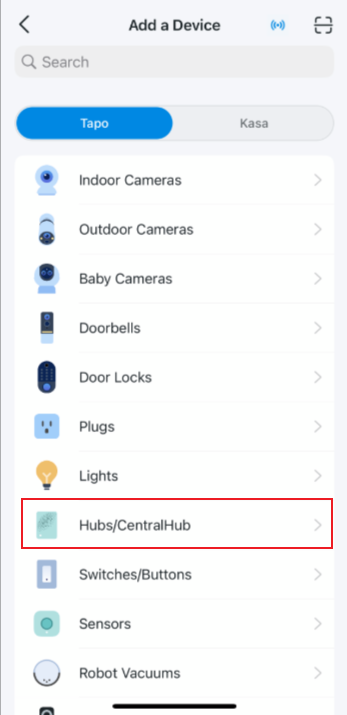
3. Choisissez votre réseau Wi-Fi et saisissez le mot de passe pour vous y connecter. Ensuite, nommez votre hub.


4. Vérifiez le micrologiciel, puis la configuration est terminée. Votre Tapo Hub est prêt à l'emploi. Vous pouvez ajouter un appareil infrarouge ou un périphérique Tapo sub-G au Tapo Hub, ou le faire ultérieurement.


Quels types d'appareils infrarouges sont compatibles ?
Gérez facilement vos climatiseurs, téléviseurs, ventilateurs, luminaires et bien plus encore, depuis un seul appareil. Transformez vos appareils traditionnels en appareils intelligents grâce au Tapo Hub, compact et polyvalent. Le Tapo Smart IR & IoT prend en charge jusqu'à 18 appareils infrarouges pour un contrôle intégré.
Appareils compatibles :
|
Climatiseur |
Décodeur |
TV |
| Boîtier TV intelligent |
Projecteur |
Ventilateur |
|
Lumière |
DVD |
Amplificateur |
|
Caméra |
Chauffe-eau |
Purificateur d'air |
|
Robot balayeur |
Chauffage électrique |
Rideau |
|
Humidificateur |
Égouttoir |
Bain de pieds |
Comment ajouter vos appareils Tapo Sub-1G
Le Tapo Hub prend en charge une large gamme d'appareils sub-1G tels que des capteurs, des interrupteurs, des sonnettes et des boutons.
Pour des instructions détaillées, veuillez consulter la section « Comment jumeler et connecter les capteurs, boutons et autres appareils Tapo au hub Tapo » .
Comment ajouter un appareil infrarouge (à l'exception du climatiseur)
Tapo propose deux méthodes pour ajouter vos appareils. Prenons l'exemple d'un lecteur DVD/téléviseur. Un climatiseur est un type d'appareil infrarouge particulier. Pour ajouter un climatiseur, veuillez consulter la section « Comment ajouter un climatiseur ».
- Méthode 1 : Appariement intelligent
Associez automatiquement votre appareil en un minimum d'étapes. C'est la méthode la plus simple et la plus pratique pour ajouter un appareil infrarouge.
- Méthode 2 : Apprentissage personnalisé .
Apprenez à utiliser les boutons de votre télécommande physique un par un. C'est idéal pour les télécommandes peu courantes ou lorsque vous n'avez besoin que de certains boutons. Assurez-vous d'avoir une télécommande physique à portée de main.
Remarque : les boutons mémorisés ne fonctionnent pas dans les applications tierces.
Méthode 1 : Appariement intelligent
1. Sur la page d'état de votre Tapo Hub, appuyez sur « Ajouter une télécommande infrarouge » . Sélectionnez ensuite le type et la marque de votre appareil.
Remarque : Si la marque de votre appareil n’est pas répertoriée, appuyez sur « Vous ne trouvez pas votre marque ? » ci-dessous et suivez les instructions de l’application pour trouver votre appareil.


2. Choisissez un appareil compatible.
Si vous possédez une télécommande physique :
1) Préparez votre télécommande et approchez-la du Hub. Pointez-la vers le Hub et appuyez sur n'importe quel bouton. Lorsque le Hub reçoit le signal infrarouge, sa LED clignote une fois et il se connecte automatiquement à votre appareil.


2) Testez le bouton en appuyant dessus dans l'application et vérifiez si votre appareil réagit correctement. Si la télécommande fonctionne avec votre appareil, enregistrez-la. Vous pourrez ensuite l'utiliser pour le contrôler.


Si vous n'avez pas de télécommande physique :
1) Appuyez sur « Je n'ai pas de télécommande » ci-dessous. Vérifiez ensuite l'état de votre appareil.


2) Testez quelques boutons pour vérifier que votre appareil réagit correctement. Si la télécommande est compatible, conservez-la. Vous pourrez ensuite l'utiliser pour contrôler votre appareil.


Méthode 2 : Apprentissage personnalisé
1. Sur la page d'état de votre Tapo Hub, appuyez sur Ajouter une télécommande infrarouge . Sélectionnez Autres .


2. Appuyez sur Ajouter un bouton .

3. Pointez votre télécommande vers le Hub et appuyez sur le bouton que vous souhaitez lui attribuer. Nommez ensuite le bouton. Le bouton est maintenant ajouté.


4. Suivez les mêmes étapes pour ajouter d'autres boutons. Ensuite, enregistrez la télécommande. Vous pouvez maintenant l'utiliser pour contrôler votre appareil.


Comment installer un climatiseur
Tapo propose deux méthodes pour ajouter votre climatiseur.
- Méthode 1 : Appariement intelligent
Associez automatiquement votre climatiseur en un minimum d'étapes. C'est la méthode la plus simple et pratique pour ajouter un appareil infrarouge.
- Méthode 2 : Apprentissage personnalisé .
Apprenez à reconnaître les boutons de la télécommande de votre climatiseur. Assurez-vous d'avoir la télécommande physique à portée de main. Un climatiseur est un appareil infrarouge particulier. Sa télécommande envoie un code combinant le mode, la température et la vitesse de ventilation. Le hub ne peut donc pas mémoriser un code unique comme « température + », mais uniquement l'état actuel de votre climatiseur.
Remarque : les boutons mémorisés ne fonctionnent pas dans les applications tierces.
Méthode 1 : Appariement intelligent
1. Sur la page d'état de votre Tapo Hub, appuyez sur « Ajouter une télécommande infrarouge » . Sélectionnez ensuite le type et la marque de votre appareil.
Remarque : Si la marque de votre appareil n’est pas répertoriée, appuyez sur « Vous ne trouvez pas votre marque ? » ci-dessous et Tapo vous aidera à trouver une télécommande compatible parmi une gamme plus étendue.


2. Choisissez un appareil compatible.
Si vous possédez une télécommande physique :
1) Préparez votre télécommande et approchez-la du Hub. Pointez-la vers le Hub et appuyez sur n'importe quel bouton. Lorsque le Hub reçoit le signal infrarouge, sa LED clignote une fois et il se connecte automatiquement à votre appareil.


2) Tapo vous fournira des modèles de télécommande recommandés pour votre climatiseur. Testez le bouton Marche/Arrêt, puis quelques autres boutons en appuyant dessus et en vérifiant si votre climatiseur réagit correctement afin de trouver le modèle de télécommande adapté.


3) Conservez la télécommande. Vous pourrez ensuite l'utiliser pour contrôler votre climatiseur.


Si vous n'avez pas de télécommande physique :
1) Appuyez sur « Je n'ai pas de télécommande » ci-dessous. Vérifiez ensuite l'état de votre appareil.

2) Tapo vous fournira tous les modèles de télécommande compatibles avec votre climatiseur. Testez le bouton Marche/Arrêt, puis les autres boutons un par un en appuyant dessus et en vérifiant si votre climatiseur réagit correctement afin de trouver le modèle de télécommande adapté.


3) Conservez la télécommande. Vous pourrez ensuite l'utiliser pour contrôler votre appareil.


Méthode 2 : Apprentissage personnalisé
1. Sur la page d'état de votre Tapo Hub, appuyez sur Ajouter une télécommande infrarouge . Sélectionnez Autres .


2. Appuyez sur Ajouter un bouton .

3. L'ajout d'un bouton personnalisé suit la même procédure que l'ajout d'un bouton prédéfini. Veuillez consulter la section « Comment ajouter un bouton prédéfini à votre climatiseur ».
Comment savoir si la télécommande de mon appareil électroménager est compatible infrarouge ?
1. Consultez le manuel de votre télécommande pour vérifier sa compatibilité infrarouge.
2. Consultez le manuel de l'appareil pour confirmer les types de signaux pris en charge par sa télécommande.
3. Vérifiez la présence des symboles sans fil sur votre appareil et sur sa télécommande. Généralement, les télécommandes infrarouges ne comportent pas de Bluetooth ni d'autres indicateurs sans fil.
4. Tester la fonctionnalité infrarouge :
- Utilisez l'appareil photo de votre téléphone :
Ouvrez l'application appareil photo, pointez-la vers l'émetteur de la télécommande (généralement situé à l'avant), puis appuyez sur n'importe quel bouton. Si l'appareil photo affiche un voyant lumineux clignotant provenant de la télécommande, il s'agit d'une télécommande infrarouge .
- Couvrir l'émetteur IR
Couvrez l'émetteur de la télécommande avec votre main et appuyez sur n'importe quel bouton pour vérifier si l'appareil réagit. Si l'appareil ne réagit pas, il s'agit alors d'une télécommande infrarouge .
Comment réparer des boutons qui ne répondent pas ou ajouter de nouveaux boutons (sauf pour la télécommande du climatiseur)
Modifiez la télécommande que vous avez ajoutée pour réparer les boutons qui ne répondent pas, activer les boutons grisés ou ajouter de nouveaux boutons. La télécommande d'un lecteur DVD est utilisée comme exemple. Un climatiseur est un type particulier d'appareil infrarouge. Pour modifier la télécommande d'un climatiseur, veuillez consulter la section « Comment modifier la télécommande d'un climatiseur » .


Accédez à la page État de votre télécommande et appuyez sur Modifier en bas. Préparez votre télécommande physique.


- Boutons de réparation/activation
1) Appuyez sur le bouton qui ne répond pas ou qui est grisé.

2) Pointez votre télécommande vers le Hub et appuyez sur le bouton correspondant pour le reprogrammer. Lorsque le Hub reçoit le signal infrarouge, sa LED clignote une fois et le bouton est automatiquement mémorisé. Vous pouvez ensuite appuyer sur le bouton affiché pour vérifier son fonctionnement.


- Ajouter de nouveaux boutons
1) Appuyez sur « Ajouter un bouton » ci-dessous. Pointez votre télécommande vers le Hub et appuyez sur le bouton que vous souhaitez ajouter. Lorsque le Hub reçoit le signal infrarouge, sa LED clignote une fois et le bouton est automatiquement enregistré.


2) Testez le bouton en appuyant dessus dans l'application et vérifiez si votre appareil réagit correctement. Si le bouton fonctionne avec votre appareil, enregistrez-le.


Comment ajouter un bouton de préréglage à votre climatiseur
Un climatiseur est un appareil infrarouge particulier. Sa télécommande envoie un code combinant le mode, la température et la vitesse de ventilation. Le hub ne peut donc pas mémoriser un code composé d'un seul bouton, comme « température + ». Vous pouvez ajouter un bouton de préréglage pour régler rapidement votre climatiseur sur le mode souhaité, par exemple, le mode froid à 26 °C avec la vitesse de ventilation automatique.
1. Appuyez sur la télécommande de votre climatiseur dans l'application, puis appuyez sur Modifier en bas.


2. Appuyez sur le bouton Ajouter un préréglage et configurez les paramètres prédéfinis.


3. Testez le bouton en appuyant dessus dans l'application et vérifiez que votre climatiseur réagit correctement. Si c'est le cas, enregistrez le bouton. Vous pourrez ensuite activer ce mode prédéfini sur votre climatiseur d'un simple clic.
Remarque : En appuyant sur le bouton Préréglage, vous allumez également le climatiseur.


Comment copier vos télécommandes sur d'autres hubs Tapo
Copiez les commandes d'un Tapo Hub vers d'autres Tapo Hubs pour contrôler des appareils électroménagers du même modèle dans différentes pièces, sans configuration supplémentaire. Voici comment procéder :
1. Accédez à la page Paramètres de l'appareil de la télécommande que vous avez ajoutée. Appuyez ensuite sur Copier la télécommande .

2. Sélectionnez les télécommandes que vous souhaitez copier, puis les hubs de destination. La copie est alors terminée.


Différentes fonctions des appareils infrarouges prises en charge par des plateformes tierces
Les fonctionnalités des appareils infrarouges peuvent varier selon les plateformes. Consultez la liste ci-dessous pour plus de détails. Veuillez noter que la vérification de l'état actuel de l'appareil via des applications tierces n'est pas prise en charge. L'état affiché peut différer de l'état réel de l'appareil.
|
|
Alexa |
SmartThings |
|
IFTTT |
Accueil Matter/Apple |
|||||
|
Appareil IR |
Type affiché dans l'application |
Fonctions prises en charge |
Type affiché dans l'application |
Fonctions prises en charge |
Type affiché dans l'application |
Fonctions prises en charge |
Type affiché dans l'application |
Fonctions prises en charge |
Type affiché dans l'application |
Fonctions prises en charge |
|
Climatiseur |
AC |
• Mode de commutation • Régler la température • Régler la vitesse du ventilateur • Marche/Arrêt |
Changer |
• Marche/Arrêt |
Thermostat |
• Sélectionner le mode (Auto, Refroidissement, Chauffage, Ventilation) • Régler la température ( 16~30° ) • Régler la vitesse du ventilateur • Marche/Arrêt |
/ |
• Marche/Arrêt • Régler la température ( 16~30° ) • Température +/- • Mode de commutation • Définir le mode • Régler la vitesse du ventilateur • Régler la vitesse du ventilateur |
Thermostat |
• Marche/Arrêt • Régler la température |
|
TV |
TV |
• Marche/Arrêt • Activer/ Désactiver le son |
Changer |
• Marche/Arrêt |
TV |
• Marche/Arrêt • Activer/ Désactiver le son • Volume +/- • Canal +/- |
/ |
• Marche/Arrêt • Activer/ Désactiver le son • Volume + • Volume- • Channel+ • Canal - • Entrée • Entrée vers le bas • Dos • D' ACCORD |
Changer |
• Marche/Arrêt
|
|
Projecteur |
Autre |
• Marche/Arrêt |
Changer |
• Marche/Arrêt |
/ |
/ |
/ |
/ |
Changer |
• Marche/Arrêt
|
|
Ventilateur |
Ventilateur. |
• Marche/Arrêt • Régler la vitesse du ventilateur
|
Changer |
• Marche/Arrêt |
Ventilateur |
• Marche/Arrêt • Régler la vitesse du ventilateur |
/ |
• Marche/Arrêt • Ajuster la vitesse du ventilateur |
Changer |
• Marche/Arrêt
|
|
Lumière |
Lumière |
• Marche/Arrêt |
Changer |
• Marche/Arrêt |
Lumière |
• Marche/Arrêt • Ajuster la température de couleur
|
/ |
• Marche/Arrêt • Luminosité +/- • Température de couleur/- |
Changer |
• Marche/Arrêt
|
|
Humidificateur |
/ |
/ |
/ |
/ |
Humidificateur |
/ |
/ |
• Marche/Arrêt
|
Changer |
• Marche/Arrêt
|
|
purificateur d'air |
/ |
/ |
/ |
/ |
purificateur d'air |
/ |
/ |
• Marche/Arrêt |
Changer |
• Marche/Arrêt
|
Commandes vocales Alexa/Google/Matter pour contrôler vos appareils infrarouges
Libérez vos mains en utilisant les commandes vocales pour contrôler vos appareils infrarouges. Consultez les commandes vocales suivantes pour différents fournisseurs :
Alexa
|
Type d'appareil |
Commandes vocales |
|
Climatiseur |
Alexa, allume/éteins <nom de l'appareil> |
|
Alexa, règle la vitesse de <nom de l'appareil> sur <vitesse>. *(Vitesse : élevée/moyenne/faible, ou 1/2/3, selon votre télécommande) |
|
|
Alexa, augmente la vitesse de <nom de l'appareil> (de x). |
|
|
Alexa, diminue la vitesse de <nom de l'appareil> (de x). |
|
|
Alexa, règle <nom de l'appareil> à x degrés. |
|
|
Alexa, réchauffe la pièce <nom de la pièce>. |
|
|
Alexa, rafraîchis la pièce <nom de la pièce>. |
|
|
Alexa, configure <nom de l'appareil> sur <mode>. *(mode : auto/refroidissement/chauffage/arrêt…) |
|
|
TV |
Alexa, allume/éteins <nom de la télé>. |
|
Alexa, change de chaîne sur le <nom de la télé>. |
|
|
Alexa, change de chaîne sur le <nom de la télé>. |
|
|
Alexa, baisse le volume de <nom de la télé> (de x). |
|
|
Alexa, augmente le volume de <nom de la télé> (de x). |
|
|
Alexa, coupe le son de <nom de la télé>. |
|
|
Alexa, réactive le son de <nom de la télé>. |
|
|
Alexa, change la chaîne pour <chaîne> sur <nom de la télé>. |
|
|
Projecteur |
Alexa, allume/éteint <nom de l'écran>. |
|
Alexa, baisse le volume de <nom_écran> (de x). |
|
|
Alexa, augmente le volume de <nom_écran> (de x). |
|
|
Alexa, coupe le son de <nom d'écran>. |
|
|
Alexa, réactive le son de <nom d'écran>. |
|
|
Éclairage |
Alexa, allume/éteins <nom de la lumière>. |
|
Alexa, illumine <nom de la lumière>. |
|
|
Alexa, baisse l'intensité de <nom de la lumière>. |
|
|
Alexa, règle la <nom de la lumière> sur <mode>. *(Mode : chaud/froid) |
|
|
Ventilateur |
Alexa, allume/éteins <nom du ventilateur>. |
|
Alexa, règle la vitesse du <nom du ventilateur> sur <vitesse>. *(Vitesse : élevée/moyenne/faible, ou 1/2/3, selon votre télécommande) |
|
|
Alexa, augmente la vitesse du <nom du ventilateur> (de x). |
|
|
Alexa, diminue la vitesse du ventilateur <nom du ventilateur> (de x). |
|
|
Autres |
Alexa, allume/éteins <nom de l'appareil>. |
Google Home
|
Type d'appareil |
Commandes vocales |
|
Climatiseur |
Hey Google, allume/éteint <nom de l'appareil> |
|
Hey Google, règle la vitesse de <nom de l'appareil> sur <vitesse>. *(Vitesse : élevée/moyenne/faible, ou 1/2/3, selon votre télécommande) |
|
|
Hey Google, augmente la vitesse de <nom de l'appareil>. |
|
|
Hey Google, diminue la vitesse de <nom de l'appareil>. |
|
|
Hey Google, règle <nom de l'appareil> à x degrés. |
|
|
Hey Google, réchauffe la pièce <nom de la pièce>. |
|
|
Hey Google, fais en sorte qu'il fasse plus frais dans <nom de la pièce>. |
|
|
Hey Google, configure <nom de l'appareil> sur <mode>. *(Mode : auto/refroidissement/chauffage/arrêt…) |
|
|
TV |
Hey Google, allume/éteins <nom de la télé>. |
|
Hey Google, monte la chaîne <nom de la télé>. |
|
|
Hey Google, baisse la chaîne sur <nom de la télé>. |
|
|
Hey Google, baisse le volume de <nom de la télé>. |
|
|
Hey Google, augmente le volume de <nom de la télé>. |
|
|
Hey Google, coupe le son de <nom de la télé>. |
|
|
Hey Google, réactive le son de <nom de la télé>. |
|
|
Hey Google, change la chaîne pour <channel> sur <tv name>. |
|
|
purificateur d'air |
Hey Google, allume/éteins <nom du purificateur d'air>. |
|
Hey Google, règle la vitesse du < nom du purificateur d'air> sur < vitesse>. *(Vitesse : élevée/moyenne/faible, ou 1/2/3, selon votre télécommande) |
|
|
Hey Google, augmente la vitesse du <nom du purificateur d'air>. |
|
|
Hey Google, diminue la vitesse du ventilateur du <nom du purificateur d'air>. |
|
|
Hey Google, règle <nom du purificateur d'air> sur <mode>. |
|
|
Ventilateur |
Hey Google, allume/éteins <nom du ventilateur>. |
|
Hey Google, règle la vitesse du <nom du ventilateur> sur <vitesse>. *(Vitesse : élevée/moyenne/faible, ou 1/2/3, selon votre télécommande) |
|
|
Hey Google, augmente la vitesse du <nom du fan> |
|
|
Hey Google, diminue la vitesse du ventilateur <nom du ventilateur>. |
|
|
Éclairage |
Hey Google, allume/éteins <nom de la lumière>. |
|
Hey Google, baisse l'intensité de <nom de la lumière>. |
|
|
Rideau |
Hey Google, ouvre <nom du rideau>. |
|
Hey Google, ferme <nom du rideau>. |
|
|
Autres |
Hey Google, allume/éteins <nom de l'appareil>. |
Matter
(Ajouté à Alexa, Google Home et Apple Home via la configuration Matter)
|
Type d'appareil |
Commandes vocales |
|
Climatiseur |
Alexa/Hey Google/Hey Siri, éteins <nom de l'appareil>. *(Remarque : pour allumer le climatiseur, ne dites pas « allumer », mais plutôt « régler le mode ») |
|
Alexa/Hey Google/Hey Siri, règle <nom de l'appareil> à x degrés. |
|
|
Alexa/Hey Google/Hey Siri, augmentez la température de <nom de l'appareil> (de x). |
|
|
Alexa/Hey Google/Hey Siri, diminuez la température de <nom de l'appareil> (de x). |
|
|
Alexa/Hey Google/Hey Siri, configurez <nom de l'appareil> sur <mode>. *(Mode : auto/refroidissement/chauffage/arrêt…) |
|
|
Autres |
Alexa/Hey Google/Hey Siri, allume <nom de l'appareil>. |
|
Alexa/Hey Google/Hey Siri, éteins <nom de l'appareil>. |
Que se passe-t-il si je n'ai pas réussi à ajouter un appareil infrarouge ?
Si vous n'avez pas réussi à ajouter un appareil infrarouge, veuillez essayer la procédure suivante :
1. Vérifiez l'emplacement du hub.
Évitez d'exposer le moyeu directement au soleil ou de le placer trop près des lampes à incandescence afin d'éviter les interférences.
2. Éliminez les obstacles susceptibles de bloquer les signaux infrarouges.
Assurez-vous qu'il n'y ait pas de murs ou d'autres obstacles entre votre télécommande et le Tapo Hub.
3. Rapprochez votre télécommande du Hub.
Maintenez le Tapo Hub à portée pour recevoir les signaux infrarouges.
4. Vérifiez si votre télécommande est compatible infrarouge.
Certains appareils électroménagers sont équipés de télécommandes Bluetooth, mais ils peuvent également recevoir des signaux infrarouges.
5. Essayez de personnaliser votre propre télécommande en apprenant à utiliser les boutons.
Il se peut qu'aucun modèle de télécommande ne soit compatible avec votre appareil. Vous pouvez programmer votre propre télécommande grâce à la fonction d'apprentissage personnalisé.
Puis-je utiliser mon Tapo Hub sans accès à Internet ?
L'accès à Internet est uniquement requis pour ajouter des télécommandes à vos appareils. Une fois l'ajout effectué, vous n'aurez plus besoin d'Internet pour contrôler vos appareils via le Tapo Hub, à condition que votre téléphone et le Tapo Hub soient connectés au même réseau Wi-Fi. Veuillez noter que la commande vocale fonctionne uniquement lorsque l'accès à Internet est disponible.
Pour en savoir plus sur chaque fonction et configuration, veuillez vous rendre dans le Centre de téléchargement pour télécharger le manuel de votre produit.