Cómo migrar los dispositivos Tapo conectados del antiguo hub de Tapo al nuevo
Es posible que las actualizaciones recientes hayan ampliado el acceso a las funciones descritas en estas preguntas frecuentes. Visita la página de soporte de tu producto, selecciona la versión de hardware correcta de tu dispositivo y consulta la hoja de datos (Datasheet) o la sección de firmware para ver las últimas mejoras añadidas a tu producto. Ten en cuenta que la disponibilidad de los productos varía según la región y es posible que algunos modelos no estén disponibles en tu zona.
Introducción
La función de migración puede ayudarte a mover tus dispositivos de tu antiguo hub al nuevo. Si deseas realizar la migración de un dispositivo, este artículo de preguntas frecuentes te será de utilidad.
Nota: Algunos dispositivos no son compatibles actualmente con la función de migración. Iremos añadiendo compatibilidad de forma gradual mediante futuras actualizaciones de firmware. Si deseas obtener acceso anticipado a esta función, no dudes en contactar con nuestro equipo de soporte técnico.
Al ponerte en contacto con nosotros, proporciona la información de tu dispositivo, incluyendo (pero sin limitarse a) la dirección MAC, la versión de firmware, etc., para que podamos ayudarte de la mejor manera.
Requisitos
- Hub Tapo
- Dispositivos Tapo que se puedan conectar al Hub Tapo
- Asegúrate de que el firmware del hub y del dispositivo esté actualizado a la última versión
Configuración
Escenario 1: Migración de dispositivos Sub-G
Los modelos Sub-G más habituales incluyen: Tapo C400S2, Tapo C420, Tapo D230, TD23, así como sensores e interruptores Sub-G.
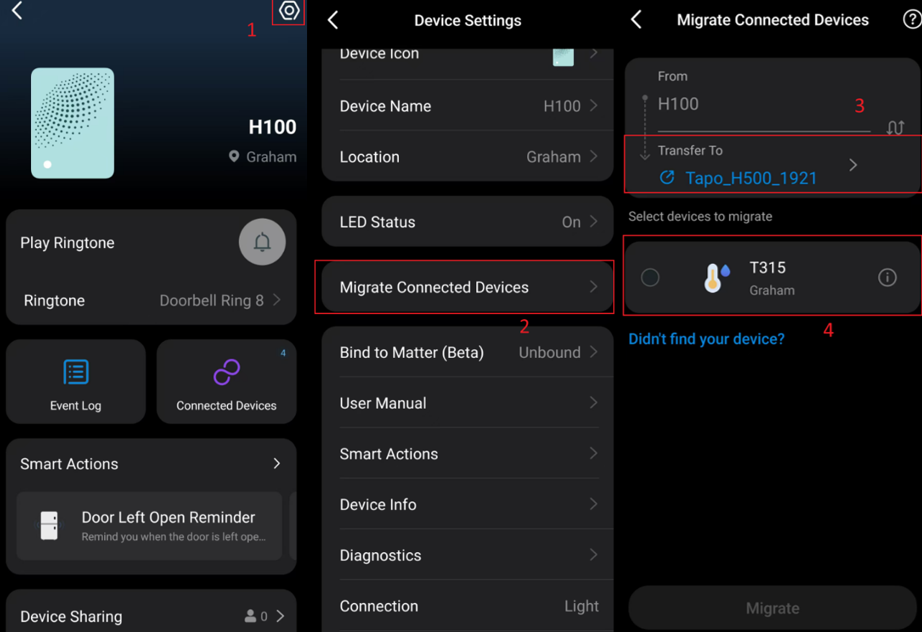
Paso 1. En la interfaz del antiguo hub, haz clic en el icono de Ajustes del Dispositivo (Device Settings) > Migrar dispositivos conectados (Migrate Connected Devices).
Selecciona los dispositivos que deseas migrar y el nuevo hub para la migración.
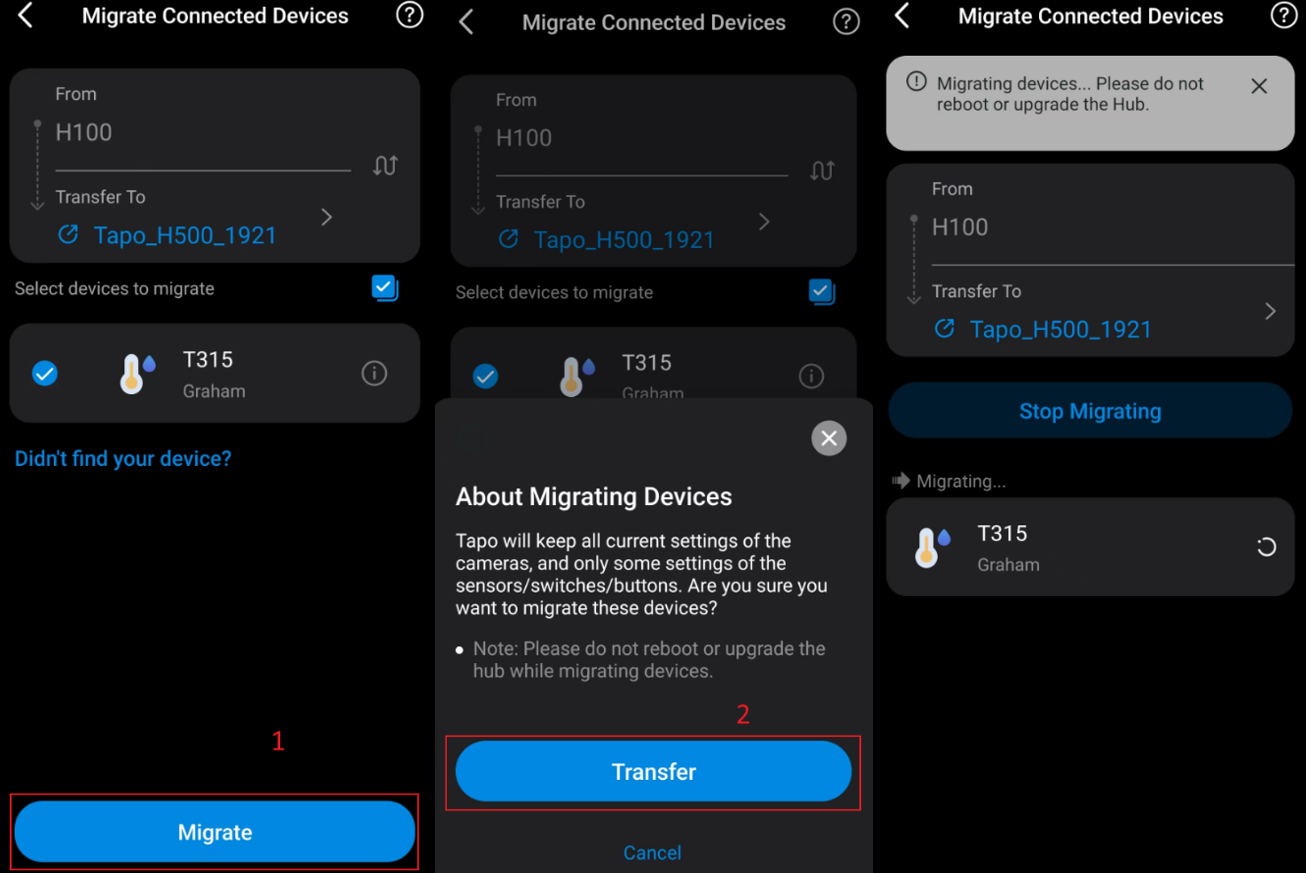
Paso 2. Tras hacer tu selección, haz clic en Migrar (Migrate) > Transferir (Transfer) para confirmar el inicio de la migración. Después espera pacientemente, la migración se completará en aproximadamente medio minuto.
No reinicies ni actualices el hub mientras se están migrando los dispositivos.
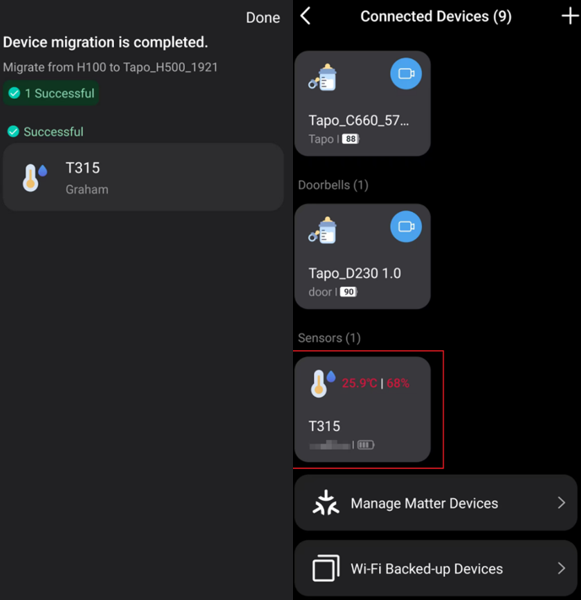
Paso 3. Una vez finalizada la migración, podrás ver tus dispositivos en el nuevo hub, y este dispositivo desaparecerá también del antiguo hub.
Escenario 2: Migración de Cámara Wi-Fi
La migración de la Cámara Wi-Fi se puede llevar a cabo a través de la función "Conectar dispositivos existentes" del hub. Puedes migrar la Cámara Wi-Fi local al nuevo hub de manera más conveniente.
Los métodos específicos de migración varían según los diferentes modelos de hub.
Paso 1. En la interfaz de gestión del nuevo hub Tapo H500, haz clic en Añadir un dispositivo (Add a device) > Conectar dispositivos existentes (Connect Existing Devices), selecciona la Cámara Wi-Fi que deseas migrar y, a continuación, haz clic en Conectar (Connect) para migrar la Cámara Wi-Fi al nuevo hub.
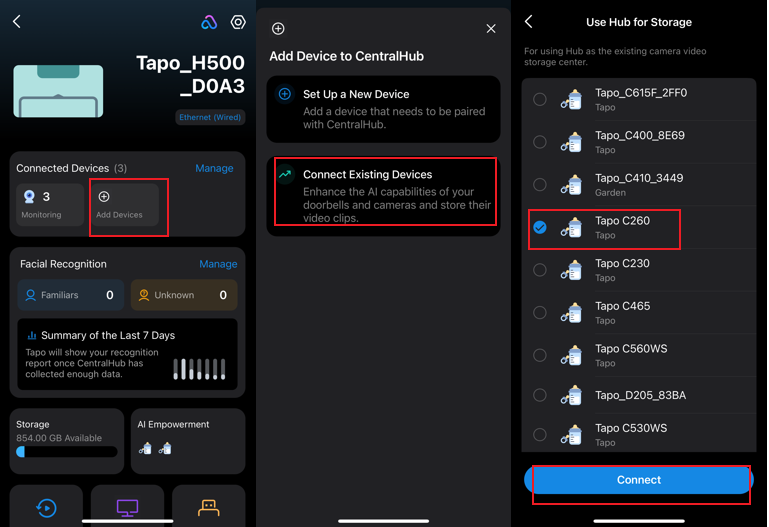
En la interfaz de gestión del nuevo hub Tapo H100/Tapo H200, haz clic en Dispositivos Conectados (Connected Devices) > Conectar dispositivos existentes (Connect Existing Devices), selecciona la Cámara Wi-Fi que deseas migrar y, a continuación, haz clic en Conectar (Connect) para migrar la Cámara Wi-Fi al nuevo hub.
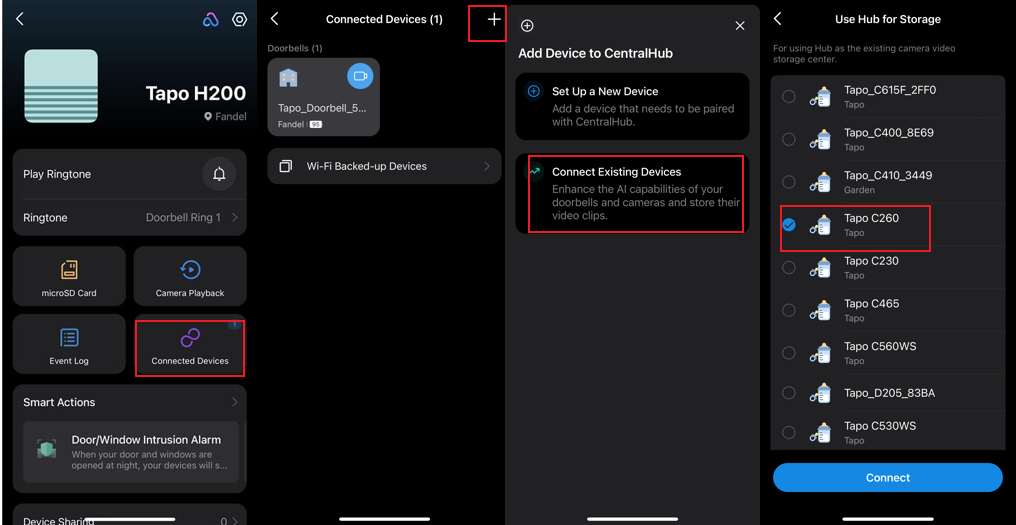
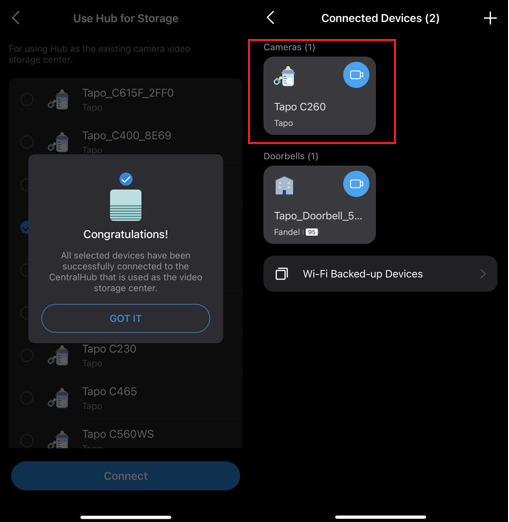
Paso 2. Espera pacientemente, la conexión se completará en aproximadamente medio minuto. Una vez finalizada la conexión, podrás ver tus dispositivos en el nuevo hub, y este dispositivo desaparecerá también del antiguo hub.
Para conocer más detalles sobre cada función y configuración, entra en el Centro de Descargas para descargar el manual de tu producto.