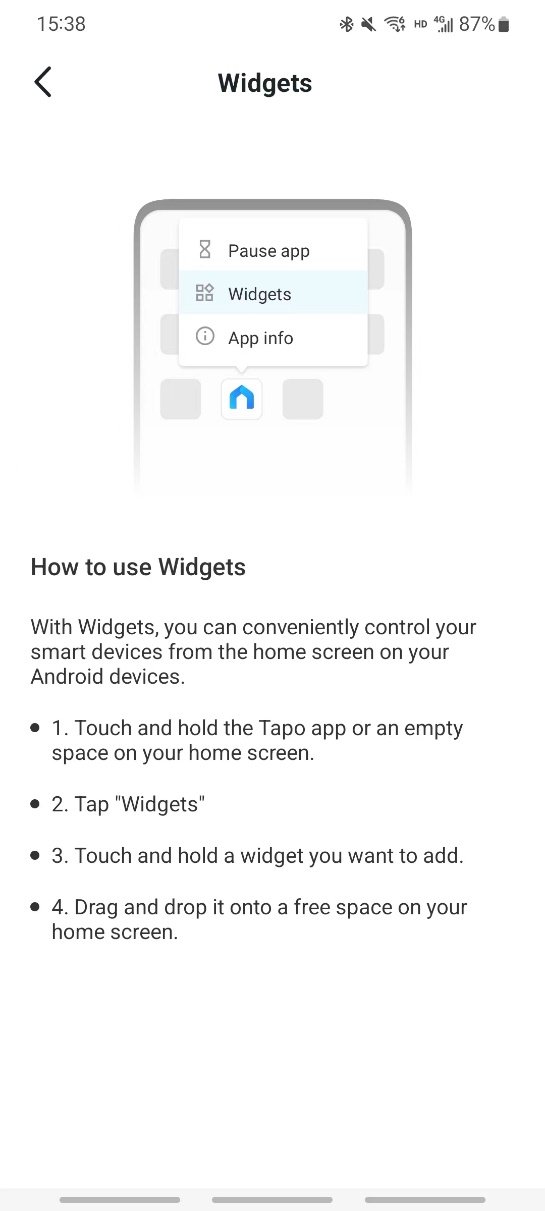
Cómo utilizar Widgets para controlar sus Dispositivos Tapo y Atajos Tapo en dispositivos iOS.
Es posible que las actualizaciones recientes hayan ampliado el acceso a las funciones descritas en estas preguntas frecuentes. Visita la página de soporte de tu producto, selecciona la versión de hardware correcta de tu dispositivo y consulta la hoja de datos (Datasheet) o la sección de firmware para ver las últimas mejoras añadidas a tu producto. Ten en cuenta que la disponibilidad de los productos varía según la región y es posible que algunos modelos no estén disponibles en tu zona.
Introducción
Este artículo proporciona instrucciones paso a paso para configurar widgets y controlar tus dispositivos Tapo.
Requisitos
Descarga la aplicación Tapo desde Google Play Store, App Store o escaneando el código QR.

Configuración
Escenario 1: Para iOS
Paso 1. Manten pulsado un widget o un área vacía de la pantalla hasta que las aplicaciones tiemblen.
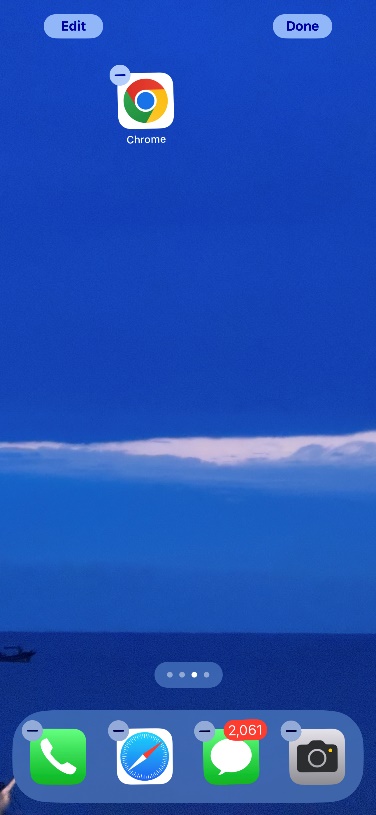
Paso 2. Pulsa el botón de editar en la esquina superior izquierda.
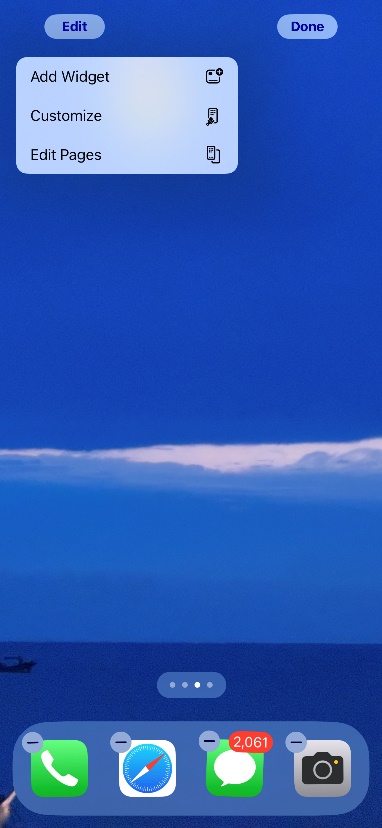
Paso 3. Escribe Tapo para buscar o desplázate hacia abajo hasta encontrar el widget de Tapo. Pulsa sobre él.
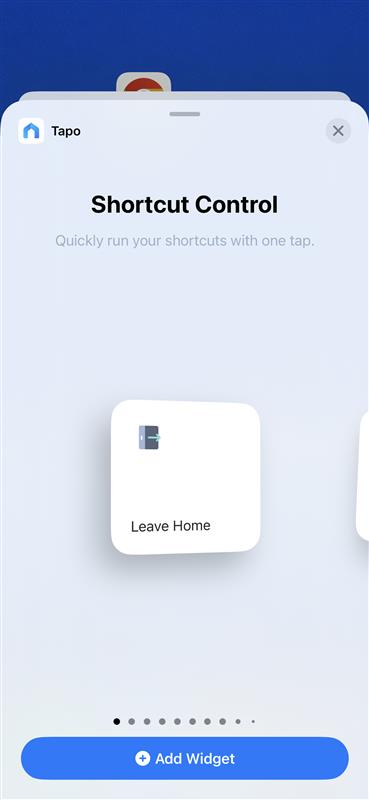
Paso 4. Selecciona el tamaño del widget y pulsa Añadir Widget. Verás el widget de Tapo en la pantalla de inicio. Pulsa OK para completar.
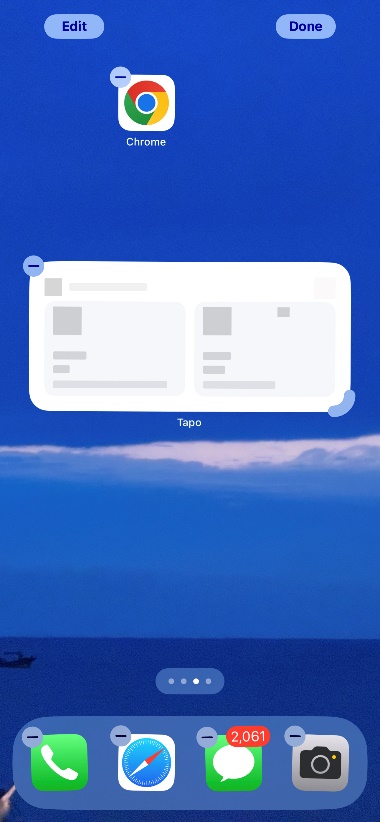
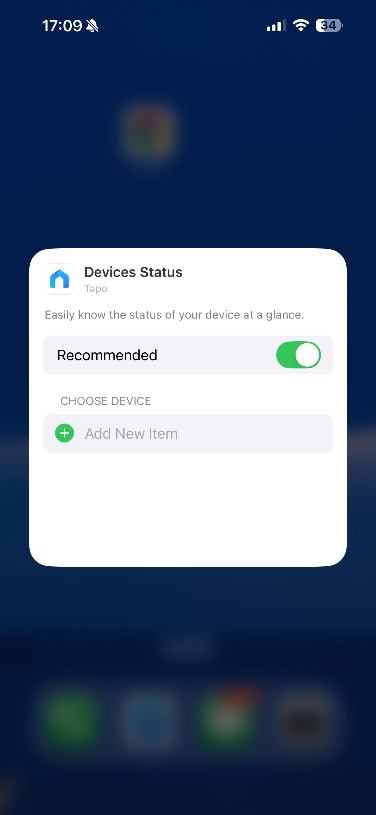
Paso 5. Mantén pulsada la tarjeta del widget para editarlo y, a continuación, selecciona los dispositivos que deseas incluir.
Escenario 2: Para Android
Paso 1. Mantén pulsada la App Tapo o un espacio libre en tu pantalla de inicio.
Paso 2. Pulsa en Widgets.
Paso 3. Para añadir el widget de Tapo, mantén pulsado el widget que quieras añadir.
Paso 4. Arrástralo y suéltalo en un espacio libre de tu pantalla de inicio.