FAQ's
Como verificar se as propriedades TCP/IP estão corretas no Windows Vista e Windows 7
07-11-2017
80,897
Nota: Para se conectar ao seu Router para efetuar a gestão do mesmo, o endereço IP do seu computador deverá estar na mesma sub-rede do router.
Por exemplo, se o endereço IP da rede interna (LAN) do seu Router for o 192.168.1.1, o endereço de IP do seu computador poderá ser o 192.168.1.x (x vai de 2 a 253), a máscara de sub-rede deverá ser a 255.255.255.0 e o Gateway predefinido o 192.168.1.1 (será sempre igual ao endereço IP do Router).
Passo 1
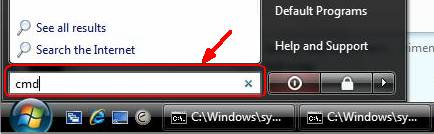
Clique em Iniciar na barra de tarefas, digite cmd na caixa de pesquisa (Procurar programas e ficheiros), em seguida pressione na tecla Enter para abrir a janela de Comandos do Windows.
Passo 2
Digite o comando ipconfig /all na janela de Comandos do Windows e pressione a tecla Enter. Irá visualizar o endereço IP, Máscara de sub-rede, Gateway predefinido de cada placa de rede instalada no seu computador.
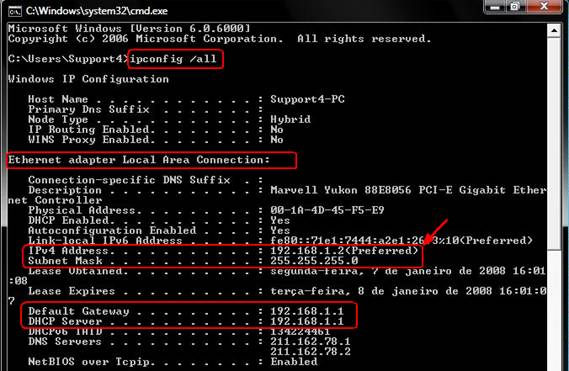
Nota: Se obtiver o endereço IP 169.254.x.x ou 0.0.0.0, significa que o endereço IP está incorreto, será necessário configurar as propriedades TCP/IP do seu computador.
Passo 3
Efetuar um Ping ao endereço IP do Router
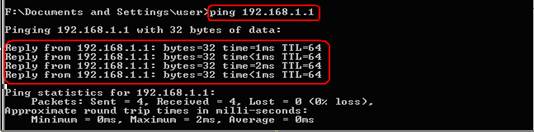
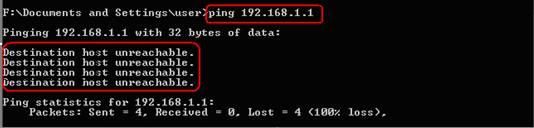
Digite Ping 192.168.1.1 na janela de Comandos do Windows
Se o resultado for idêntico ao exemplo, significa que o endereço IP está correto e pode-se conectar ao Router.
Nota:
Se o resultado for idêntico ao exemplo, significa que o seu computador não consegue conectar ao Router, por favor verifique novamente a configuração TCP/IP de acordo com os passos anteriores. Em caso necessário poderá reiniciar o seu computador e ou o Router.
Caso tenha alterado o endereço IP, por favor digite o novo endereço IP em vez do 192.168.1.1.
Para obter mais informações sobre cada função e configuração, por favor visite o Download Center para efetuar o download do manual do seu produto.