O que é o Resumo em Vídeo
As actualizações recentes podem ter expandido o acesso às funcionalidades abordadas nestas FAQ. Visite a página de suporte do seu produto, selecione a versão de hardware correta para o seu dispositivo e verifique a Folha de dados ou a secção de firmware para obter as últimas melhorias adicionadas ao seu produto.
Introdução
O Resumo de Vídeo compila automaticamente clips de vídeo importantes num resumo curto e fácil de visualizar sobre o que aconteceu ao longo do dia. Ajuda-o a rever rapidamente eventos importantes sem ter de procurar manualmente em horas de gravação, garantindo que nunca perde nenhum momento.
Esta funcionalidade recolhe e apresenta os clips mais relevantes que lhe possam interessar, disponibilizando-os diariamente. Pode ver, descarregar, eliminar ou partilhar os vídeos gerados diretamente a partir da página de detalhes da câmara.
Tenha em atenção que o Resumo de Vídeo está disponível apenas após subscrever o Tapo Care.
Requisito
Para gerar um resumo, devem ser carregados pelo menos três clips na cloud no mesmo dia, com uma duração combinada superior a 30 segundos.
Configuração
Caso 1:Como criar/eliminar um resumo de vídeo
Para criar, aceda à página de Visualização em Direto > Tapo Care > Resumo de Vídeo ou página de Visualização em Direto > Reprodução e Transferência > Resumo de Vídeo e toque em Criar o resumo diário.
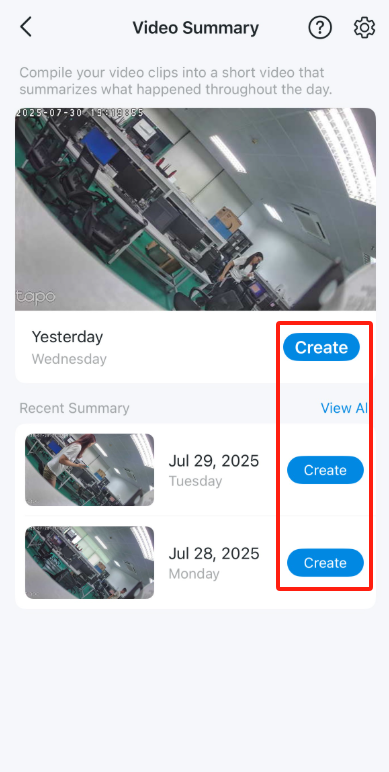
Para eliminar, mantenha premido o resumo de vídeo que criou e selecione Eliminar.
Nota: Depois de eliminado, o resumo de vídeo será removido e não será possível criar um novo para o dia selecionado.
Caso 2:Como visualizar o resumo de vídeo
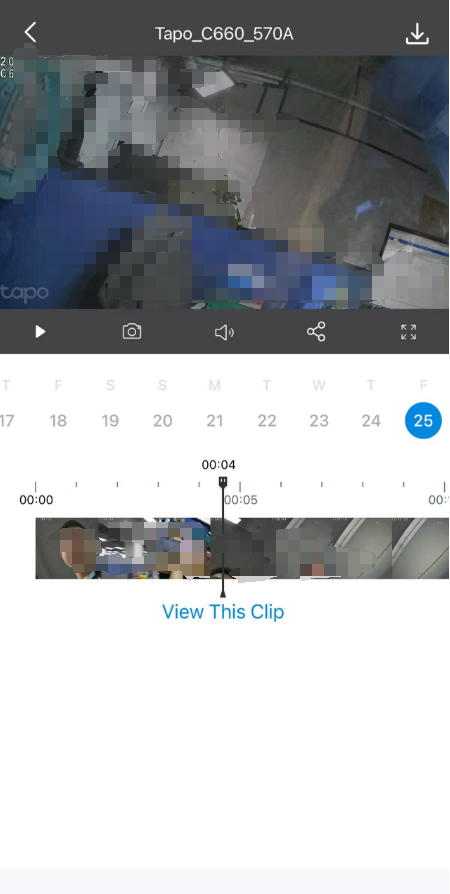
Depois de criar com sucesso um resumo de vídeo, pode vê-lo diretamente na app.
Se pretender ver a gravação original de um clip específico, basta pausar o vídeo de resumo e tocar em Ver Este Clip. A app irá então redirecioná-lo automaticamente para o vídeo original correspondente na cloud.
Isto permite-lhe aceder rapidamente e rever o contexto completo de qualquer momento destacado.
Perguntas e Respostas
P1: Durante quanto tempo são armazenados os relatórios de resumo de vídeo?
R1: Os relatórios de Resumo de Vídeo são armazenados na App Tapo durante 7 ou 30 dias, dependendo do seu plano Tapo Care (Basic ou Premium).
P2: Porque aparece a mensagem “Não existem clips de gravação suficientes”?
R2: Isto acontece quando a câmara deteta pouco movimento — menos de três clips ou uma duração total inferior a 30 segundos. Neste caso, pode tentar melhorar o desempenho de deteção das suas câmaras alimentadas por bateria ou
câmaras sem bateria.