Comment configurer des routines pour les appareils Tapo via l'application Alexa
TC47, TC50 KIT, TC90G KIT, TC93D KIT, TCA41, TCA72, TD23, Tapo A100, Tapo A200, Tapo A201, Tapo A202, Tapo C100, Tapo C101, Tapo C103, Tapo C104, Tapo C110, Tapo C110P2, Tapo C110P4, Tapo C111, Tapo C113, Tapo C120, Tapo C125, Tapo C200, Tapo C200C, Tapo C200P2, Tapo C201, Tapo C202, Tapo C206, Tapo C207, Tapo C210, Tapo C210P2, Tapo C211, Tapo C212, Tapo C216, Tapo C217, Tapo C21A, Tapo C220, Tapo C222, Tapo C225, Tapo C230, Tapo C236, Tapo C245D, Tapo C246D, Tapo C250, Tapo C260, Tapo C310, Tapo C310P2, Tapo C320WS, Tapo C325WB, Tapo C400, Tapo C400 KIT, Tapo C400S2, Tapo C401, Tapo C401 KIT, Tapo C402, Tapo C402 KIT, Tapo C403, Tapo C403 KIT, Tapo C410, Tapo C410 KIT, Tapo C411, Tapo C411 KIT, Tapo C420, Tapo C420S1, Tapo C420S2, Tapo C420S4, Tapo C425, Tapo C425 KIT, Tapo C460, Tapo C460 KIT, Tapo C465, Tapo C500, Tapo C501GW, Tapo C510W, Tapo C51A, Tapo C520WS, Tapo C52A, Tapo C530WS, Tapo C545D, Tapo C560WS, Tapo C575D, Tapo C610 KIT, Tapo C615F KIT, Tapo C615G KIT, Tapo C630 KIT, Tapo C645D KIT, Tapo C660 KIT, Tapo C665G KIT, Tapo C668B KIT, Tapo C675D KIT, Tapo C710, Tapo C720, Tapo C840, Tapo D130, Tapo D205, Tapo D210, Tapo D225, Tapo D230S1, Tapo D235, Tapo DL100, Tapo DL105, Tapo DL110, Tapo H100, Tapo H110, Tapo H200, Tapo H500, Tapo L430C, Tapo L430P, Tapo L510B, Tapo L510E, Tapo L520E, Tapo L530B, Tapo L530BA, Tapo L530E, Tapo L530EA, Tapo L531E, Tapo L535B, Tapo L535E, Tapo L536E, Tapo L550, Tapo L550E, Tapo L610, Tapo L630, Tapo L730-4, Tapo L730-4 KIT, Tapo L730-6, Tapo L730-6 KIT, Tapo L900-10, Tapo L900-20, Tapo L900-5, Tapo L901-6, Tapo L920-10, Tapo L920-5, Tapo L930-10, Tapo L930-5, Tapo P100, Tapo P100M, Tapo P105, Tapo P105A, Tapo P110, Tapo P110M, Tapo P115, Tapo P115M, Tapo P125, Tapo P125M, Tapo P135 KIT, Tapo P210M, Tapo P300, Tapo P304M, Tapo P306, Tapo P316M, Tapo P400M, Tapo P410M, Tapo P430M, Tapo RV10, Tapo RV10 Lite, Tapo RV10 Plus, Tapo RV20, Tapo RV20 Max, Tapo RV20 Max Plus, Tapo RV20 Mop, Tapo RV20 Mop Plus, Tapo RV20 Plus, Tapo RV30, Tapo RV30 Max, Tapo RV30 Max Plus, Tapo RV30 Plus, Tapo RV30C, Tapo RV30C Mop, Tapo RV30C Plus, Tapo RV50 AI Omni, Tapo RV50 Omni, Tapo RV50 Pro Omni, Tapo RVA100, Tapo RVA101, Tapo RVA102, Tapo RVA103, Tapo RVA104, Tapo RVA105, Tapo RVA200, Tapo RVA202, Tapo RVA300, Tapo RVA301, Tapo RVA400, Tapo RVA410, Tapo RVA411, Tapo RVA450, Tapo RVA500, Tapo S110E, Tapo S112, Tapo S200B, Tapo S200D, Tapo S210, Tapo S220, Tapo S225, Tapo S310D, Tapo S500, Tapo S500D, Tapo S505, Tapo S505D, Tapo S515, Tapo S515D KIT, Tapo T100, Tapo T110, Tapo T150, Tapo T30 KIT, Tapo T300, Tapo T31 KIT, Tapo T310, Tapo T315
last updated time: 10-21-2025
10-21-2025
27,031 views
27,031
Les mises à jour récentes peuvent avoir étendu l'accès aux fonctionnalités décrites dans cette FAQ. Visitez la page d'assistance de votre produit, sélectionnez la version matérielle adaptée à votre appareil et consultez la fiche technique ou la section du firmware pour connaître les dernières améliorations ajoutées à votre produit.
Introduction
Cet article de FAQ vise à guider les utilisateurs dans la configuration de routines Alexa afin de répondre à leurs besoins personnalisés.
- Téléchargez l'application Amazon Alexa en vous rendant sur le Google Play Store ou l'App Store.
- Assurez-vous d'avoir ajouté la Skill Tapo à votre application Alexa et de l'avoir associée au compte Tapo correspondant.
Configuration
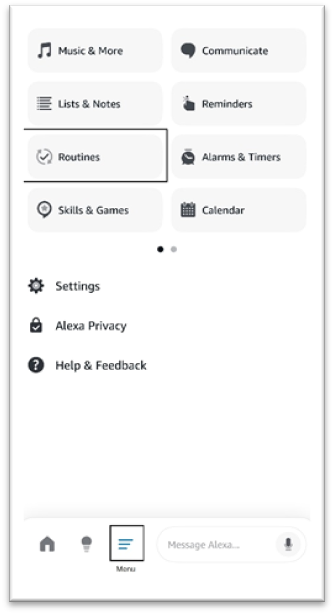
Étape 1. Dans l'application Alexa, appuyez sur le bouton « Menu » et cliquez sur Routines pour accéder à la page des paramètres de routine.
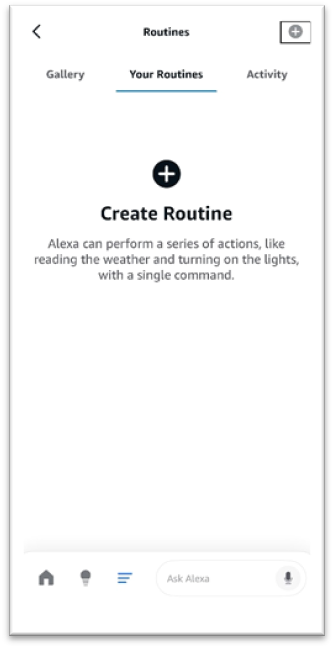
Étape 2. Cliquez sur le bouton « plus » pour créer une nouvelle routine .
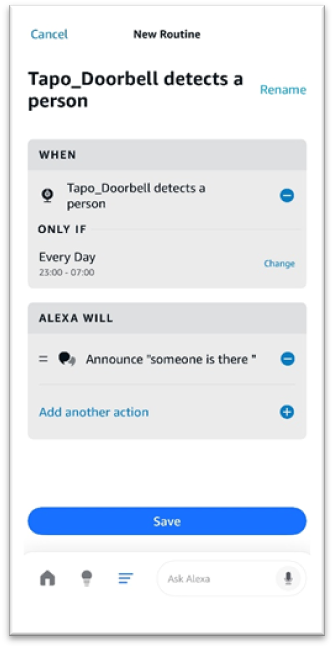
Étape 3. Définissez les conditions et actions de déclenchement de routine requises, selon les besoins .
Voici un exemple d'annonce d'une notification personnalisée via les appareils Alexa la nuit.
Assurance qualité
Q1 : Que dois-je faire si la routine que j'ai définie ne fonctionne pas ?
A1 : Assurez-vous d’avoir sélectionné le bon appareil de déclenchement, l’heure et les autres conditions. Vérifiez que le déclencheur de l’appareil peut effectivement être activé. Par exemple, si le déclencheur est « détection de personne », assurez-vous que la détection de personnes est activée dans l’application Tapo.
Q2 : Que dois-je faire si je ne trouve pas le dispositif/la condition de déclenchement ou le dispositif/la condition d’action dont j’ai besoin ?
A2 : Vérifiez que l’appareil apparaît dans votre liste d’appareils Alexa. Si ce n’est pas le cas, dissociez-le dans l’application Tapo, puis associez-le à nouveau et actualisez vos appareils Alexa.
Pour en savoir plus sur chaque fonction et configuration, veuillez vous rendre dans le Centre de téléchargement pour télécharger le manuel de votre produit.