Comment connecter le Tapo S110E à Google Home pour contrôler vocalement des appareils externes
Les mises à jour récentes peuvent avoir étendu l'accès aux fonctionnalités décrites dans cette FAQ. Visitez la page d'assistance de votre produit, sélectionnez la version matérielle adaptée à votre appareil et consultez la fiche technique ou la section du firmware pour connaître les dernières améliorations ajoutées à votre produit.
Introduction
Ce guide vous montrera comment connecter votre module Tapo à Google Home. Une fois la connexion établie, vous pourrez facilement contrôler votre appareil externe par commandes vocales.
REMARQUE : Veuillez vous assurer au préalable que l'application Tapo et le module intelligent Tapo disposent des dernières mises à jour logicielles et micrologicielles installées.
Configuration
Tout d'abord, assurez-vous que votre module intelligent Tapo est correctement configuré et connecté à Internet. Vous disposez de deux options pour associer le Tapo S110E à Google Home :
Option 1 : Via l'application Tapo
Étape 1. Ouvrez l' application Tapo , puis appuyez sur Moi > Service tiers > Assistant Google > Actions Tapo. L'emplacement du bouton Moi peut varier selon la version de l'application. Il se trouve généralement en bas à droite ou en haut à gauche.
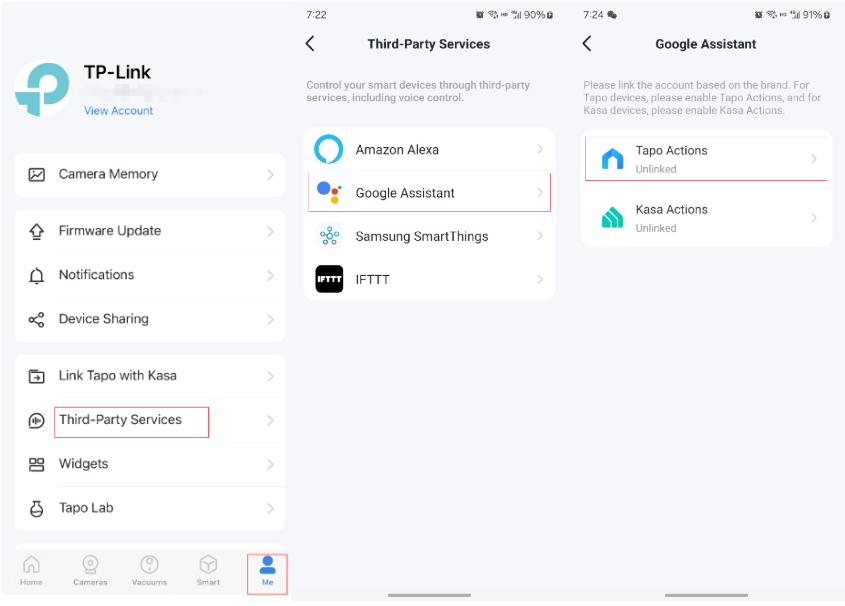
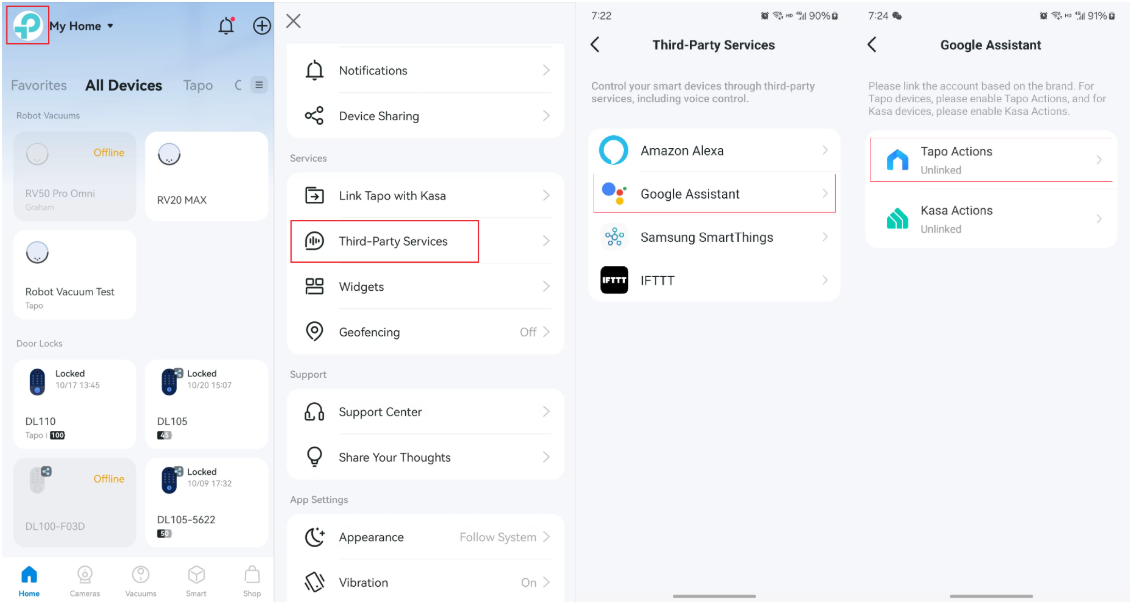
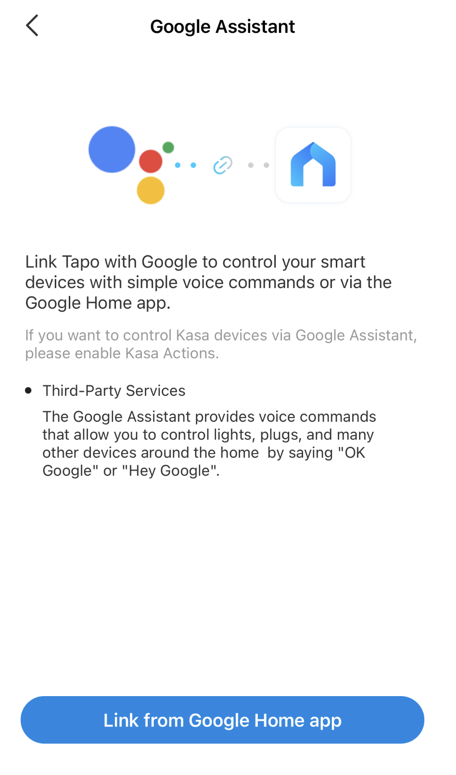
Étape 2. Appuyez sur « Lier depuis l’application Google Home » , puis l’application Google Home s’ouvrira automatiquement.
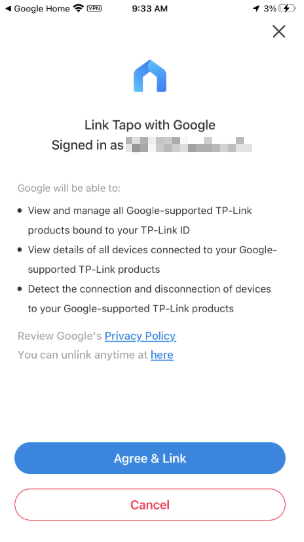
Étape 3. Google Home lancera la procédure de connexion et ouvrira l'application Tapo. Appuyez sur Accepter et connecter.
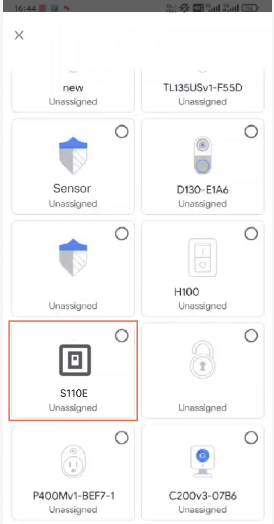
Étape 4. La procédure d'association est terminée. Vous verrez les appareils liés à votre identifiant TP-Link. Sélectionnez votre S110E et attribuez-le à une pièce.
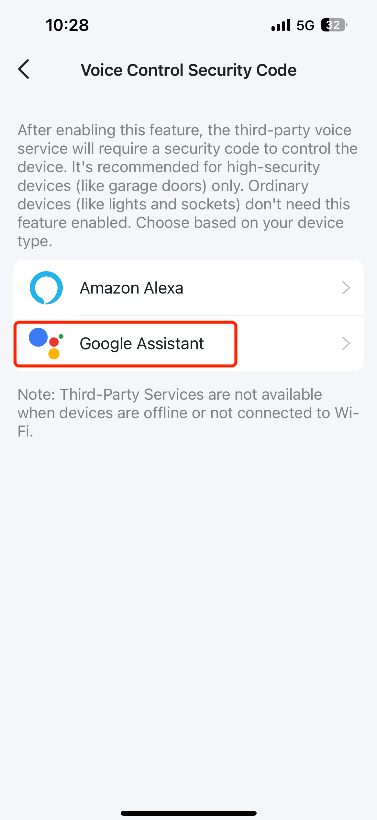
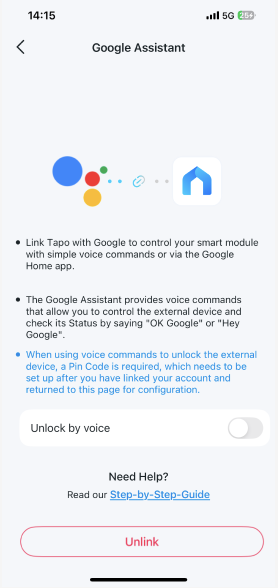
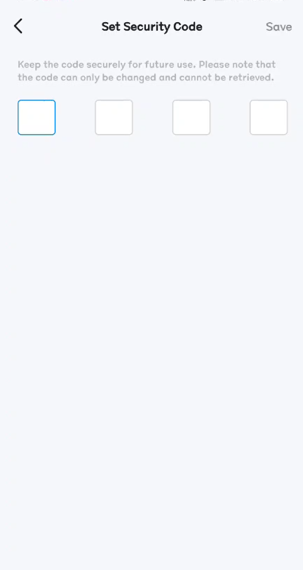
Étape 5. Votre module intelligent est connecté. Ouvrez l' application Tapo et accédez aux paramètres de l'appareil. Activez le déverrouillage vocal et définissez un code de sécurité. Ce code vous permettra de contrôler votre S110E par la voix. Veuillez noter que ce code est réinitialisable et ne peut être récupéré.
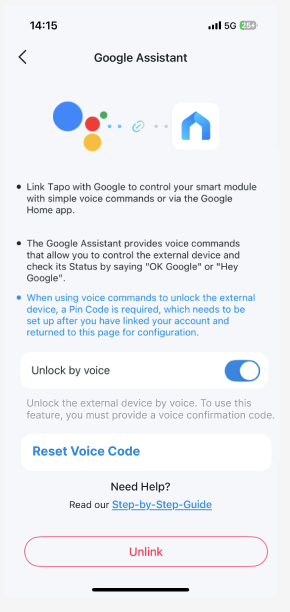
Option 2 : Via l'application Google Home
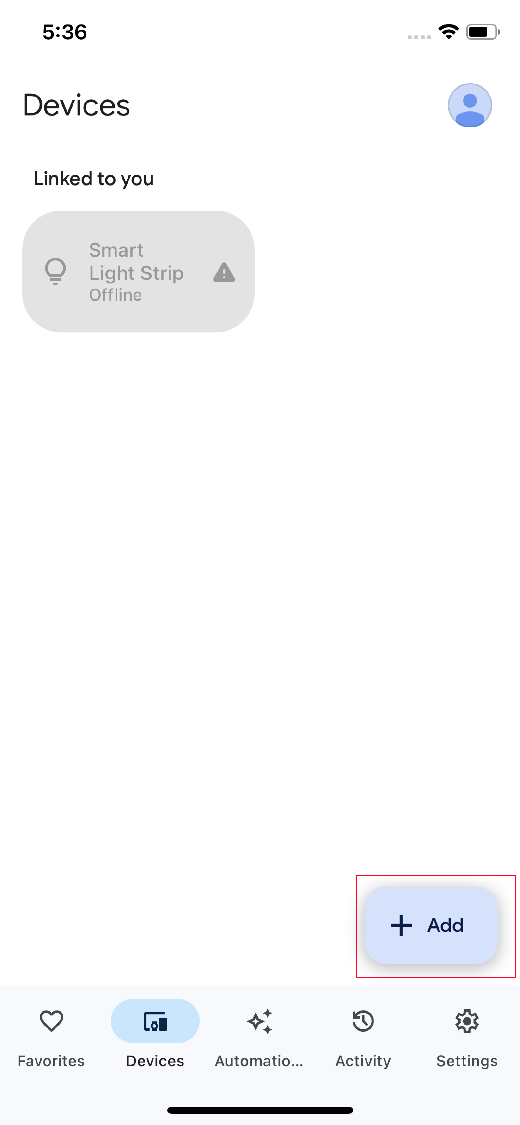
Étape 1. Ouvrez l' application Google Home , appuyez sur le menu de l'appareil, puis sur le bouton Ajouter .
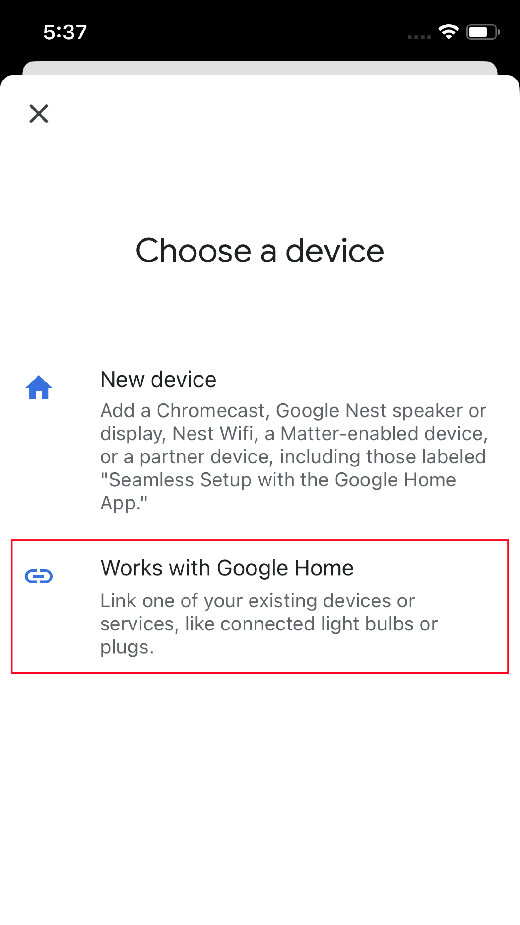
Étape 2. Appuyez sur « Compatible avec Google Home ».
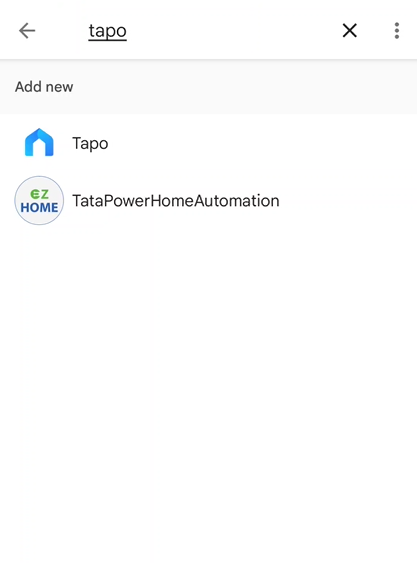
Étape 3. Recherchez Tapo et appuyez sur Tapo ; l’application Tapo s’ouvrira automatiquement et la procédure de liaison démarrera.
Étape 4. Les étapes suivantes sont identiques à l'option 1.
Apprécier!
Vous pouvez contrôler les appareils externes connectés à votre module intelligent Tapo à l'aide de simples commandes vocales. Par exemple : « Hey Google, déverrouille ma porte de garage Tapo ».
Remarque : Chaque fois que vous modifiez le nom de l'appareil Tapo, vous devrez le redécouvrir pour mettre à jour son nom.
Pour en savoir plus sur chaque fonction et configuration, veuillez vous rendre dans le Centre de téléchargement pour télécharger le manuel de votre produit.