วิธีการสร้าง Smart Action (Automation หรือ Shortcut) บนแอป Tapo
การอัปเดตล่าสุดอาจมีการขยายการเข้าถึงฟีเจอร์ต่าง ๆ ที่กล่าวถึงในคำถามที่พบบ่อยนี้ โปรดไปที่หน้าการสนับสนุนผลิตภัณฑ์ของคุณ เลือกเวอร์ชันฮาร์ดแวร์ที่ถูกต้องของอุปกรณ์ และตรวจสอบเอกสารประกอบผลิตภัณฑ์หรือข้อมูลเฟิร์มแวร์เพื่อดูรายละเอียดการปรับปรุงที่เพิ่มเข้ามาในผลิตภัณฑ์
Introduction
คู่มือคำถามที่พบบ่อย (FAQ) นี้ จะช่วยให้คุณเข้าใจและใช้งาน Tapo Smart Actions ซึ่งรวมถึงการสร้างทางลัด (Shortcuts) และระบบอัตโนมัติ (Automation)
- ทางลัด (Shortcuts): ทางลัดช่วยให้คุณสั่งการทำงานได้ด้วยการแตะเพียงครั้งเดียว ตัวอย่างเช่น เมื่อคุณพร้อมจะเข้านอน คุณสามารถสั่งปิดอุปกรณ์ Tapo และหรี่ไฟลงได้ทั้งหมดด้วยการกระทำเพียงอย่างเดียว
- ระบบอัตโนมัติ (Automation): ระบบอัตโนมัติช่วยให้คุณใช้อุปกรณ์อัจฉริยะหรือเงื่อนไขด้าน "เวลา" เป็นตัว Trigger เพื่อควบคุมอุปกรณ์อื่น ๆ หรือสั่งให้เริ่มทำงานตามทางลัด/รายการอัตโนมัติที่ตั้งไว้ ตัวอย่างเช่น คุณอาจต้องการให้ไฟเปิดก่อนที่คุณจะกลับถึงบ้านไม่กี่นาทีในทุก ๆ วันธรรมดา
Requirements
- ดาวน์โหลดแอป Tapo ได้ที่ Google Play Store, App Store หรือสแกนผ่าน QR code
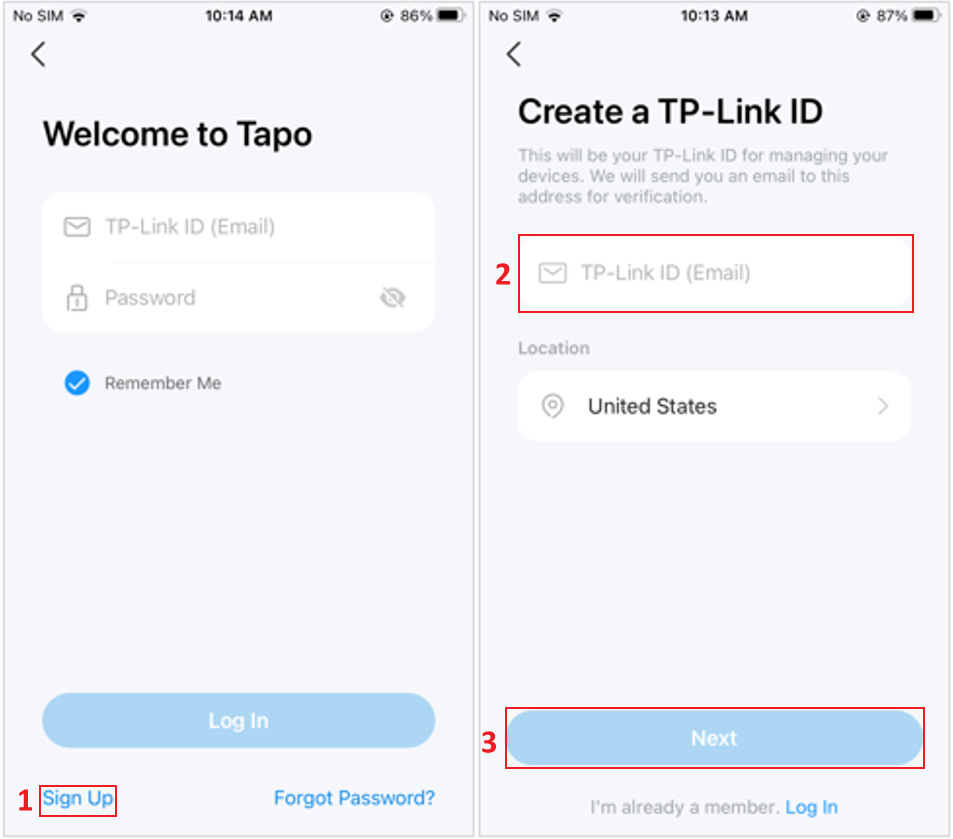
- ตรวจสอบให้แน่ใจว่าคุณมี TP-Link ID แล้ว หากยังไม่มี ให้แตะที่ Sign Up เพื่อสร้างบัญชีในแอป Tapo
Explanation
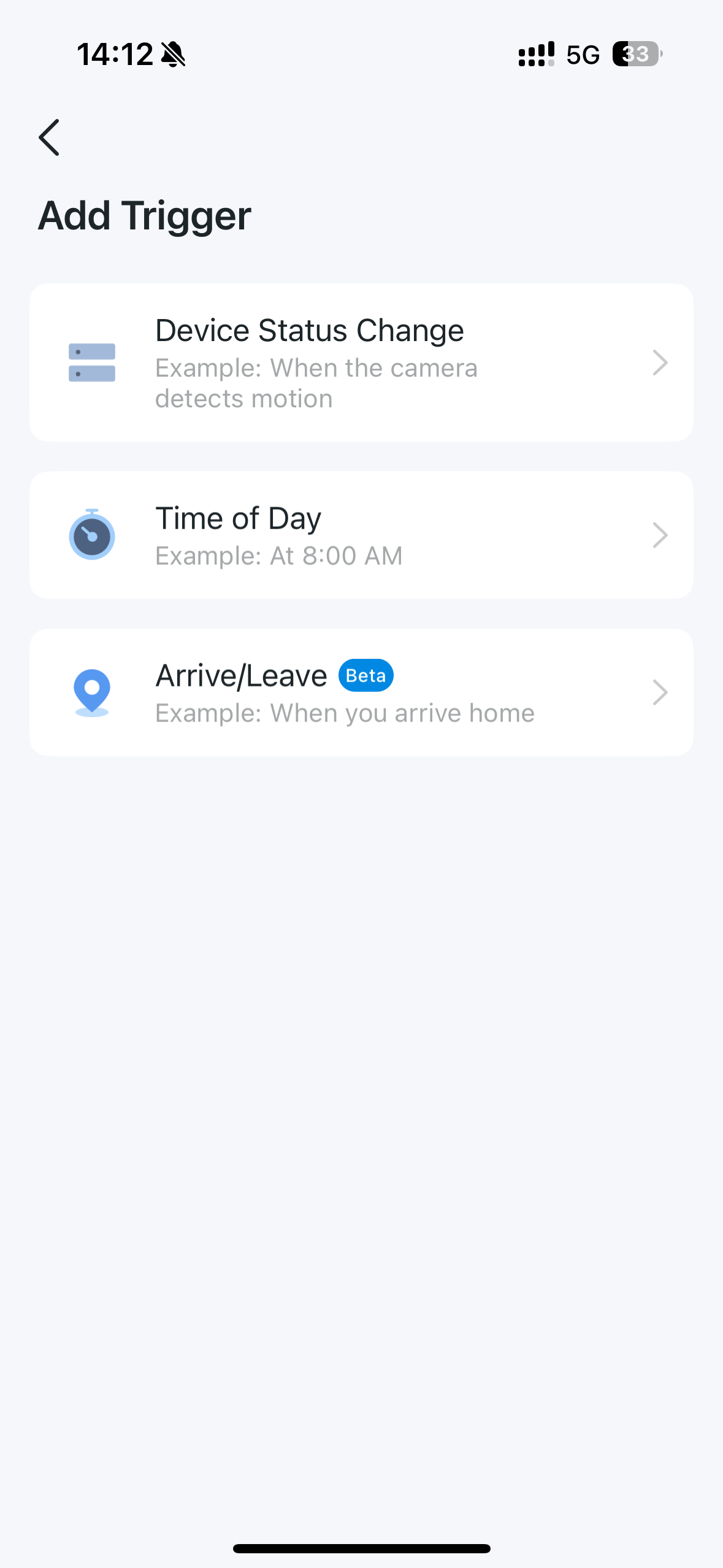
ในส่วนนี้ คุณสามารถตรวจสอบรายการตัว Trigger เงื่อนไข (Condition) และการทำงาน (Action) ทั้งหมดที่สามารถใช้ในฟีเจอร์ Smart Action ได้
Trigger List
*รูปแบบการสั่งงานเริ่มต้นอาจแตกต่างกันไปตามรุ่นของผลิตภัณฑ์และแผนบริการ Tapo Care และจะมีการรองรับอุปกรณ์เพิ่มเติมในเร็ว ๆ นี้
|
Trigger* (When) |
||
|
เวลา |
พระอาทิตย์ขึ้น |
การตั้งเวลาเหลื่อม(±5h59min) |
|
พระอาทิตย์ |
การตั้งเวลาเหลื่อม(±5h59min) |
|
|
ระบุเวลา |
00:00 ~ 23:59 |
|
|
เมื่อถึง/ออกจากพื้นที่ |
เมื่อมาถึง |
เมื่อโทรศัพท์หรือแท็บเล็ตเข้าจากพื้นที่ที่กำหนด |
|
(ตำแหน่ง/พื้นที่) |
เมื่อออกจากพื้นที่ |
เมื่อโทรศัพท์หรือแท็บเล็ตออกจากพื้นที่ที่กำหนด |
| สถานะอุปกรณ์เปลี่ยนไป |
ปลั๊ก/ไฟ |
เปิด |
|
ปิด |
||
|
เปิด/ปิด |
||
|
สวิตซ์ |
เปิด |
|
|
ปิด |
||
|
สวิตซ์ปรับแสงไฟ |
แตะครั้งเดียว |
|
|
แตะสองครั้ง |
||
|
หมุนตามเข็มนาฬิกา |
||
|
หมุนทวนเข็มนาฬิกา |
||
|
กล้อง (แตกต่างกันไปตามแต่ละรุ่น) |
ตรวจพบการเคลื่อนไหว |
|
|
ตรวจพบคน |
||
|
เสียงเด็กร้อง |
||
|
ตรวจพบสัตว์เลี้ยง |
||
|
ตรวจพบการบุกรุกพื้นที่ |
||
|
ตรวจพบการข้ามเส้น/พื้นที่ |
||
|
ตรวจพบการงัดแงะกล้อง |
||
|
... |
||
|
กริ่งประตู |
เมื่อกดกรื่งประตู |
|
|
Hub |
เมื่อมีการส่งเสียง |
|
เซ็นเซอร์ตรวจจับน้ำรั่ว |
เมื่อตรวจพบน้ำรั่ว |
|
|
เมื่อกลับสู่ปกติ |
||
เซ็นเซอร์ตรวจจับความเคลื่อนไหว |
เมื่อตรวจพบความเคลื่อนไหว |
|
|
เมื่อไม่พบการเคลื่อนไหวเป็นระยะเวลาตามที่กำหนด |
||
| เซ็นเซอร์ตรวจจับการเปิด-ปิด |
เปิด |
|
|
ปิด |
||
|
Triggered |
||
|
เมื่อเปิดเป็นระยะเวลา 1 นาที |
||
|
เมื่อเปิดค้างไว้เกินเวลาที่กำหนด |
||
เซ็นเซอร์วัดอุณหภูมิและความชื้น |
อุณหภูมิมากกว่า X องศา |
|
|
อุณหภูมิต่ำกว่า X องศา |
||
|
ความชื้นมากกว่า X |
||
|
ความชื้นต่ำกว่า X |
||
|
หุ่นยนต์ดูดฝุ่น |
เมื่อเริ่มทำความสะอาด |
|
|
เมื่อเกิดสิ่งผิดปกติ |
||
| ล็อคประตูดิจิทัล |
เมื่อปลดล็อค |
|
|
เมื่อปลดล็อคโดยคนที่กำหนดไว้ |
||
|
เมื่อล็อค |
||
|
เมื่อกดกรื่งประตู |
||
|
เมื่อระบบแจ้งเตือนทำงาน |
||
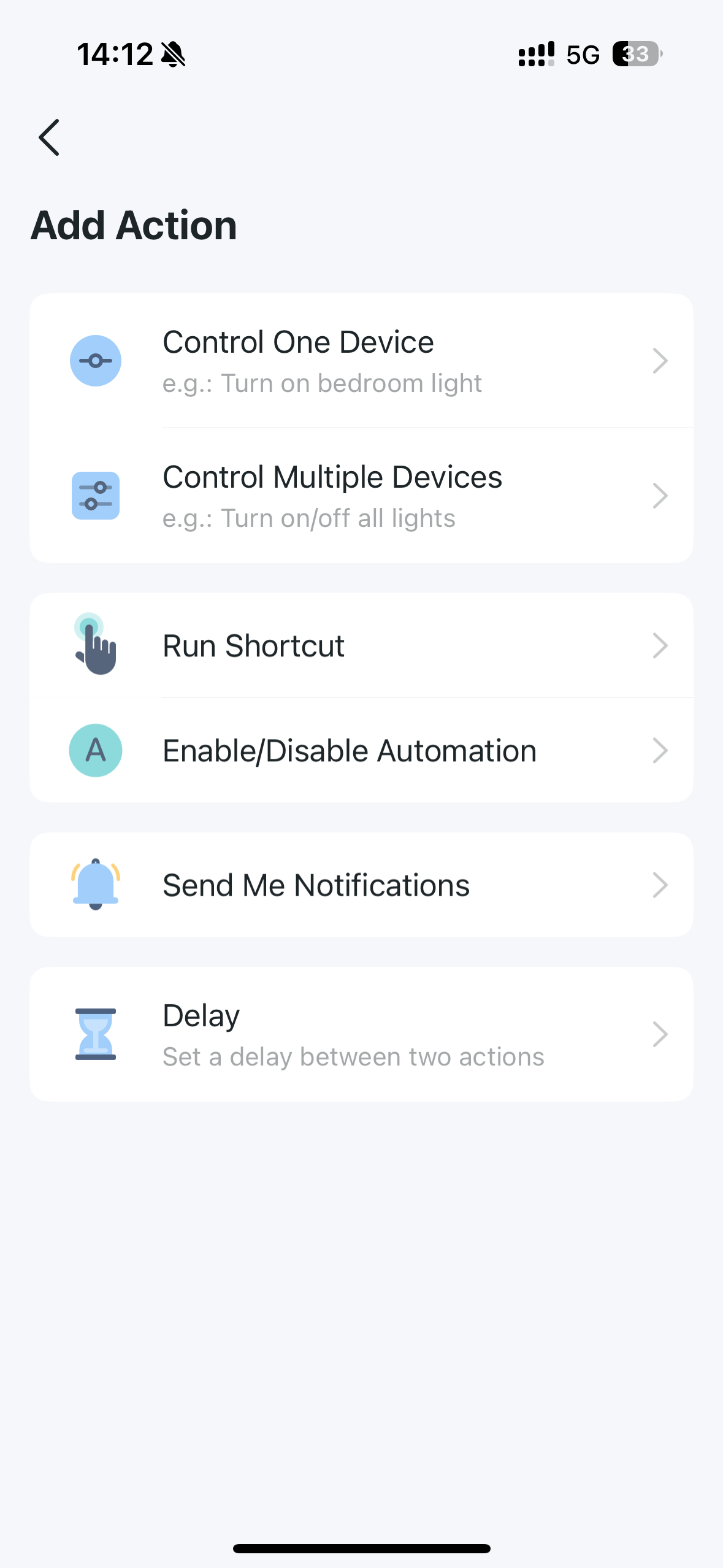
Action List
*การทำงานอาจแตกต่างกันไปตามรุ่นของผลิตภัณฑ์ อุปกรณ์เพิ่มเติมจะได้รับการรองรับในเร็วๆ นี้
|
Action* (Then) |
||
|
เมื่อควบคุม 1 อุปกรณ์ |
Tapo Hub |
เมื่อเงียบ |
|
เมื่อส่งสัญญาณเสียง |
||
ปลั๊ก/สวิตช์พื้นฐาน |
เปิด |
|
|
ปืด |
||
|
เปิด/ปืด |
||
|
เมื่อเปิดค้างไว้เป็นเวลาที่กำหนด |
||
|
สวิตซ์พัดลม |
เปิด |
|
|
ปิด |
||
|
เปิด/ปืด |
||
|
เมื่อเปิดใช้งานที่ระดับที่ระบุ |
||
|
เมื่อเปิดค้างไว้เป็นเวลาที่กำหนด |
||
|
ระดับความเร็ว + |
||
|
ระดับความเร็ว - |
||
|
ตั้งเป็นโหมดพักเครื่อง |
||
| สวิตช์ปรับแสง |
เปิด |
|
|
ปิด |
||
|
เปิด/ปืด |
||
|
เปิดและปรับแสงตามต้องการ |
||
|
เมื่อเปิดค้างไว้เป็นเวลาที่กำหนด |
||
|
ความสว่าง + |
||
|
ความสว่าง - |
||
| ไฟหลากสี (หลอดไฟและแถบไฟ LED) |
เปิด |
|
|
ปิด |
||
|
เปิด/ปิด |
||
|
เปิดและปรับแสงตามต้องการ |
||
|
เมื่อเปิดค้างไว้เป็นเวลาที่กำหนด |
||
|
ความสว่าง + |
||
|
ความสว่าง - |
||
|
ปรับแสงให้อุ่นขึ้น + |
||
|
ปรับแสงให้เย็นลง - |
||
|
เปลี่ยนสีแบบสุ่ม |
||
|
กล้อง (แตกต่างกันไปตามแต่ละรุ่น) |
เปิดใช้งานโหมดความเป็นส่วนตัว |
|
ปิดใช้งานโหมดความเป็นส่วนตัว |
||
เปิด/ปิดใช้งานโหมดความเป็นส่วนตัว |
||
|
เล่นเสียง (ค่าเริ่มต้นหรือกำหนดเอง)* |
||
|
เปิดใช้การติดตามการเคลื่อนไหว* |
||
|
ปิดใช้การติดตามการเคลื่อนไหว* |
||
|
เปิด/ปิดใช้การติดตามการเคลื่อนไหว* |
||
|
หมุนไปยังจุดที่ทำเครื่องหมายไว้* |
||
|
เปิดโหมดตรวจการณ์* |
||
|
ปิดโหมดตรวจการณ์* |
||
|
เปิด/ปิดโหมดตรวจการณ์* |
||
|
ล้องพร้อมไฟฟลัดไลท์อัจฉริยะl |
เปิด* |
|
|
เปิด* |
||
|
เปิด/ปิด* |
||
|
เปิดและปรับแสงตามต้องการ* |
||
|
เมื่อเปิดค้างไว้เป็นเวลาที่กำหนด* |
||
|
ปรับแสงให้อุ่นขึ้น +* |
||
|
ปรับแสงให้เย็นลง -* |
||
|
หุ่นยนต์ดูดฝุ่น |
เริ่มทำความสะอาด (ตามค่าที่ตั้งไว้) |
|
|
กลับฐานชาร์จ |
||
|
ล็อคประตูดิจิทัล |
เปิดแจ้งเตือนเมื่อล็อค |
|
|
ปิดแจ้งเตือนเมื่อล็อค |
||
| เปิดแจ้งเตือนเมื่อปลดล็อค | ||
| ปิดแจ้งเตือนเมื่อปลดล็อค" | ||
|
ตั้งค่ากลุ่ม |
เปิด |
|
|
ปิด |
||
|
เปิด/ปิด |
||
|
เมื่อเปิดค้างไว้เป็นเวลาที่กำหนด |
||
| ควบคุมหลายอุปกรณ์ |
เปิด |
เปิดอุปกรณ์หลายเครื่องในเวลาเดียวกัน |
|
ปิด |
เปิดอุปกรณ์หลายเครื่องในเวลาเดียวกัน |
|
|
ใช้ทางลัด |
เรียกใช้ทางลัดที่คุณตั้งค่าไว้ |
|
เปิด/ปิดระบบอัตโนมัติ |
เปิดใช้งานหรือปิดใช้งานระบบอัตโนมัติที่คุณตั้งค่าไว้ |
|
|
ส่งการแจ้งเตือนให้ฉัน |
ป้อนข้อความสำหรับการแจ้งเตือนของคุณ |
|
|
ตั้งค่าหน่วงเวลา |
ตั้งค่าการหน่วงเวลาระหว่างการกระทำสองอย่าง |
|
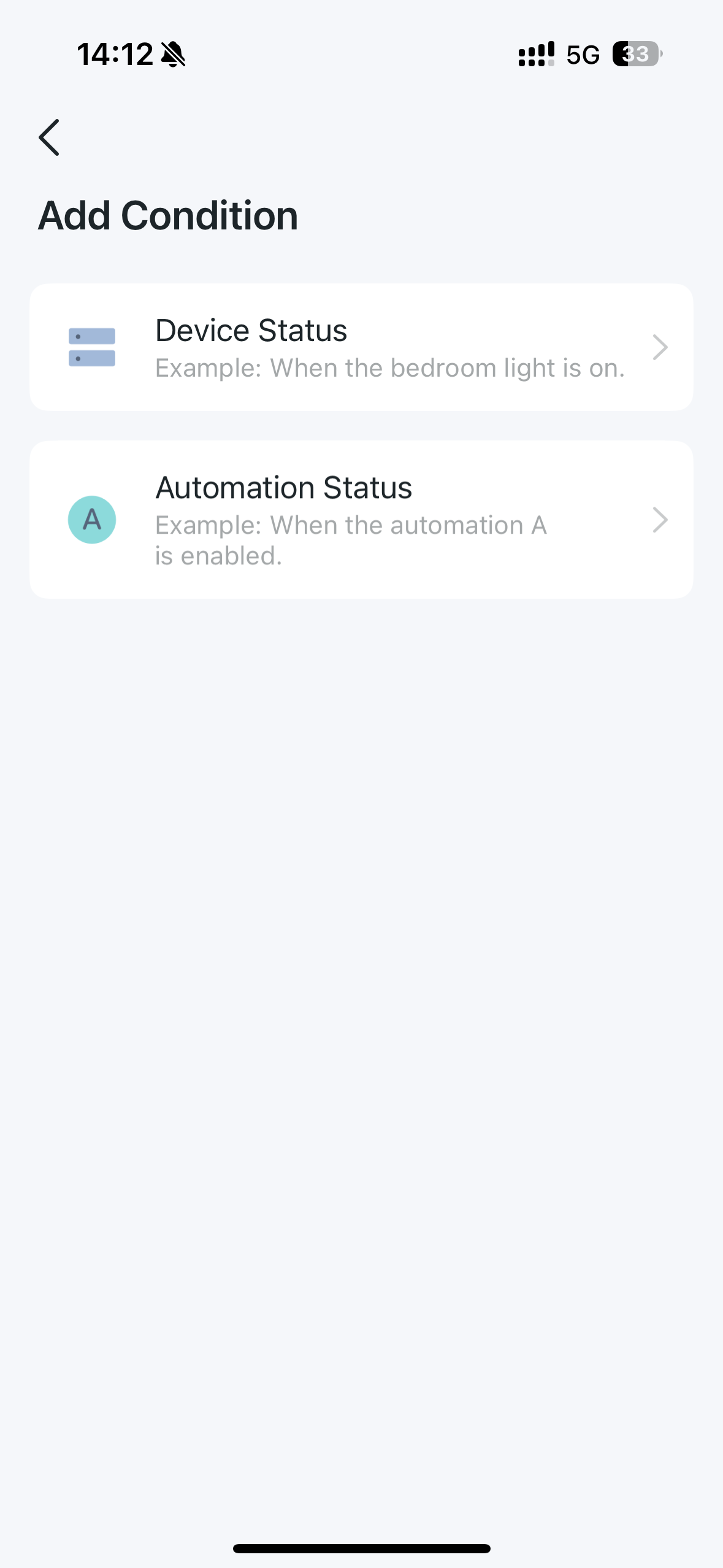
Condition List
|
Condition(If) |
|
|
ประเภท/รุ่น |
สถานะอุปกรณ์ |
|
ปลั๊ก/สวิตช์/ไฟส่องสว่าง |
เมื่ออุปกรณ์เปิด |
|
เมื่ออุปกรณ์ปิด |
|
|
สวิตซ์พัดลม |
เมื่ออุปกรณ์เปิด |
|
เมื่ออุปกรณ์ปิด |
|
เซ็นเซอร์สัมผัส (Tapo T110) |
เปิด |
|
ปิด |
|
เซ็นเซอร์วัดอุณหภูมิและความชื้น / เทอร์โมสตัทห้อง
|
เมื่ออุณหภูมิมากกว่า X |
|
เมื่ออุณหภูมิต่ำกว่า X |
|
อุณหภูมิในช่วงที่กำหนด |
|
|
Humidity over X |
|
|
Humidity below X |
|
|
Humidity in a specified range |
|
|
Camera |
Privacy Mode is On |
|
Privacy Mode is Off |
|
|
Floodlight is On |
|
|
Floodlight is Off |
|
|
Doorlock |
Locked |
|
Unlocked |
|
Configuration
In this section we introduce how to create smart action on Tapo APP.
Option 1: Edit based on the template
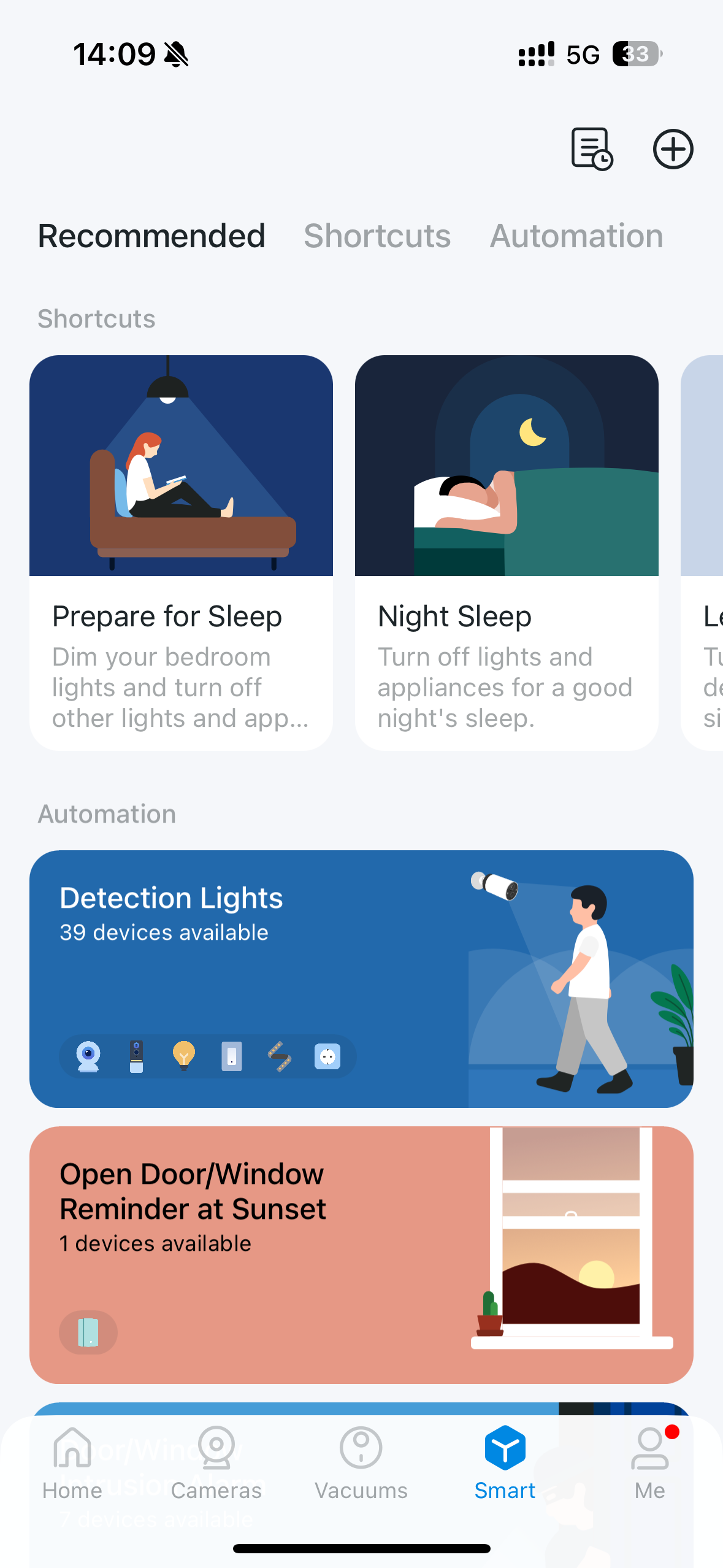
Step 1. Go to the Smart page and you will see the Recommended Smart Actions (Shortcut and Automation).
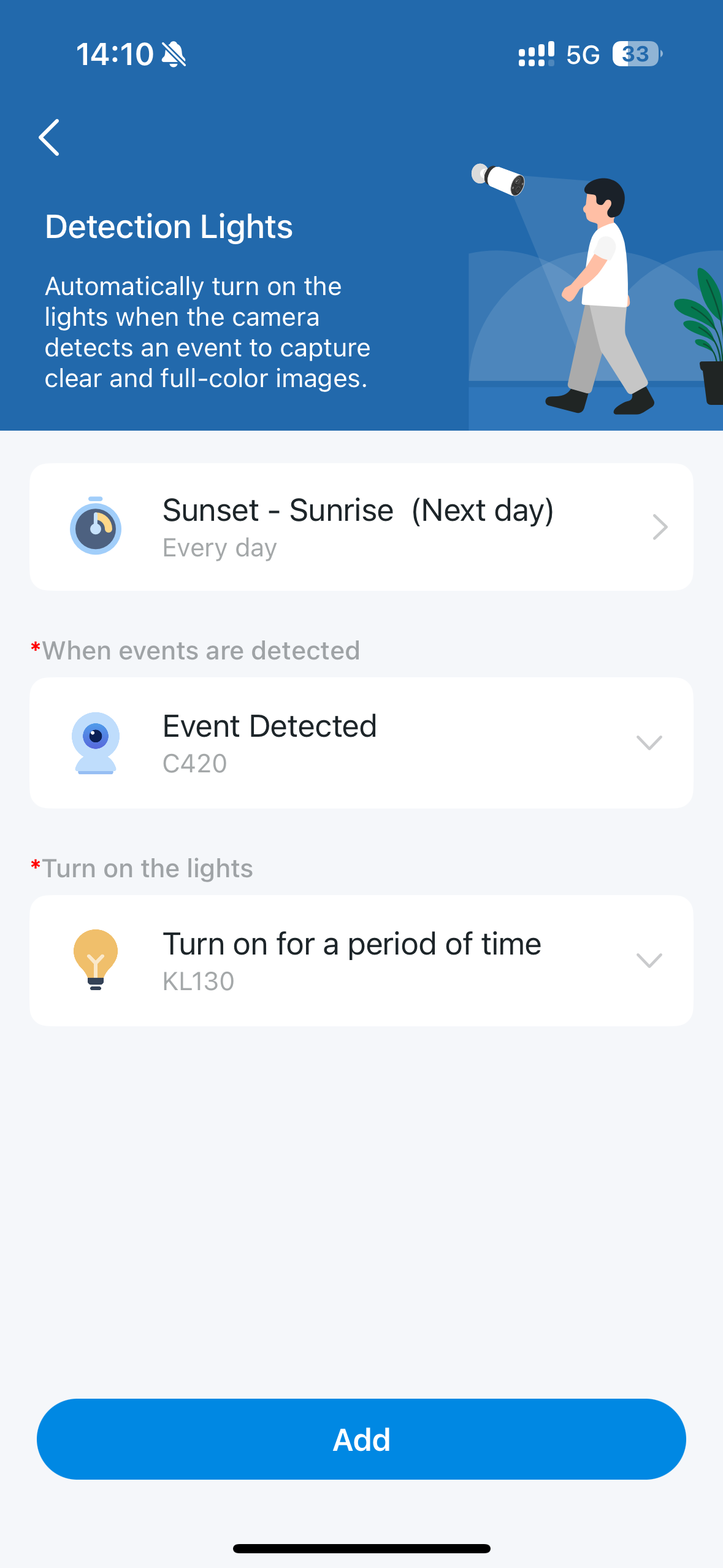
Step 2. Tap on a template. Select devices according to the app instructions. Then tap Add to save the smart action.
Note: Triggers and Actions vary by models.
Option 2: Create your own actions
Step 1. Go to the Smart page and tap + on the top right to add a Shortcut or an Automation.
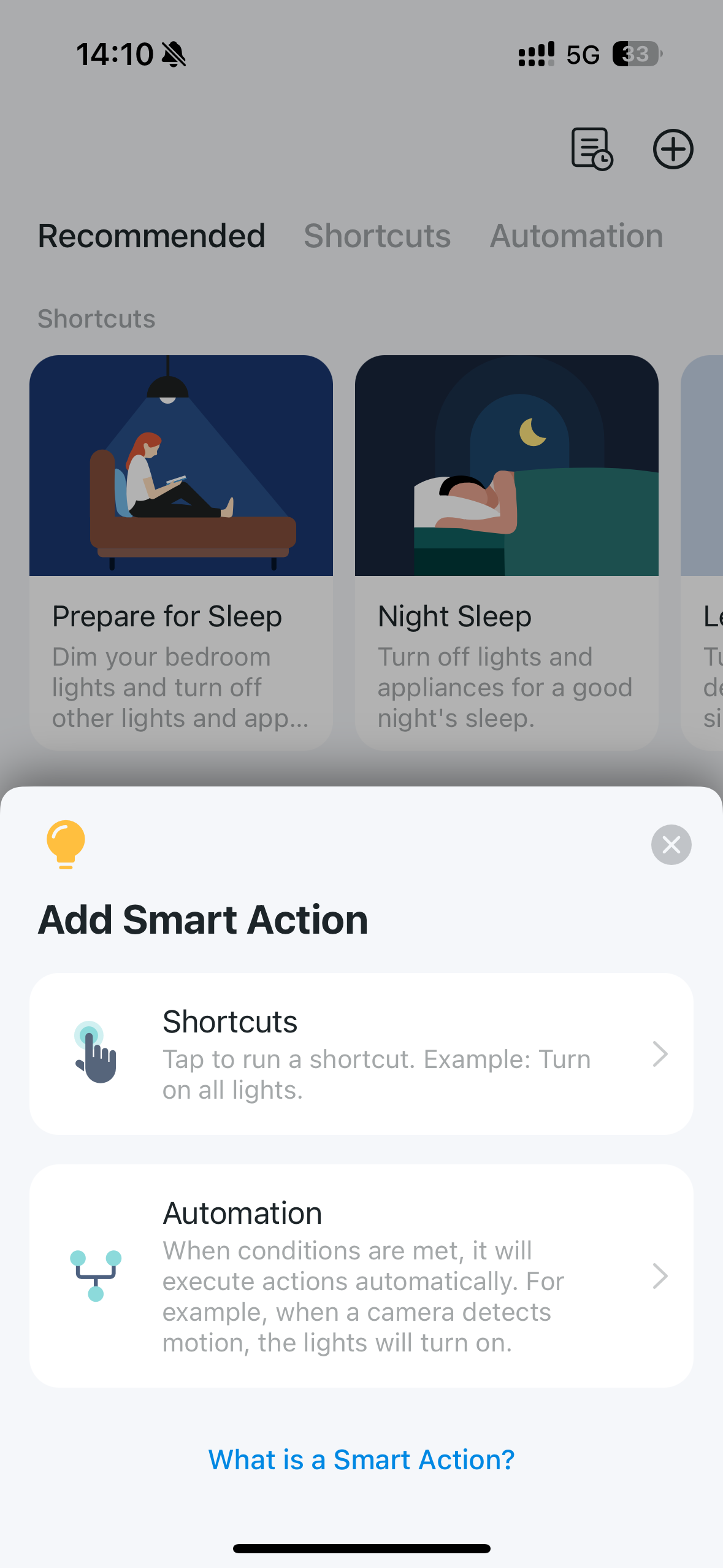
Step 2. Customize your smart action.
- Shortcuts
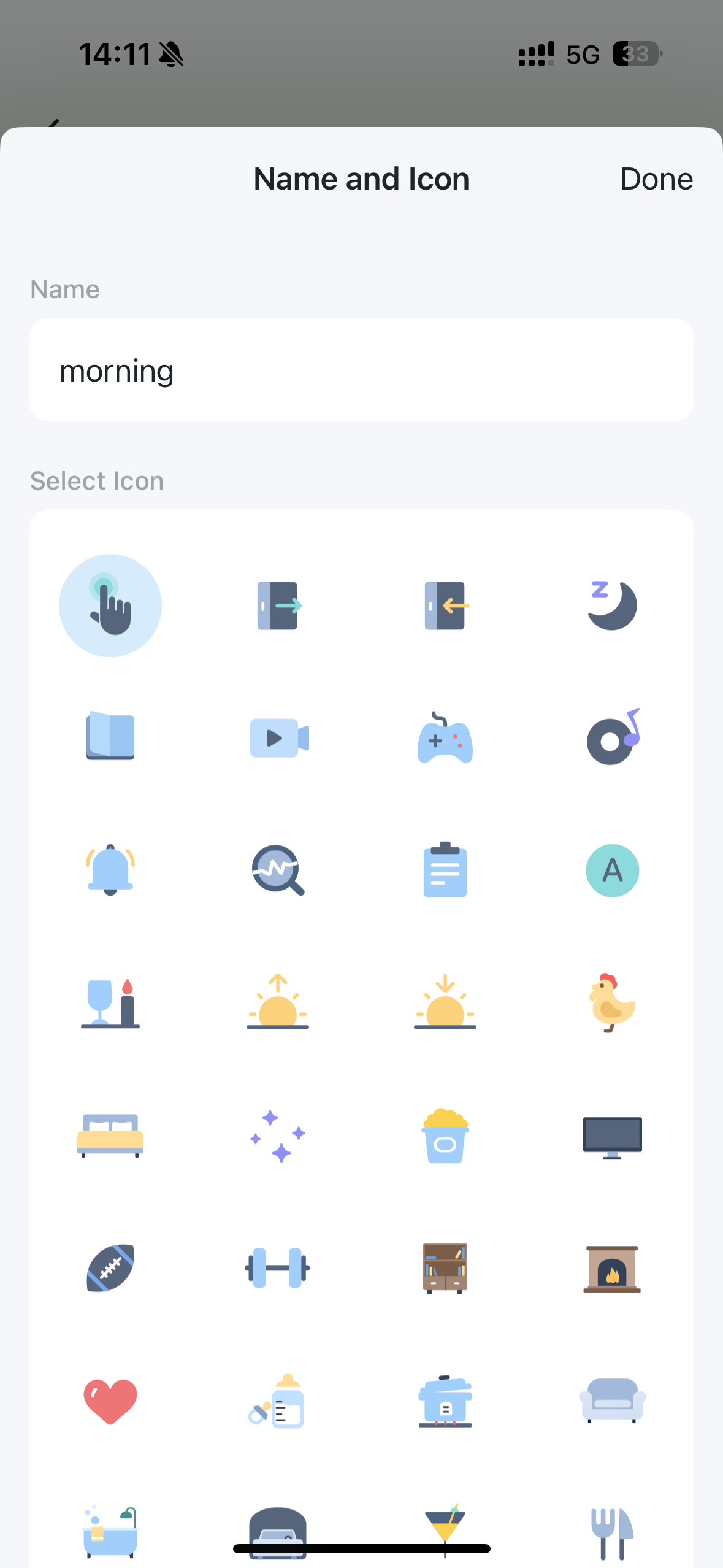
Tap + to add actions. You can also set the delay action as needed. Then name your shortcut and choose an icon for it. Tap Done to complete.
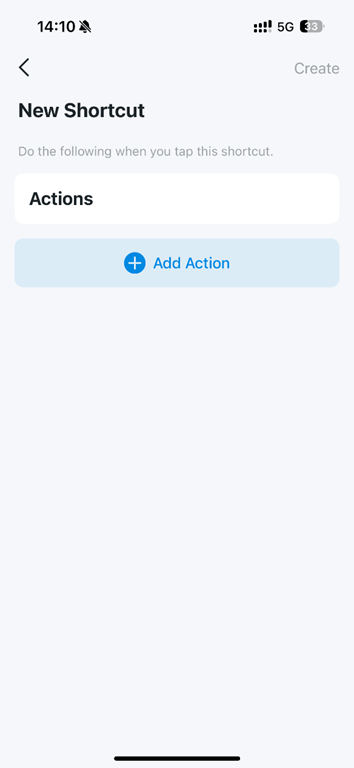
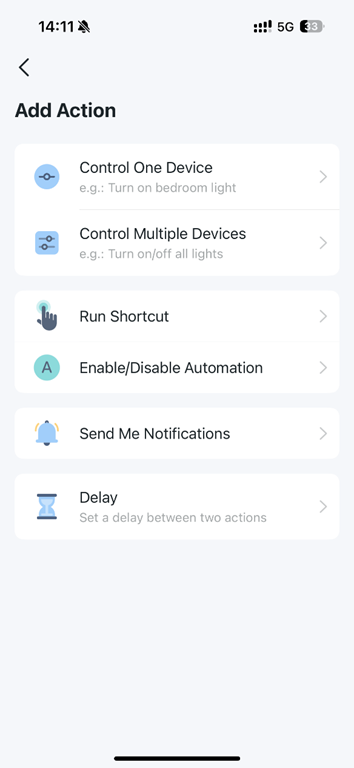
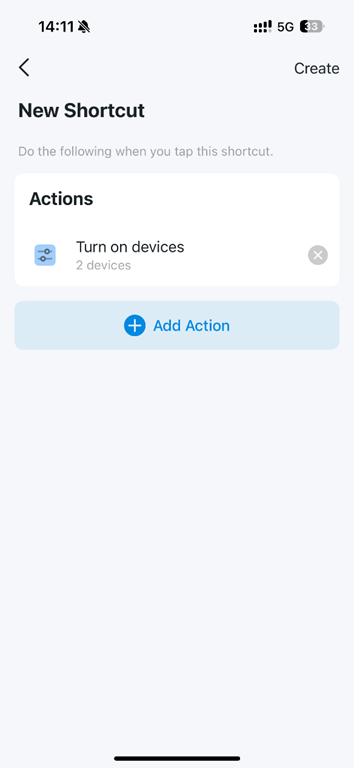
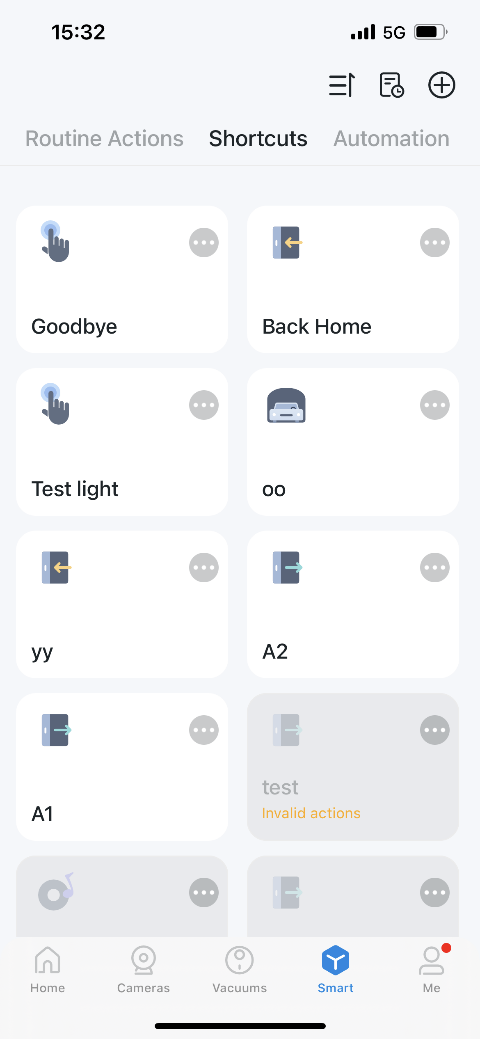
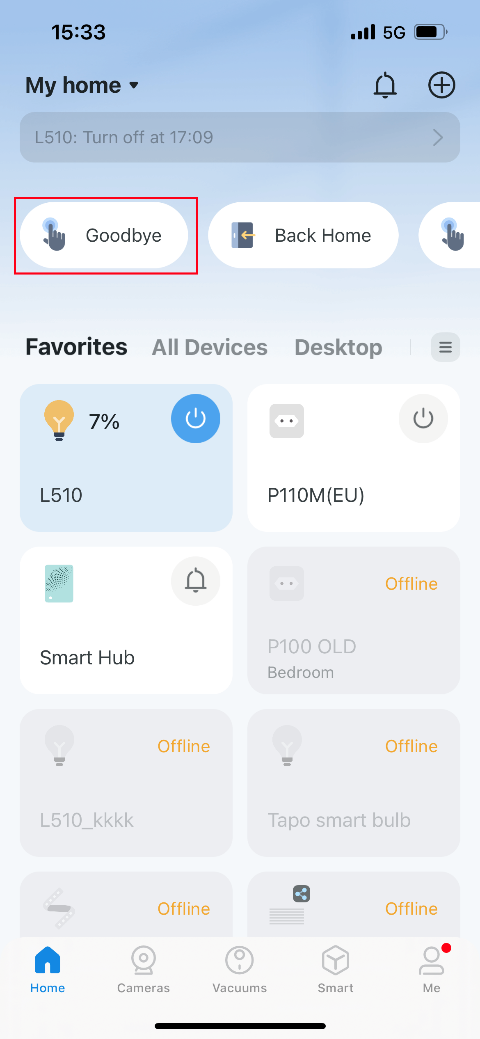
You can run the shortcut with one tap on Smart > Shortcuts page or on the Home page.
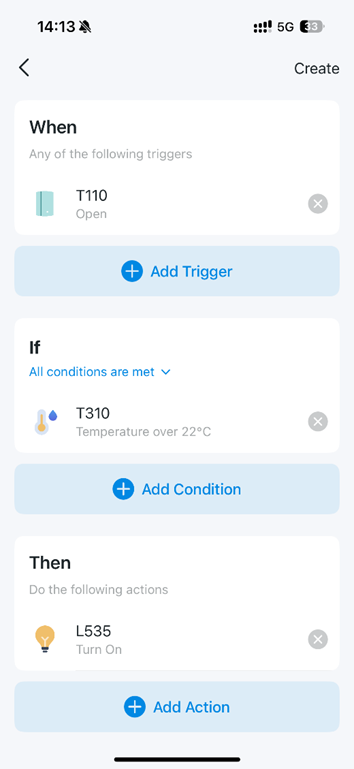
- Automation
Tap + to add triggers (When) and actions (Then). If you want the device to trigger under specific conditions, you can set the conditions (If).
Note: If there are 2 or more triggers added, any trigger will activate the automation.
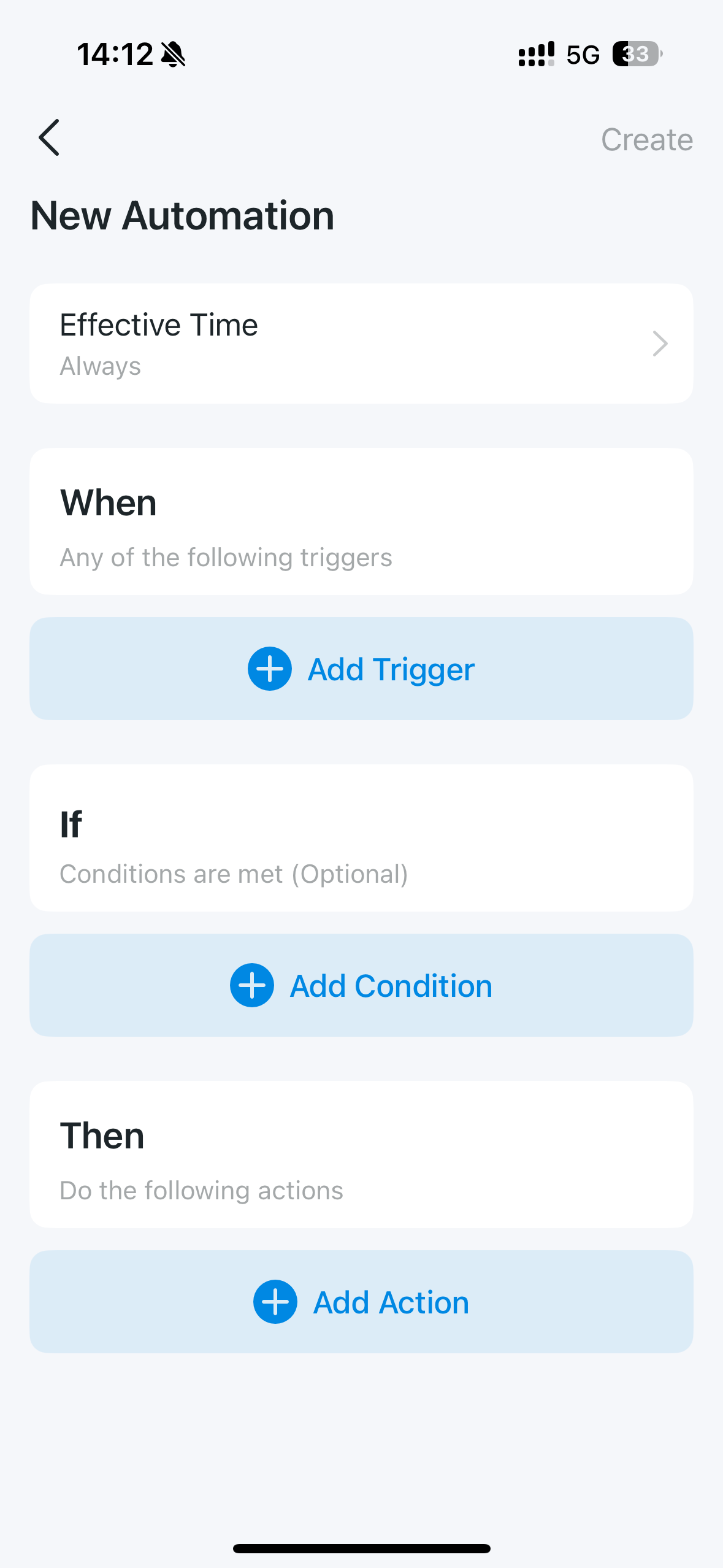
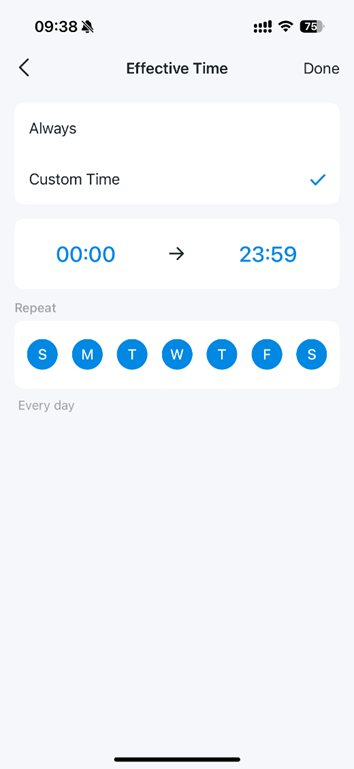
Set the Effective Time when the automation will take effect, click Create to save the automation. It will execute when triggered during the effective time.
Get to know more details of each function and configuration please go to Download Center to download the manual of your product.