よくある質問
Tapoカメラの画像スタイルの調整方法
TC74, TC80, TC82, TC90 KIT, TC93D KIT, Tapo C230, Tapo C400, Tapo C401, Tapo C402, Tapo C403, Tapo C410, Tapo C411, Tapo C420, Tapo C460, Tapo C610 KIT, Tapo C645D KIT, Tapo C660 KIT
11-27-2025
17,446
このFAQで説明されている機能は、アップデートにより拡張されている場合があります。製品のサポートページからお使いのデバイスに適したハードウェアバージョンを選択し、データシートやリリースノートで新たに追加・改善された点をご確認ください。なお、製品の提供状況は地域によって異なるため、ご利用の地域によっては一部モデルを使用できない場合もありますのでご注意ください。
導入
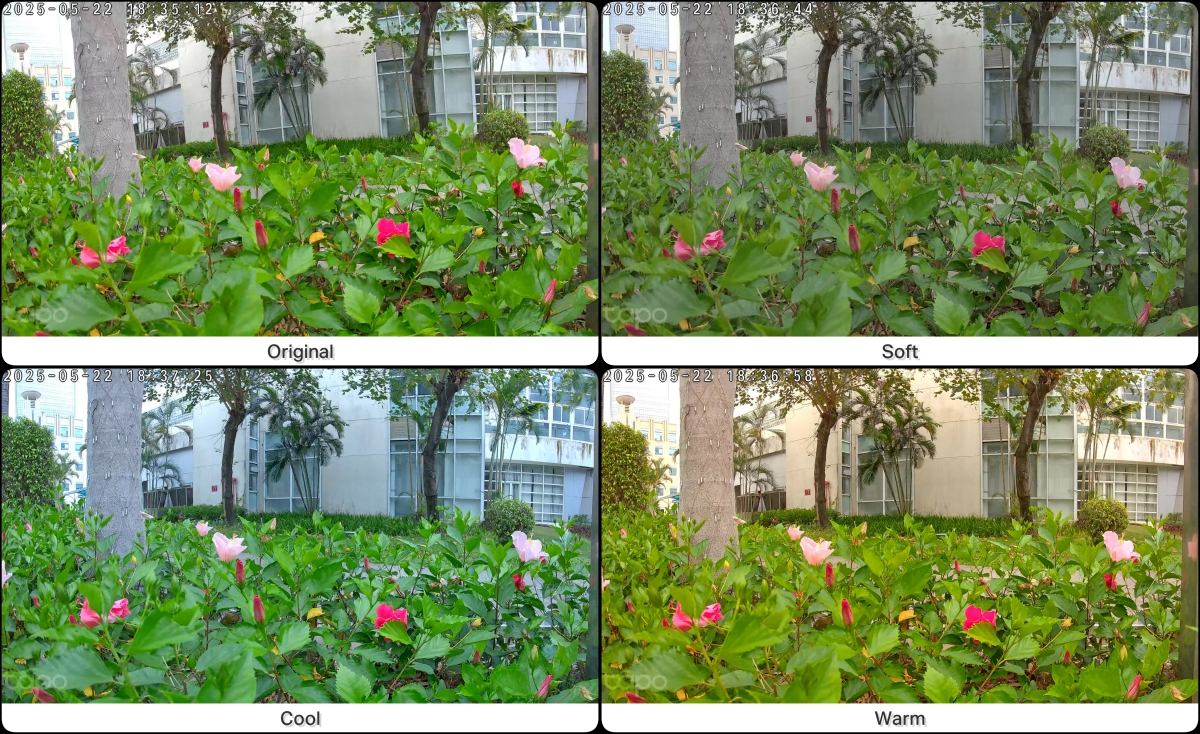
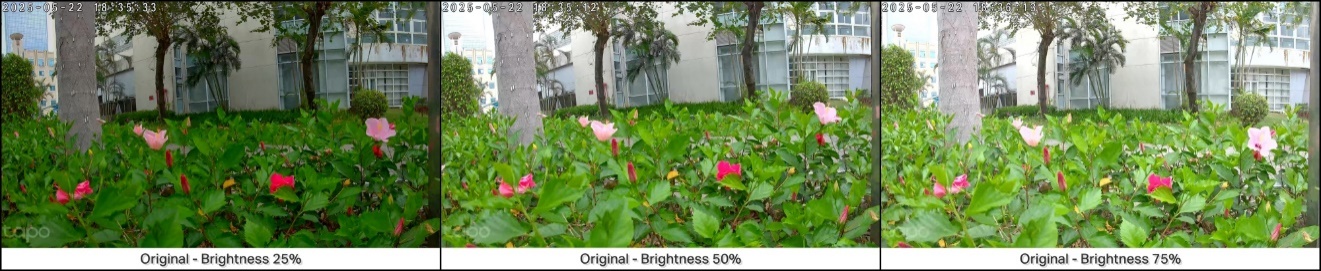
画像スタイルは、色の調整を行うためのあらかじめ設定されたパラメータをカメラ映像に適用する機能です。明るさ調整では、映像全体の明るさを手動で調整できます。この記事では、Tapoカメラで画像スタイルと明るさを設定する手順を説明します。
設定
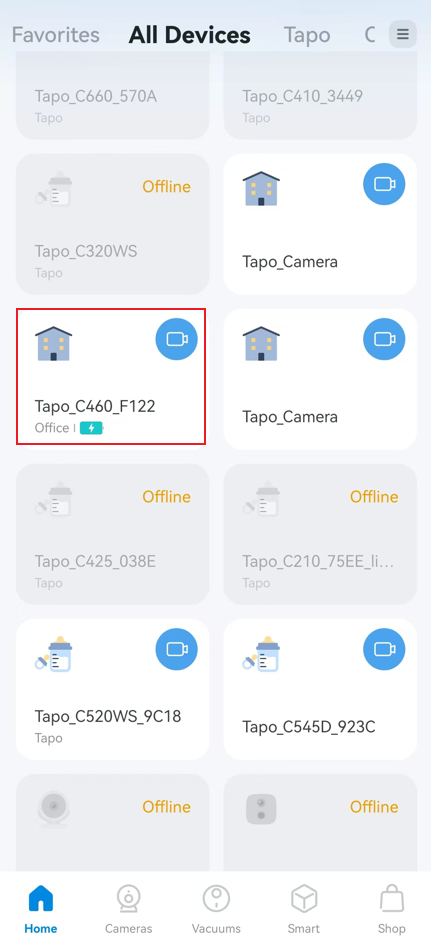
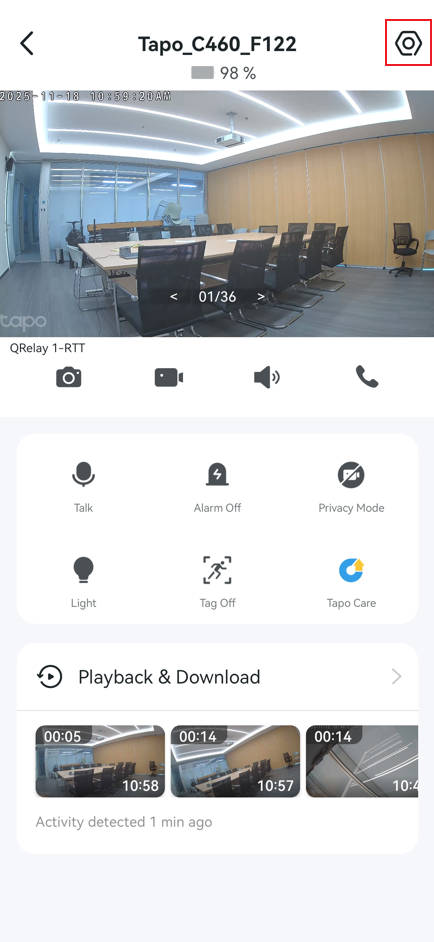
Step 1. Tapoアプリのホーム画面でデバイスカードをタップし、右上の歯車アイコンをタップしてデバイス設定を開きます。
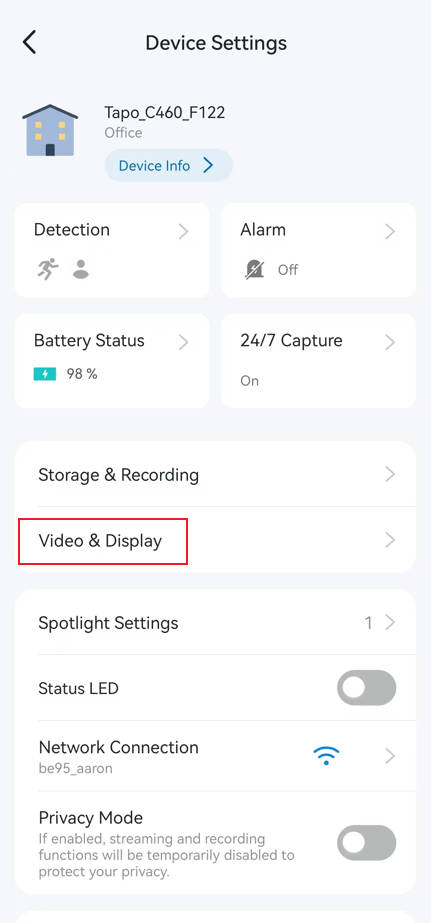
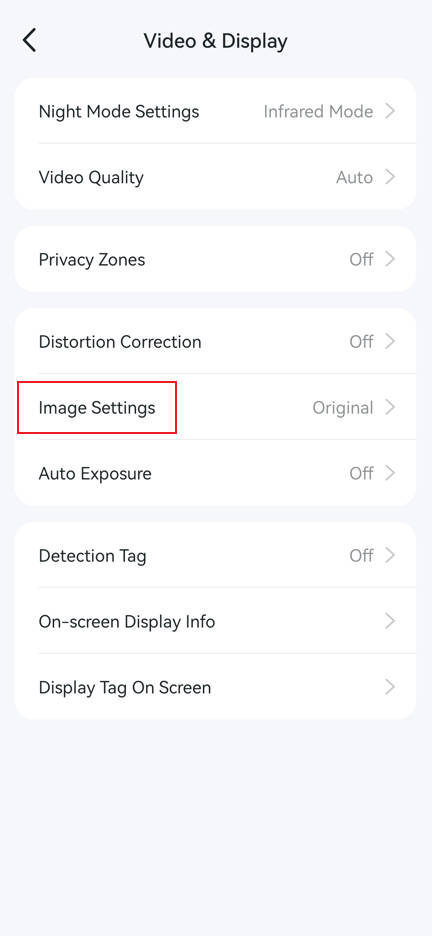
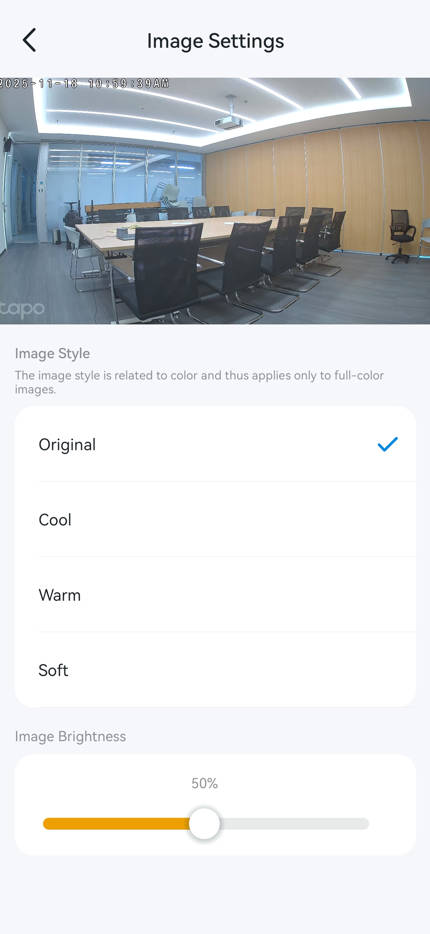
Step 2. 動画&表示 > 画像設定 を開き、画像スタイルの選択や明るさの調整を行います。
- 画像スタイルは「オリジナル」「寒色」「暖色」「ソフト」の4種類があります。
- 明るさは1%〜100%の範囲で調整できます。
注:画像スタイルは色の調整に関わるため、全彩の映像にのみ適用されます。明るさを上げすぎると映像の一部が見えにくくなる場合があります。
各機能や設定の詳細については、Download Center からご使用製品のマニュアルをダウンロードして確認してください。