よくある質問
Tapoカメラで24時間録画を行う方法とその内容を確認する方法
TC40, TC40GW, TC41, TC43, TC55, TC60, TC65, TC70, TCA41, TCW34, TD25, Tapo C100, Tapo C101, Tapo C113, Tapo C200, Tapo C200C, Tapo C200P2, Tapo C210, Tapo C212, Tapo C222, Tapo C310, Tapo C310P2, Tapo C320WS, Tapo C325WB, Tapo C500, Tapo C501GW, Tapo C510W, Tapo C520WS, Tapo C52A, Tapo C530WS, Tapo C720, Tapo C840, Tapo D130, Tapo D225, Tapo D235
01-02-2020
628,048
このFAQで説明されている機能は、アップデートにより拡張されている場合があります。製品のサポートページからお使いのデバイスに適したハードウェアバージョンを選択し、データシートやリリースノートで新たに追加・改善された点をご確認ください。なお、製品の提供状況は地域によって異なるため、ご利用の地域によっては一部モデルを使用できない場合もありますのでご注意ください。
この記事では、Tapoアプリで連続録画を視聴する方法を説明します。
注意:
- 連続録画にはmicroSDカードが必要です。microSDカードを挿入し、Tapoアプリを使用して初期化してください。
- microSDカードスロットのないカメラモデルにはこの機能はありません。
- バッテリー駆動のカメラ(Tapo C420、C400、D230など)は連続録画機能をサポートしていません。
Tapoカメラの場合
ここではTapo C200を例に説明します。
ステップ1.
Tapoアプリのホーム画面で:
- 設定したいカメラをタップしてそれぞれのライブビューページに移動します。
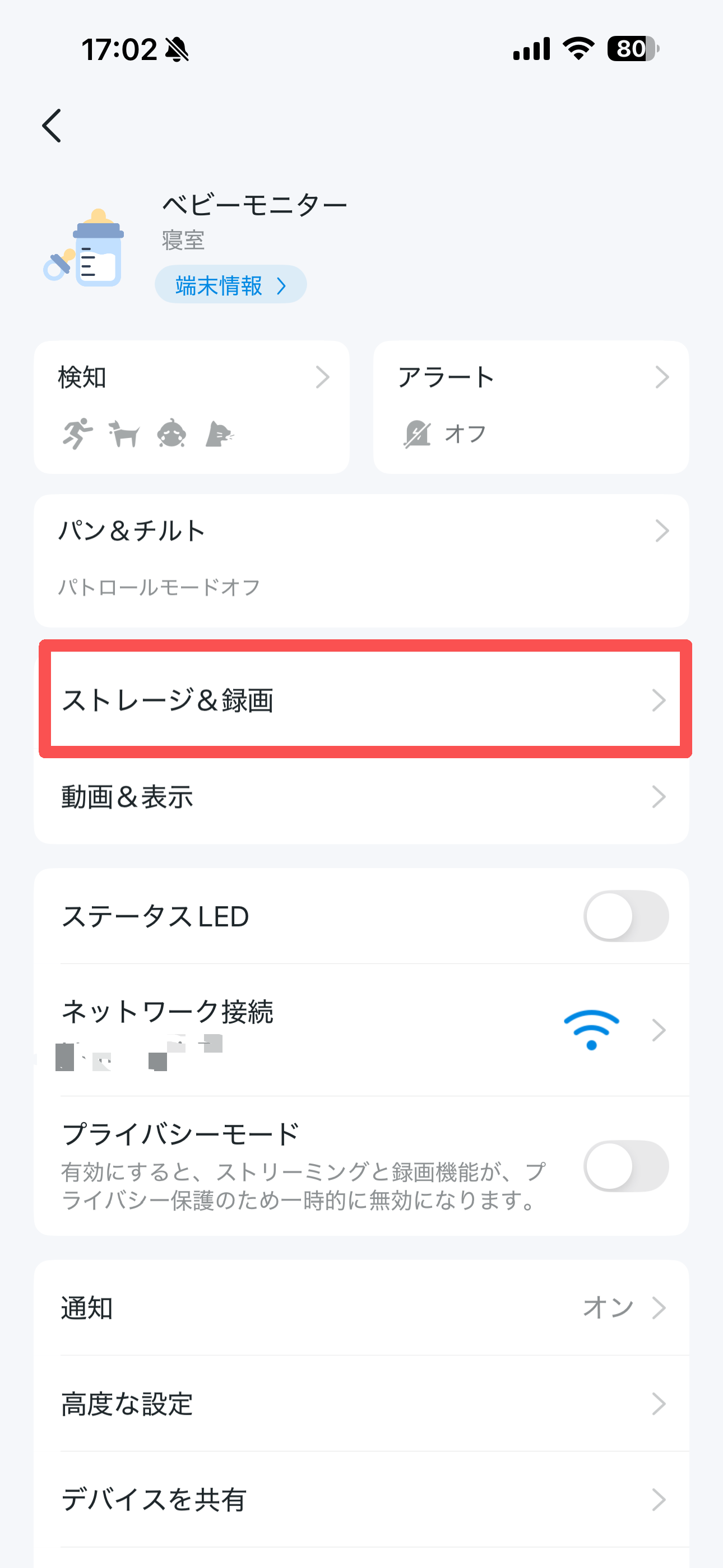
- ライブビューページの右上隅にある歯車アイコンをタップしてデバイス設定ページに移動します。
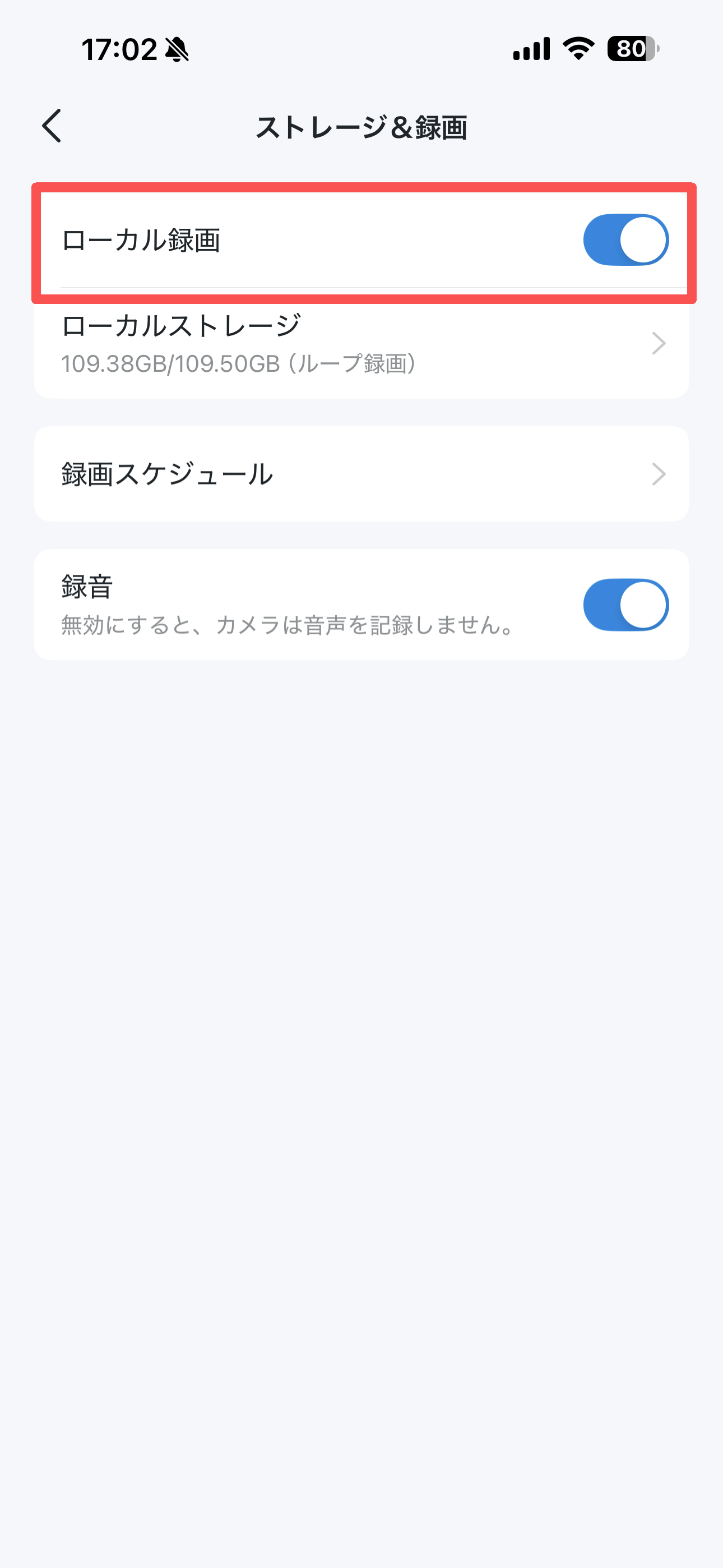
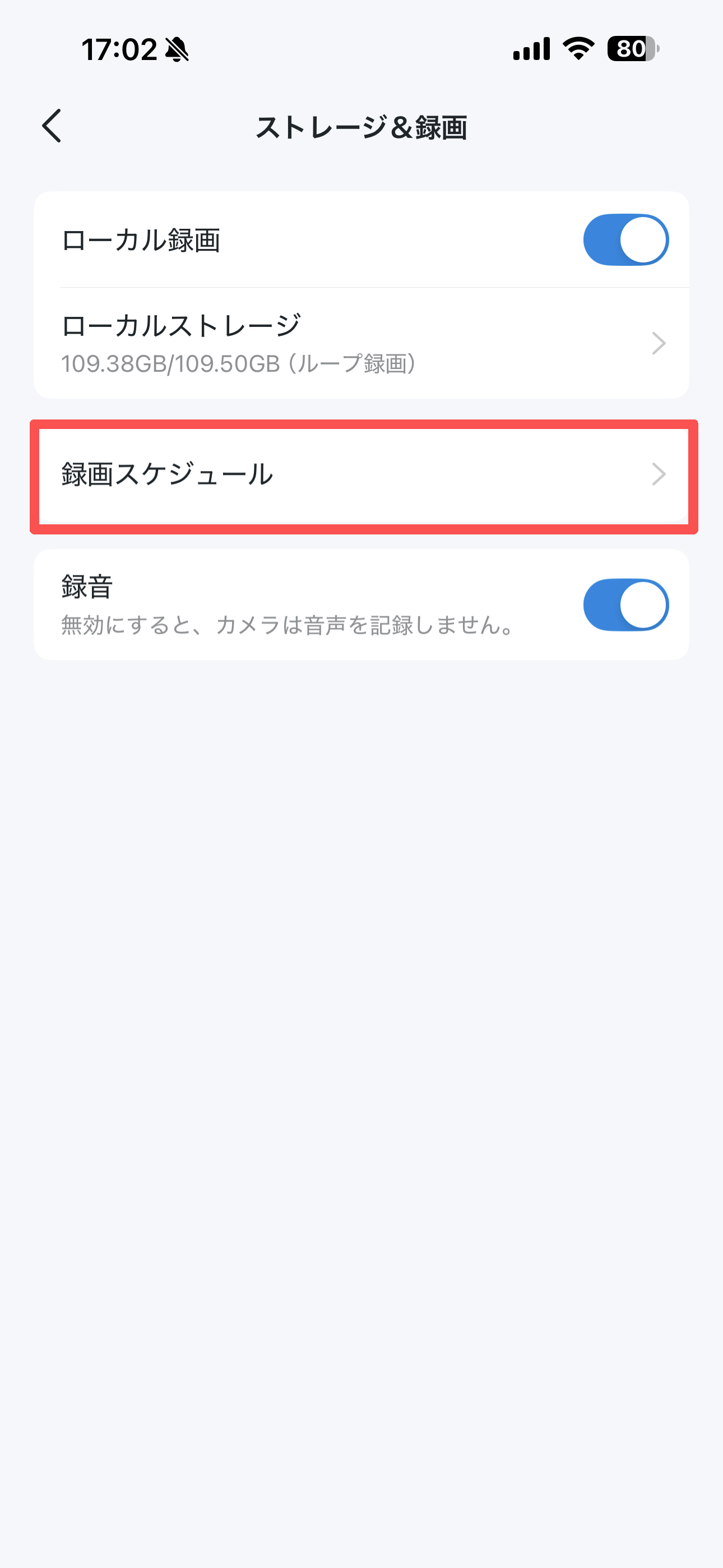
- ストレージ&録画をタップし、microSDへのローカル録画機能が有効になっていることを確認します。
ステップ2.
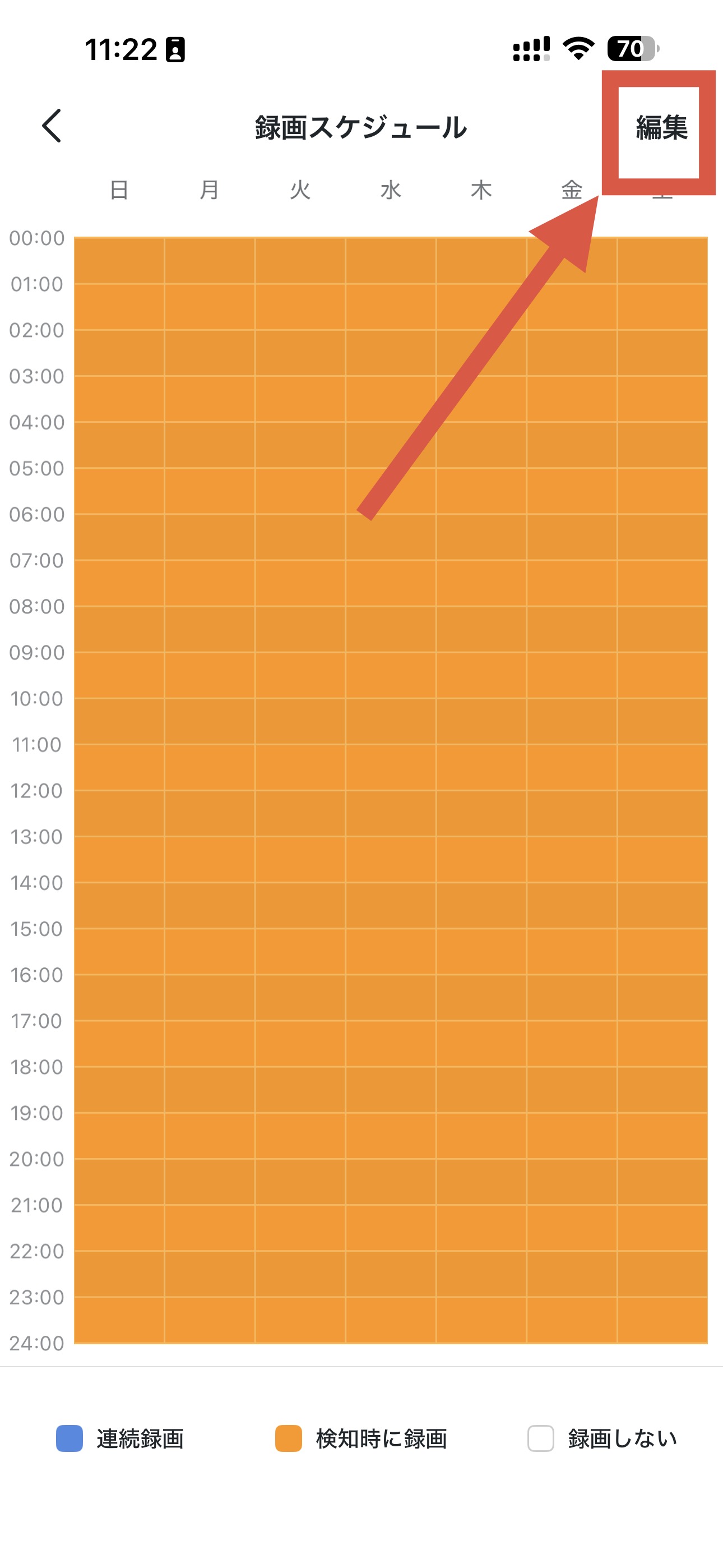
録画スケジュールをクリックして、詳細な録画スケジュール設定を確認します。
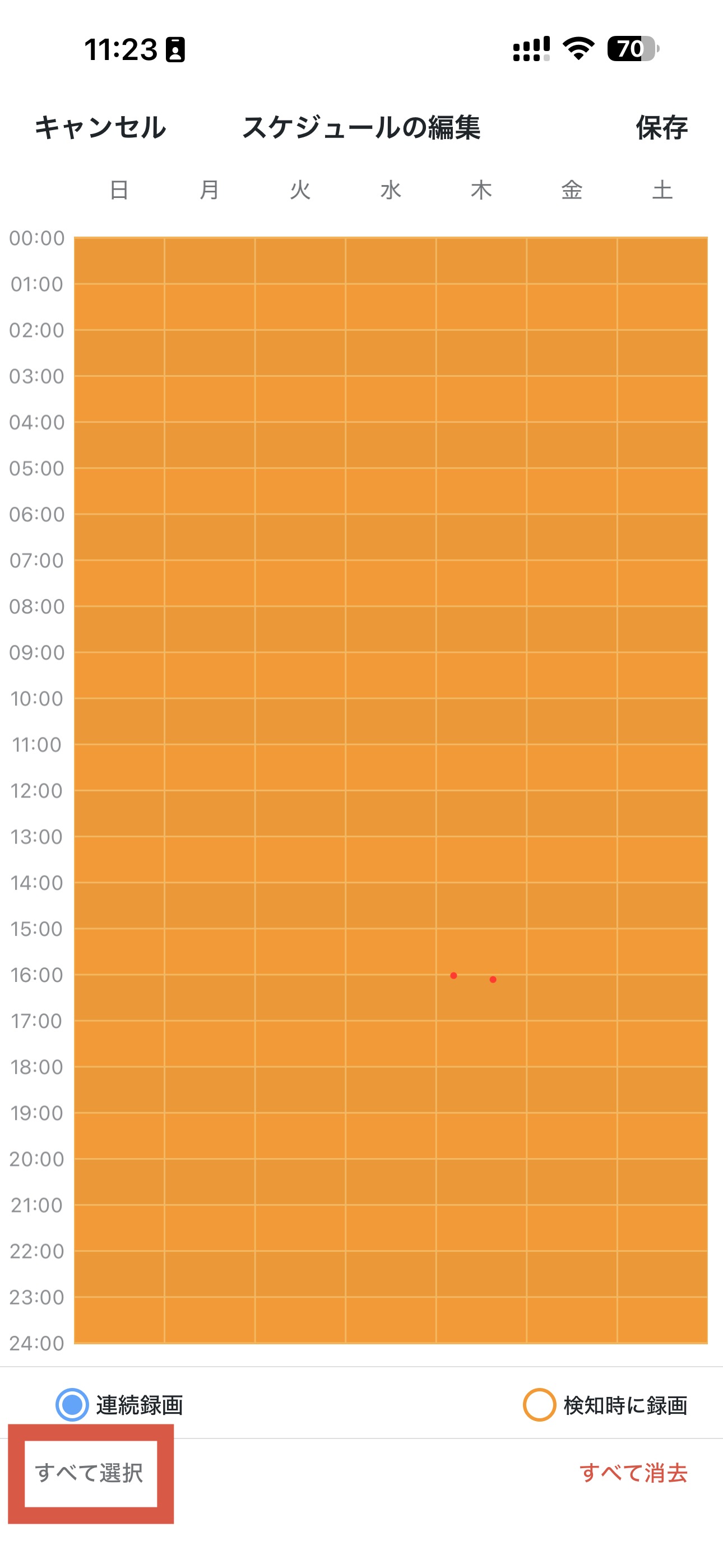
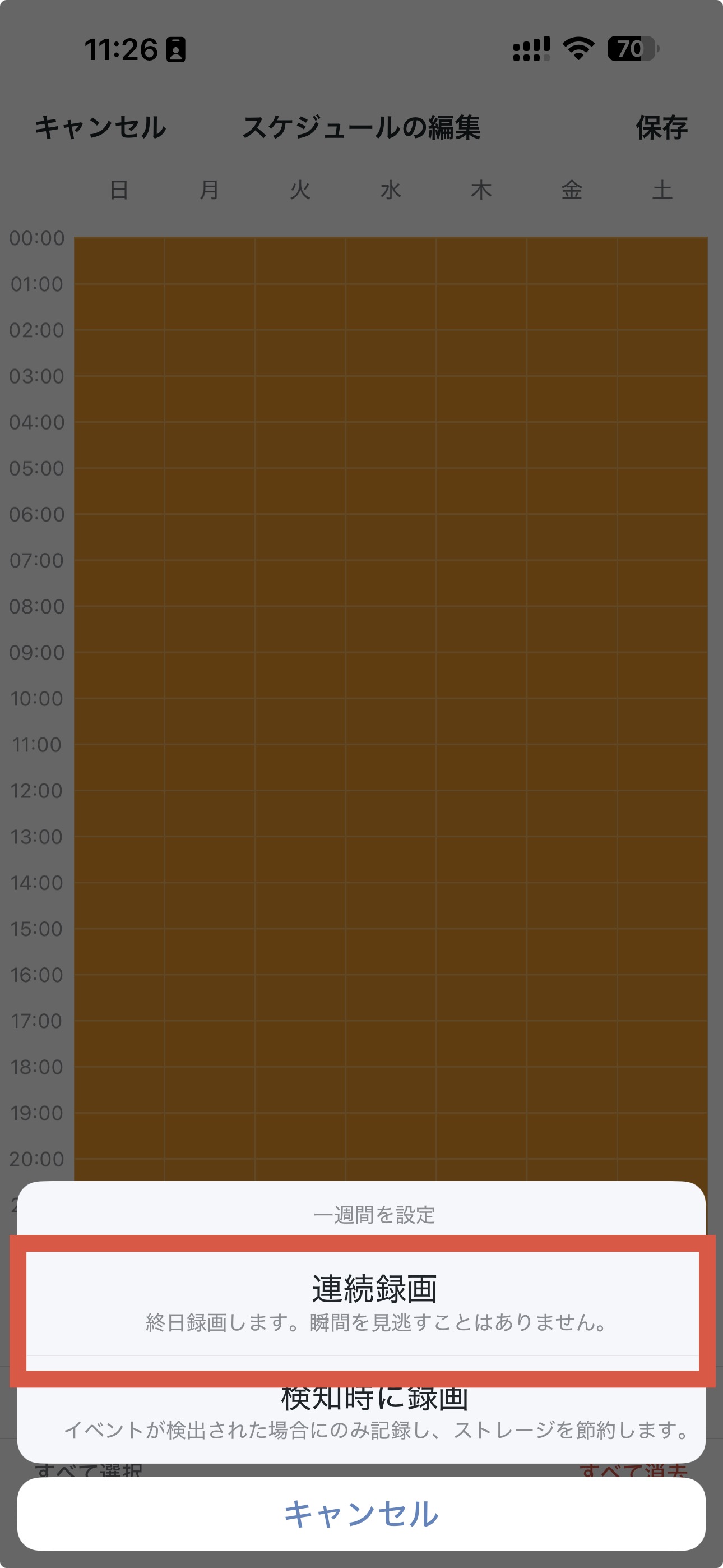
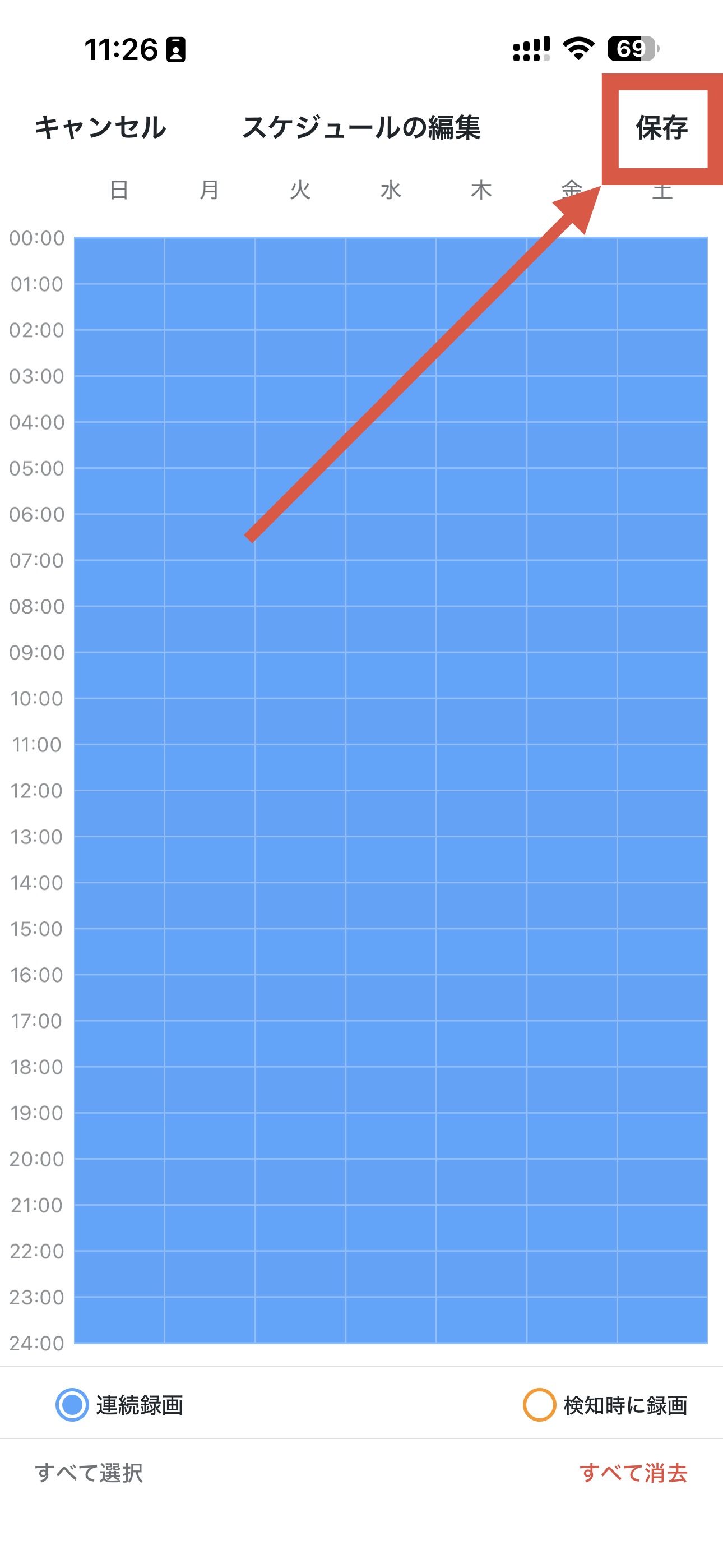
録画スケジュールページで、編集をタップ→、すべて選択をタップ→連続録画をタップし、右上隅にあるチェックアイコンもしくは保存ボタンをタップしてください。
上記の手順で常時録画をする設定となりますが、録画が不要な日や時間がある場合は適宜変更してご利用ください。
ステップ3.
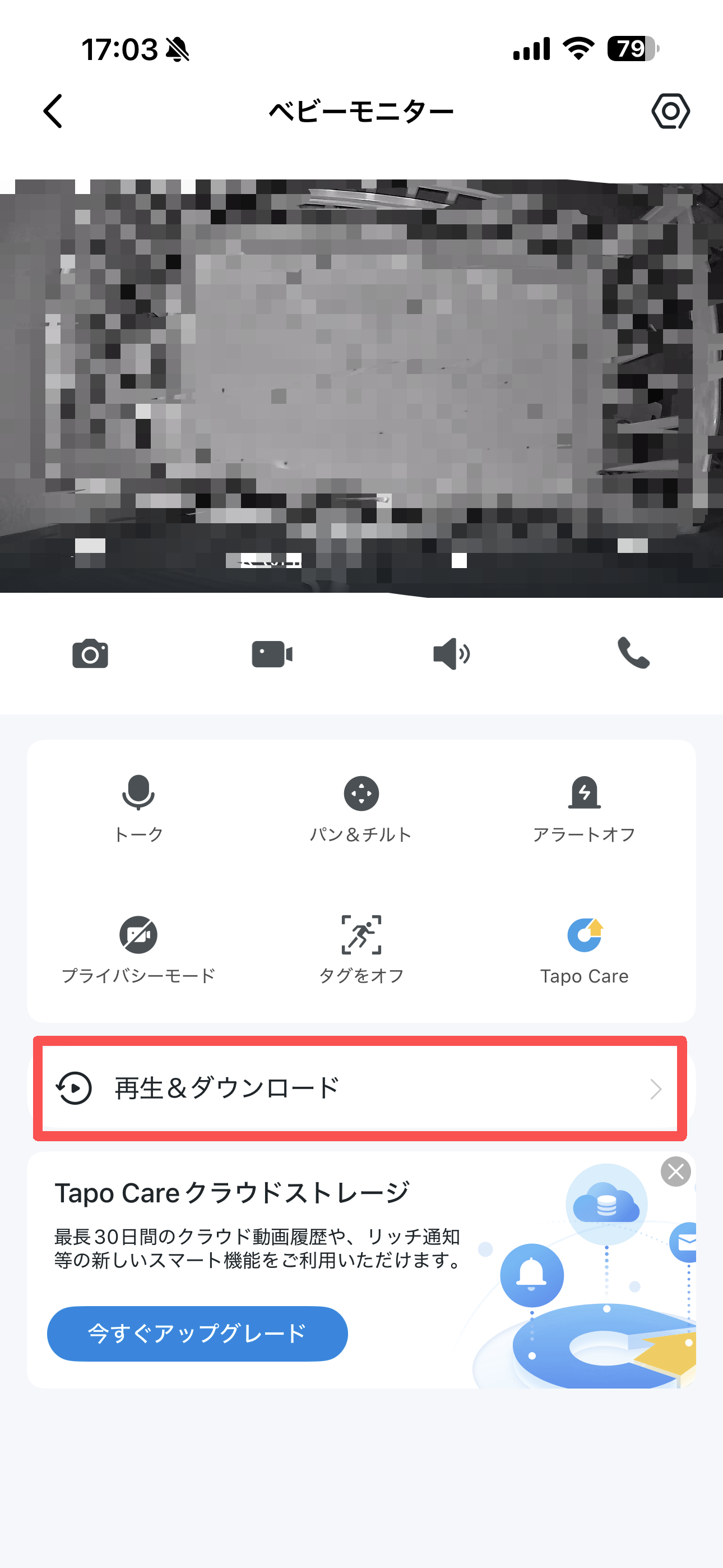
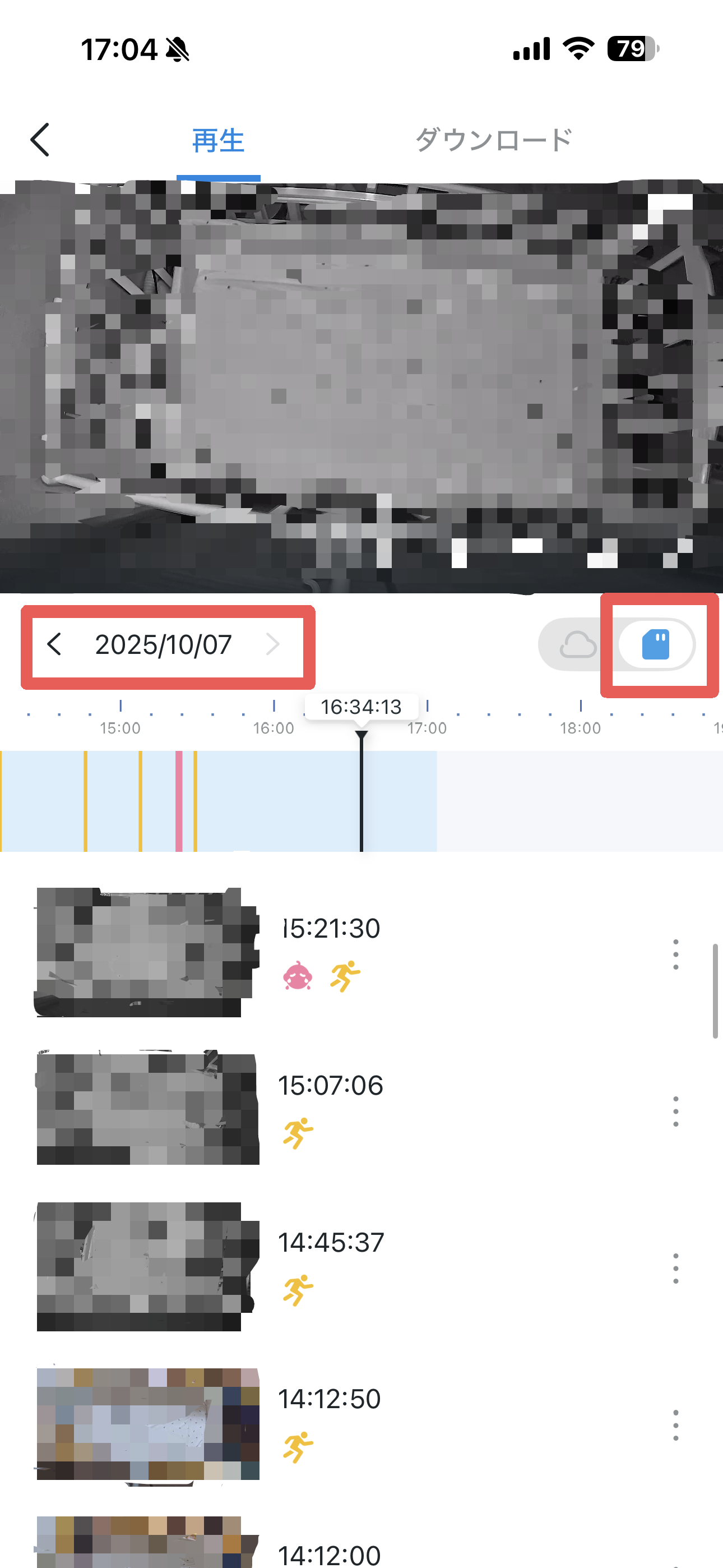
カメラのライブビューページで、再生&ダウンロードをタップし、再生ページでSDカードアイコンを選択し、日付を選択すると、タイムラインをドラッグして連続録画した映像を表示できます。