Problemas de Reprodução de Cartão SD Tapo: Corrija Problemas de Reprodução de Vídeo na Sua Câmera
Atualizações recentes podem ter ampliado o acesso aos recursos abordados nesta seção de perguntas frequentes. Acesse a página de suporte do seu produto, selecione a versão de hardware correta para o seu dispositivo e consulte a ficha técnica (datasheet) ou a seção de firmware para verificar as melhorias mais recentes adicionadas ao produto. Observe que a disponibilidade do produto varia de acordo com a região e que alguns modelos podem não estar disponíveis na sua região.
Introdução
As câmeras TP-Link oferecem duas opções de armazenamento de gravações: armazenamento local e armazenamento em nuvem. O armazenamento local utiliza um cartão microSD para salvar os vídeos. Este artigo destaca problemas comuns que podem ocorrer ao visualizar gravações armazenadas em um cartão microSD e apresenta as etapas correspondentes para solução de problemas.
Solução de problemas
Cenário 1: Nenhuma gravação
Etapa 1. Formate o cartão microSD antes de utilizá-lo. Certifique-se de que o cartão SD esteja em boas condições.
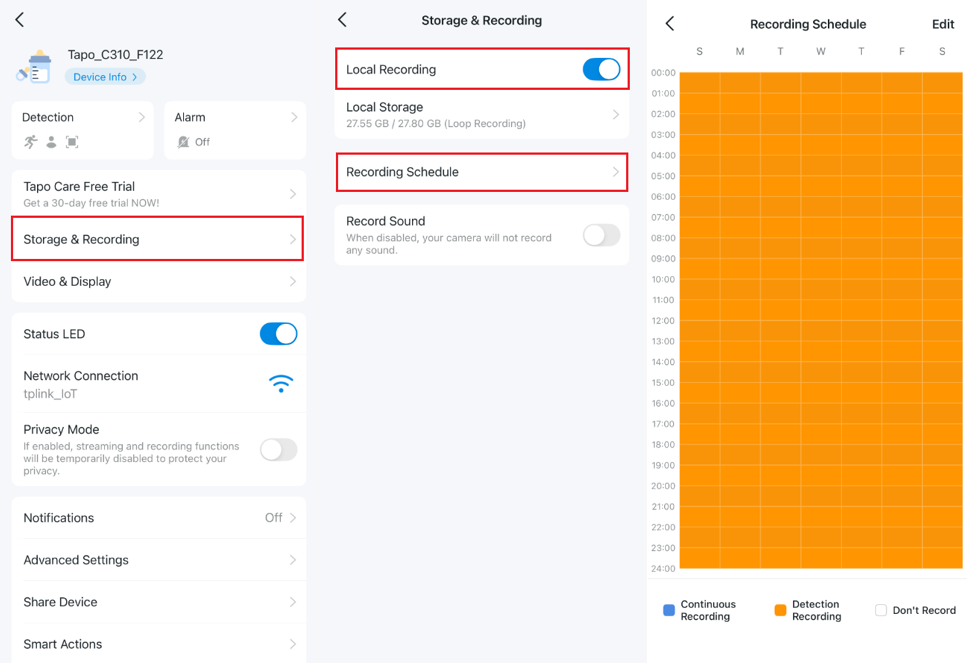
Etapa 2. Certifique-se de que a função Gravação local esteja habilitada em Aplicativo Tapo > página de Visualização ao vivo > toque em  no canto superior direito > Armazenamento e gravação > Gravação local.
Etapa 3. Verifique se você configurou a Programação de gravação corretamente. Se você selecionar Gravação por detecção, certifique-se de que as configurações de detecção estejam corretas.
Etapa 4. Se você visualizar apenas as gravações de hoje no cartão SD e não encontrar gravações anteriores, talvez não tenha selecionado a data correta no aplicativo Tapo. Na tela de Visualização ao vivo da câmera, toque em Reprodução e Download, selecione a aba Cartão SD, escolha a data desejada e arraste a linha do tempo para visualizar as gravações daquele dia.
Cenário 2: Não é possível assistir ao vídeo de reprodução / A rede fica instável durante a visualização
Etapa 1. Certifique-se de que o aplicativo Tapo esteja atualizado na App Store ou no Google Play.
Etapa 2. Atualize o firmware da câmera.
Etapa 3. Verifique se é possível assistir à transmissão ao vivo normalmente. Caso contrário, verifique a conexão de rede da câmera.
Etapa 4. Verifique se outros usuários/clientes estão assistindo à reprodução simultaneamente, pois ela só pode ser visualizada em um cliente por vez.
Etapa 5. Se nenhum outro usuário/cliente estiver visualizando a reprodução simultaneamente, é recomendável salvar primeiro o vídeo necessário no computador e, em seguida, formatar novamente o cartão SD para verificar se o problema persiste.
Cenário 3: O vídeo de reprodução não é contínuo e apresenta alguns trechos ausentes
Etapa 1. Verifique se a Programação de gravação está configurada continuamente em Aplicativo Tapo > página de Visualização ao vivo > toque em  no canto superior direito > Armazenamento e gravação > Programação de gravação.
Observação: câmeras alimentadas por bateria (como Tapo C420, C400, D230 etc.) não são compatíveis com gravação contínua.
Etapa 2. Verifique se alguma programação de reinicialização está habilitada em Aplicativo Tapo > página de Visualização ao vivo > toque em  no canto superior direito > Reiniciar câmera.
Etapa 3. Verifique se a câmera está associada a alguma ação inteligente ou configuração do modo Ausente.
Etapa 4. Verifique se ocorreu alguma queda de energia no momento em que o problema aconteceu.
Etapa 5. Se a velocidade de leitura/gravação do cartão SD não estiver dentro dos padrões, isso poderá resultar na ausência de algumas gravações. Verifique se o cartão SD está na lista de cartões recomendados e, caso não esteja, considere substituí-lo por um modelo compatível.
Cenário 4: Não é possível baixar os vídeos de reprodução
Etapa 1. Certifique-se de que o celular e a câmera estejam conectados à mesma rede Wi-Fi.
Etapa 2. Certifique-se de que a VPN esteja desativada no celular e no roteador.
Etapa 3. Desative as configurações avançadas do roteador, como Controle de acesso, Isolamento de AP etc.
Etapa 4. Faça um teste utilizando outro celular.
Etapa 5. Tente separar as redes Wi-Fi de 2,4 GHz e 5 GHz no roteador. Em seguida, conecte o celular e a câmera à mesma rede Wi-Fi de 2,4 GHz e verifique novamente.
Cenário 5: Horário incorreto no vídeo de reprodução
Etapa 1. Certifique-se de que a câmera esteja conectada à Internet e possa ser controlada utilizando a rede móvel ou outras redes Wi-Fi.
Etapa 2. Configure o fuso horário correto da câmera em Aplicativo Tapo > página de Visualização ao vivo > toque em  no canto superior direito > Informações do dispositivo > Fuso horário.
Etapa 3. Desligue o NVR ou software de terceiros e, em seguida, reinicie a câmera, pois alguns softwares ONVIF podem afetar o horário da câmera.
Etapa 4. Se nenhum NVR ou software de terceiros estiver sendo utilizado, reinicie a câmera diretamente ou reinstale o aplicativo Tapo.
Se o problema persistir, entre em contato com o suporte técnico da TP-Link e forneça as informações abaixo para que nossa equipe de suporte possa realizar uma análise mais detalhada:
- Endereço MAC da câmera;
- Captura de tela da mensagem de erro;
- Informe se você tentou todas as sugestões listadas acima. Em caso afirmativo, quais foram os resultados?
- Habilite o modo de diagnóstico, obtenha o log da câmera e compartilhe o arquivo de log.
Perguntas e respostas
P1: A gravação substitui as imagens mais antigas?
Sim. Ao habilitar a função de gravação em loop, a gravação mais antiga será substituída automaticamente quando for necessário liberar espaço no cartão microSD.
P2: Como posso baixar ou excluir gravações armazenadas em um cartão SD pelo aplicativo Tapo?
Consulte esta FAQ para obter instruções detalhadas: Baixar/Excluir vídeos da sua câmera Tapo.