วิธีการตั้งค่า Tapo Smart HomeBase (Tapo H500)
การอัปเดตล่าสุดอาจมีการขยายการเข้าถึงฟีเจอร์ต่าง ๆ ที่กล่าวถึงในคำถามที่พบบ่อยนี้ โปรดไปที่หน้าการสนับสนุนผลิตภัณฑ์ของคุณ เลือกเวอร์ชันฮาร์ดแวร์ที่ถูกต้องของอุปกรณ์ และตรวจสอบเอกสารประกอบผลิตภัณฑ์หรือข้อมูลเฟิร์มแวร์เพื่อดูรายละเอียดการปรับปรุงที่เพิ่มเข้ามาในผลิตภัณฑ์
ในการตั้งค่า Tapo Smart HomeBase ของคุณโดยใช้แอป Tapo โปรดดูขั้นตอนด้านล่างนี้
ขั้นตอนที่ 1: ดาวน์โหลดแอป Tapo
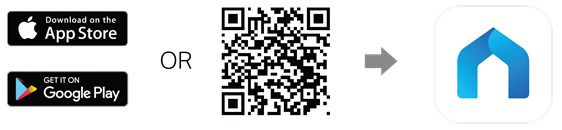
เปิด Google Play หรือ App Store หรือสแกน QR โค้ดเพื่อดาวน์โหลดแอป Tapo
ขั้นตอนที่ 2: Log in
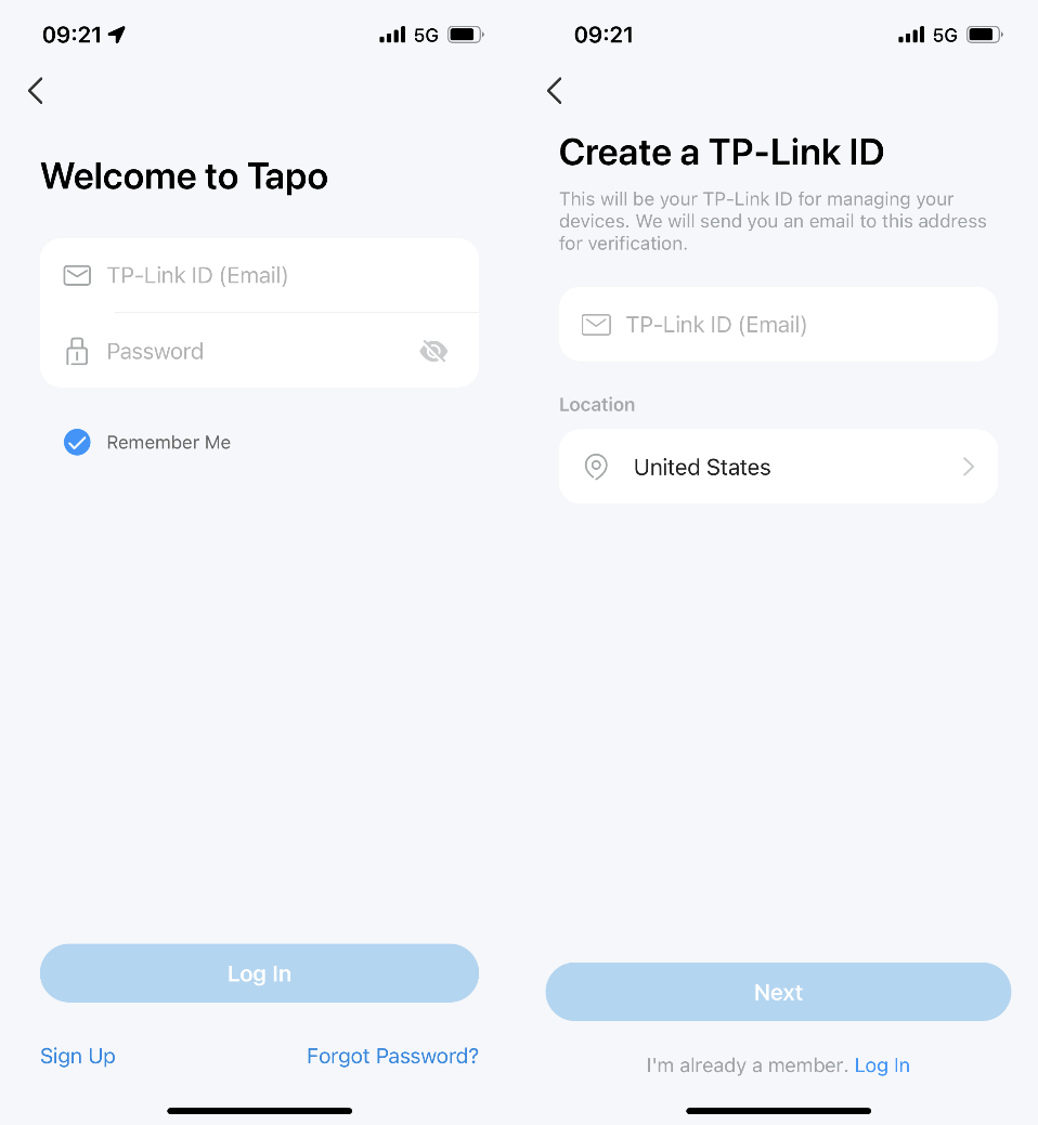
เปิดแอปและใส่ TP-Link ID ของคุณเพื่อเข้าสู่ระบบ หากคุณยังไม่มี TP-Link ID ให้กดสมัคร (Sign Up) เพื่อสร้างบัญชีใหม่ และแอปจะช่วยแนะนำขั้นตอนที่เหลือให้คุณ
ขั้นตอนที่ 3: ตั้งค่า HomeBase
วิธีที่ 1: การตั้งค่าแบบใช้สาย
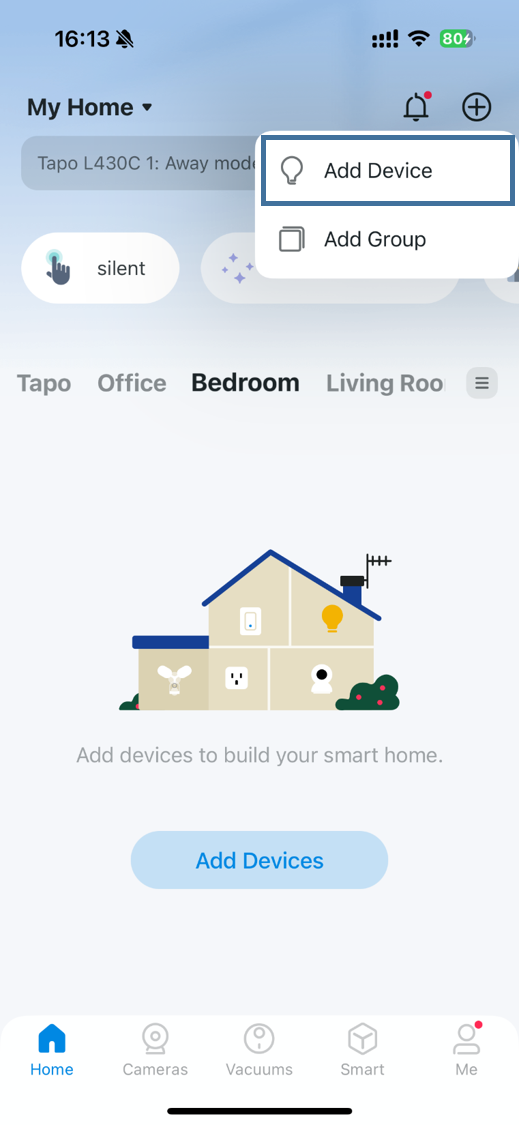
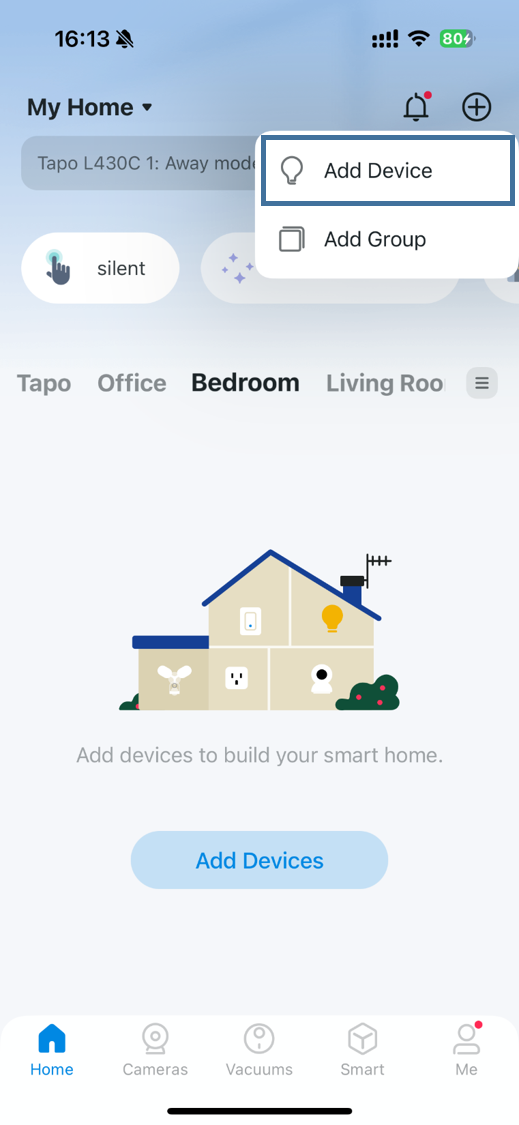
1. แตะปุ่ม + ในแอป Tapo แล้วเลือก 'Add Device' (เพิ่มอุปกรณ์)
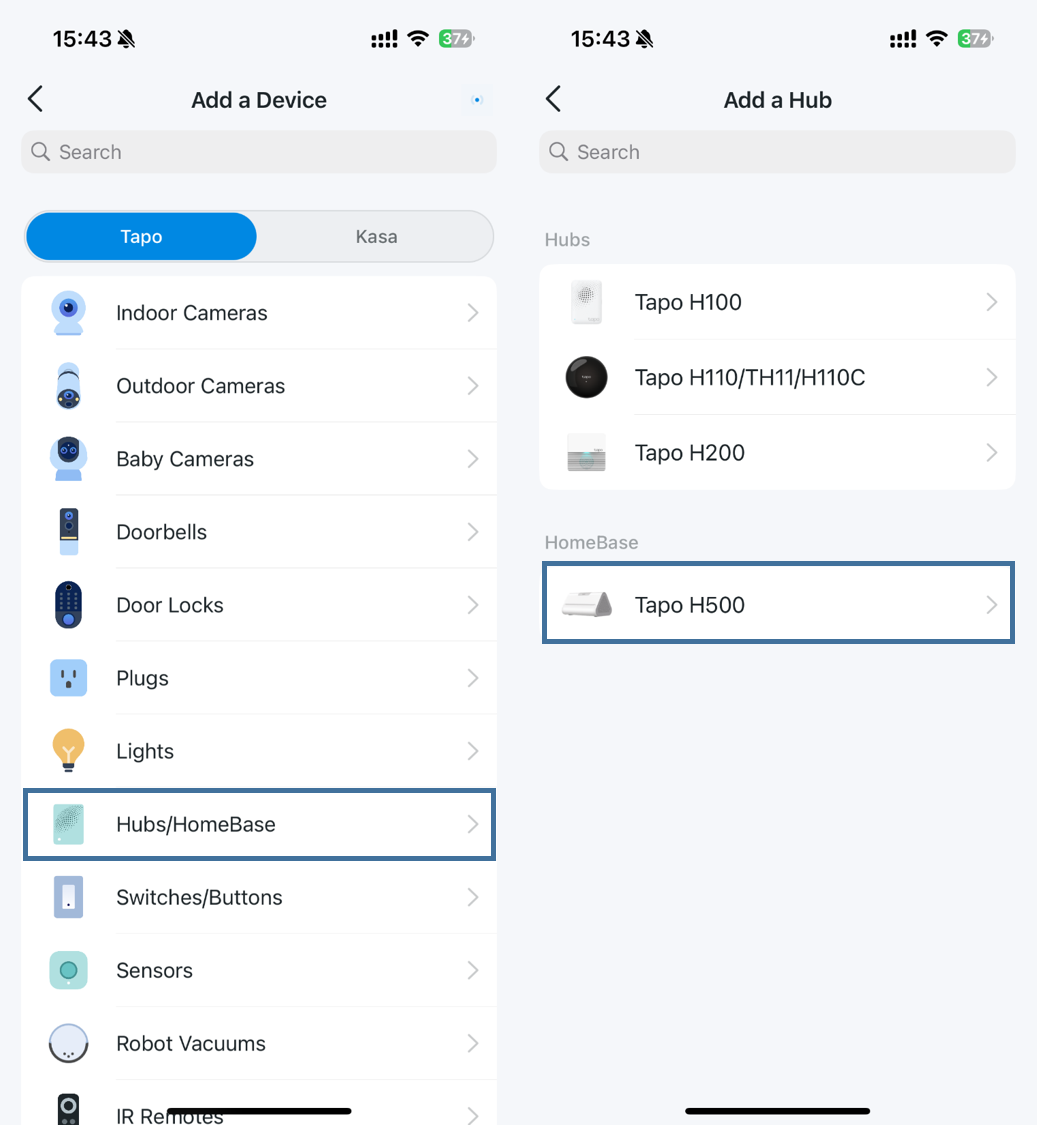
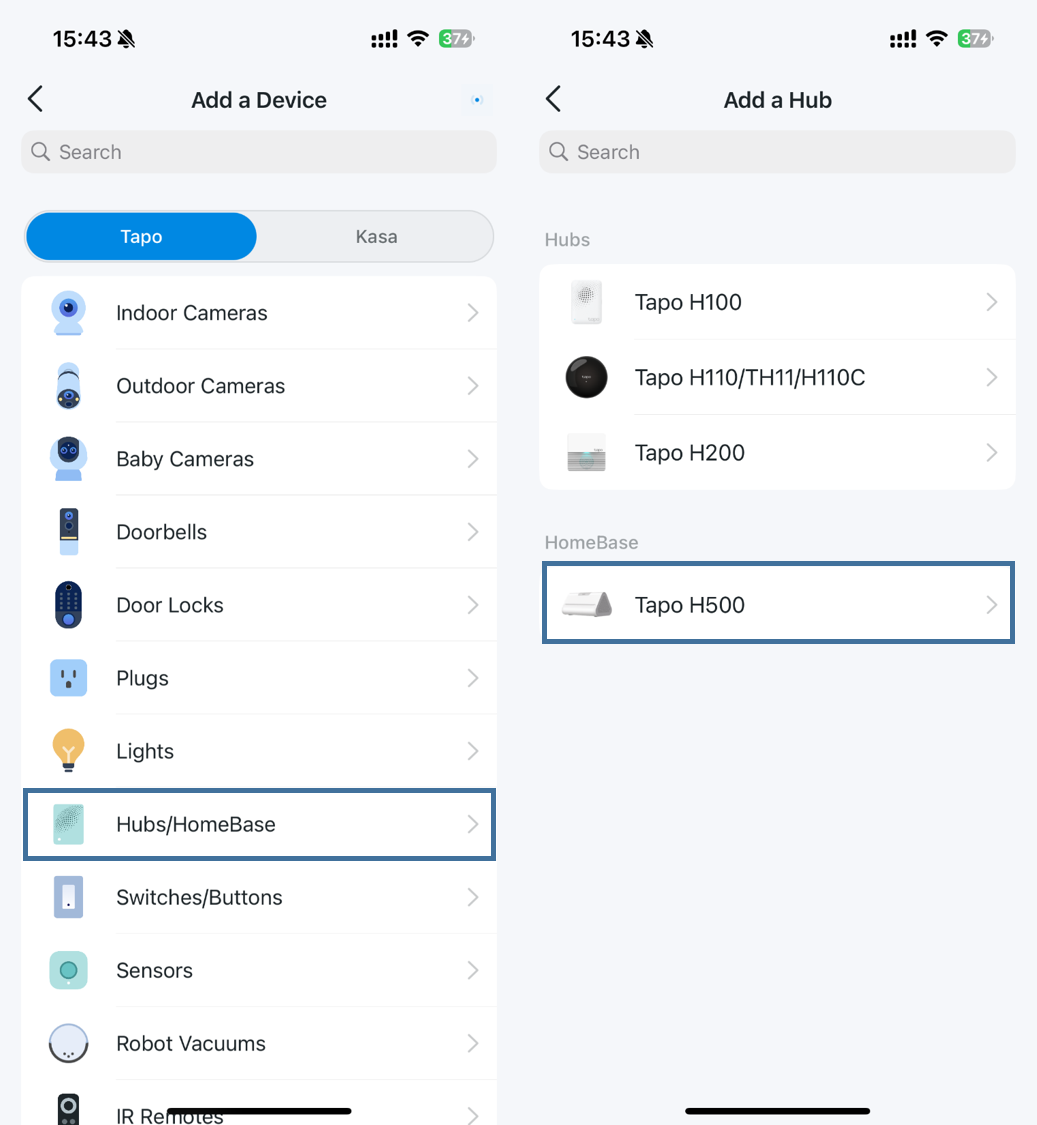
2. เลือก “Hubs/HomeBase” จากนั้นเลือกรุ่นผลิตภัณฑ์ของคุณ
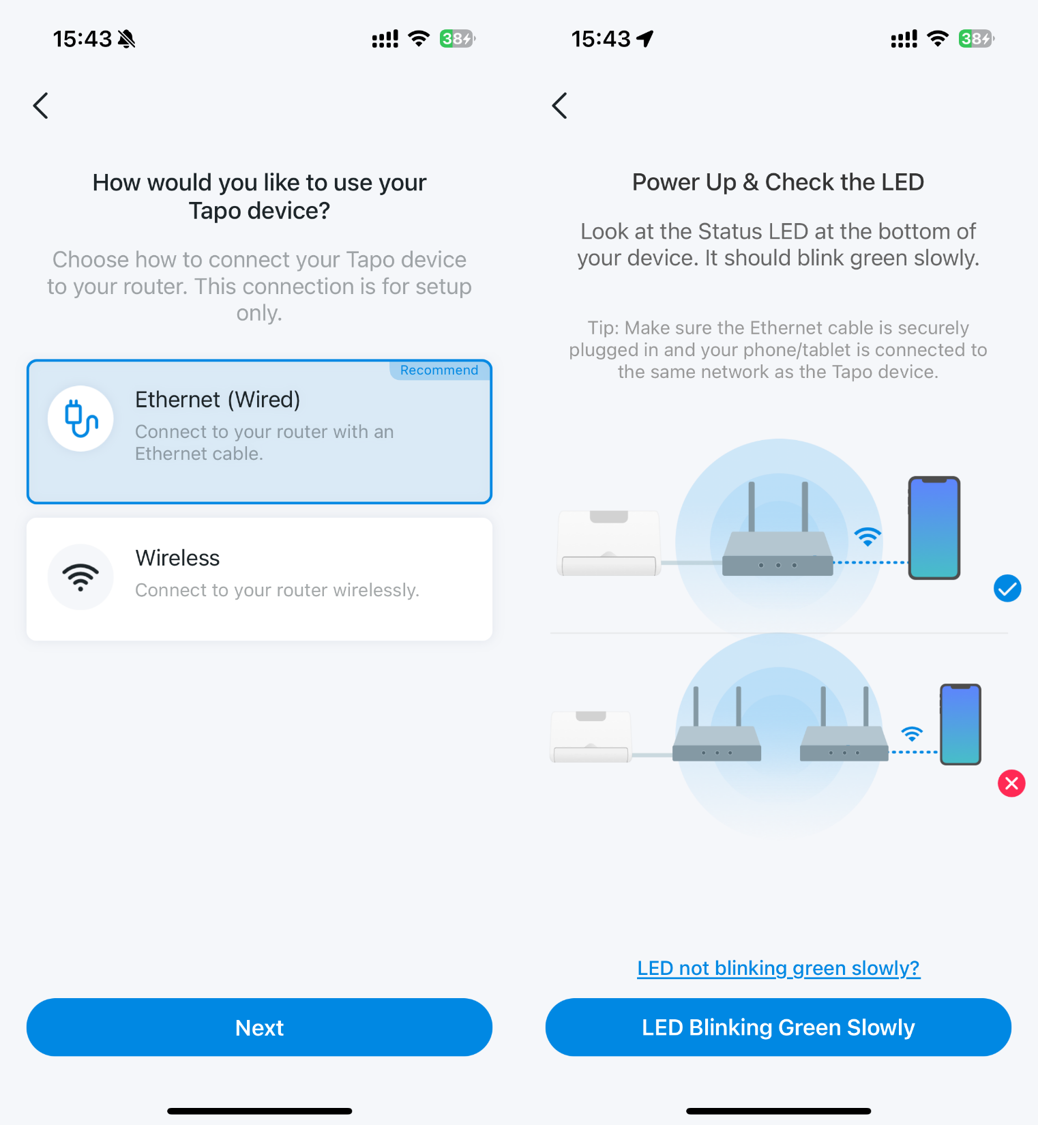
3. เชื่อมต่อฮับเข้ากับเราเตอร์โดยใช้สาย Ethernet จากนั้นเปิดเครื่องฮับ ตรวจสอบให้แน่ใจว่าโทรศัพท์ของคุณเชื่อมต่อกับเครือข่ายเดียวกันกับฮับ ไฟ LED บนฮับควรกะพริบสีเขียวช้า ๆ
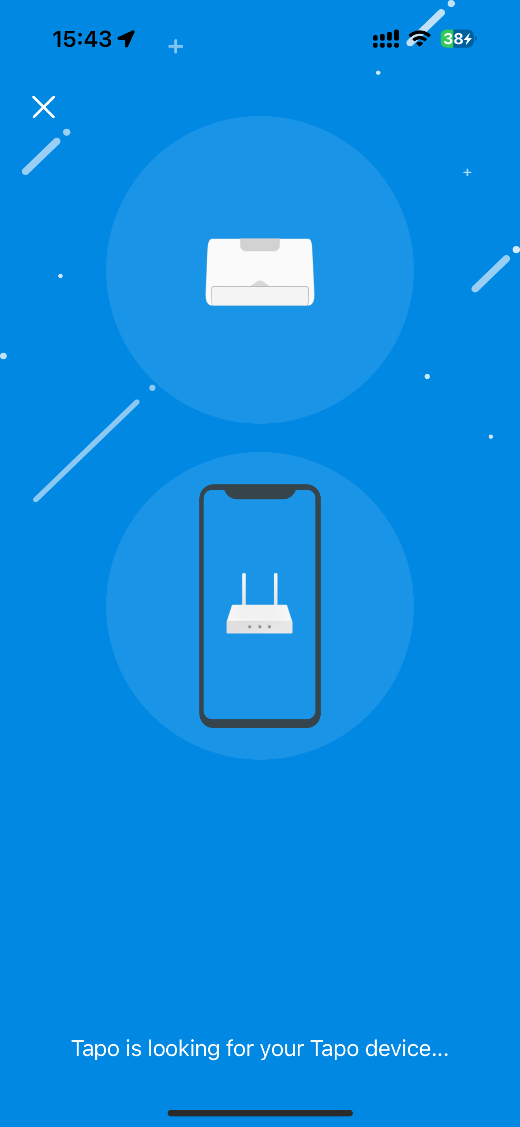
4. แอป Tapo จะเริ่มค้นหาฮับของคุณ
5. เมื่อการจับคู่เสร็จสิ้น ให้ตั้งชื่อฮับ Tapo ของคุณ กำหนดตำแหน่ง และปรับแต่งไอคอนเพื่อให้ง่ายต่อการระบุ
6. ทำตามคำแนะนำในแอปเพื่อเพิ่มอุปกรณ์เข้ากับฮับของคุณ
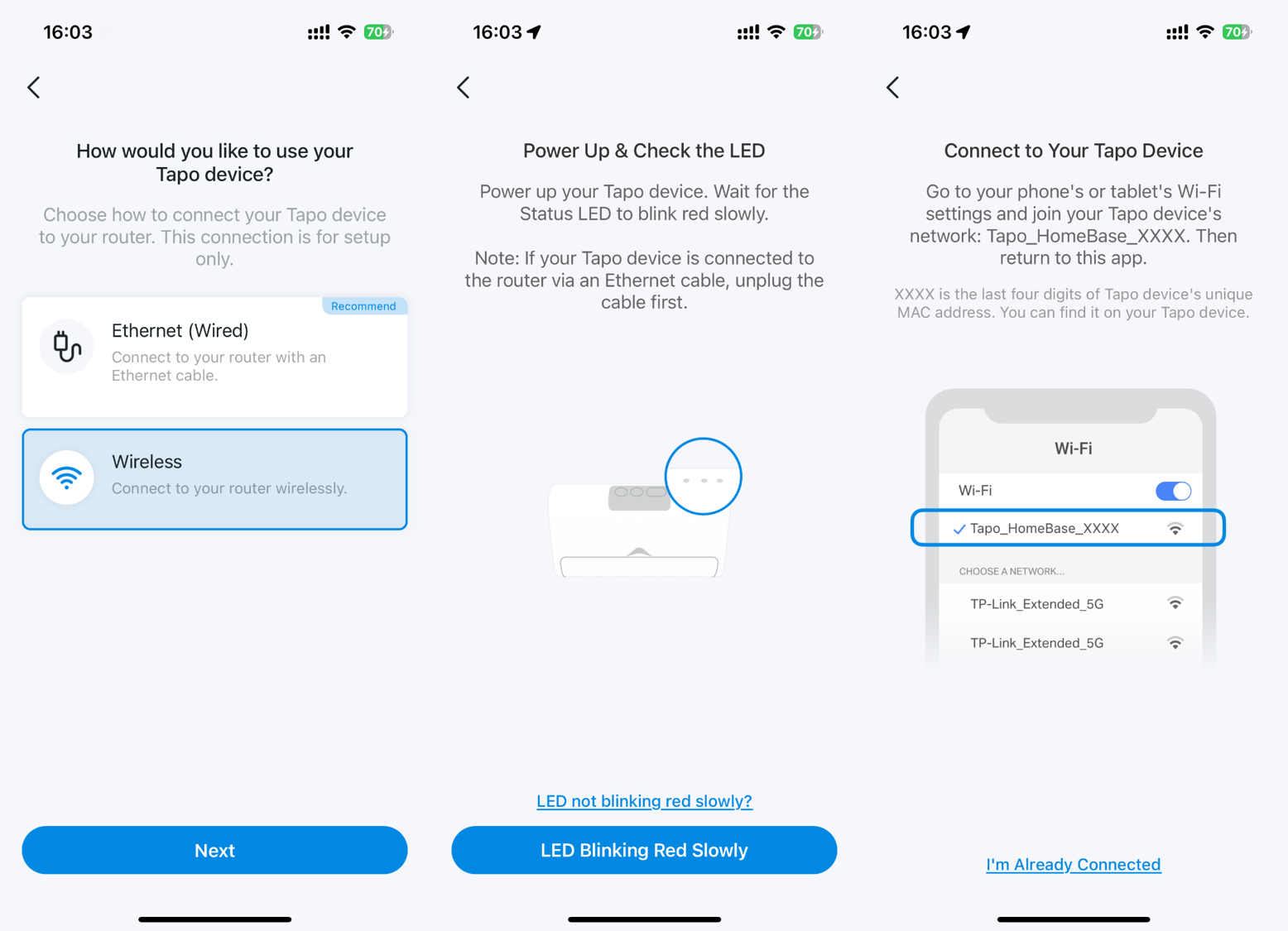
วิธีที่ 2: การตั้งค่าแบบไร้สาย (Wireless)
โปรดทราบว่า ก่อนการตั้งค่า ให้ตรวจสอบว่าเราเตอร์กำลังส่งสัญญาณ Wi-Fi 5G อยู่
1. แตะปุ่ม + ในแอป Tapo แล้วเลือก 'Add Device' (เพิ่มอุปกรณ์)
2. เลือก “Hubs/HomeBase” จากนั้นเลือกรุ่นผลิตภัณฑ์ของคุณ
3. เปิดเครื่องฮับ ไฟ LED บนฮับควรกะพริบสีแดงช้า ๆ ไปที่การตั้งค่า Wi-Fi บนโทรศัพท์ของคุณเพื่อเชื่อมต่อกับ Wi-Fi ของฮับ แล้วกลับไปที่แอป Tapo
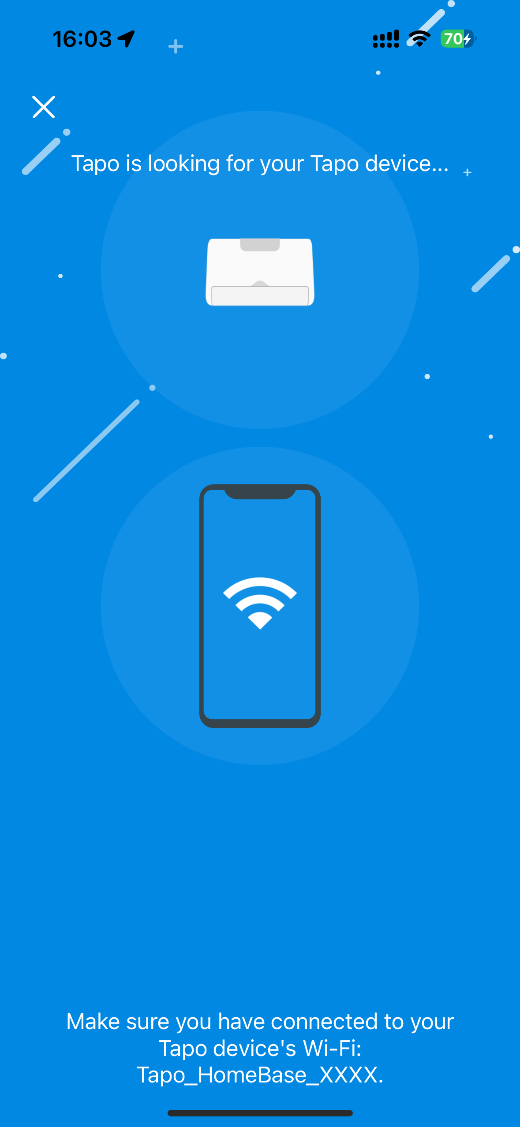
4. The Tapo app will begin looking for your hub. Once found, connect the hub to your router’s 5G Wi-Fi.
5. เมื่อการจับคู่เสร็จสิ้น ให้ตั้งชื่อฮับ Tapo ของคุณ กำหนดตำแหน่ง และปรับแต่งไอคอนเพื่อให้ง่ายต่อการระบุ
6. ทำตามคำแนะนำในแอปเพื่อเพิ่มอุปกรณ์เข้ากับฮับของคุณ