Tapo 스마트 스위치 모듈(Tapo S112) 설치 방법
Recent updates may have expanded access to feature(s) discussed in this FAQ. Visit your product's support page, select the correct hardware version for your device, and check either the Datasheet or the firmware section for the latest improvements added to your product. Please note that product availability varies by region, and certain models may not be available in your region.
참고:
- S112를 설치하기 전에, 가정용 전기를 다루게 된다는 점을 명심하십시오. 이는 위험할 수 있으므로, 기본적인 전기 배선에 익숙하지 않다면 직접 설치하지 마십시오. 자격을 갖춘 전기 기술자에게 도움을 요청하십시오.
- 이 문서에서 AC는 교류(Alternating Current)를, DC는 직류(Direct Current)를 의미합니다.
Tapo S112는 Wi-Fi 및 블루투스를 통해 연결 및 제어할 수 있는 2채널 릴레이 모듈입니다. 양방향 모터와 조명을 제어하는 데 이상적입니다.
작동 모드
Tapo S112는 듀얼 모드를 지원하여 다양한 기기를 연동할 수 있습니다.
롤러 모드(기본 모드)에서는 롤러 셔터와 차양을 작동하기 위한 양방향 제어 모터를 연결하는 데 이상적입니다. 릴레이는 동시에 닫히지 않으므로 회로 안전이 보장됩니다.
스위치 모드에서는 기존 스위치를 교체하지 않고도 조명, 콘센트, 전기 바닥 난방을 원활하게 제어할 수 있습니다. 이 모드에서 2채널 릴레이는 연결된 부하를 제어하기 위해 독립적으로 작동합니다.
외관

LED 상태
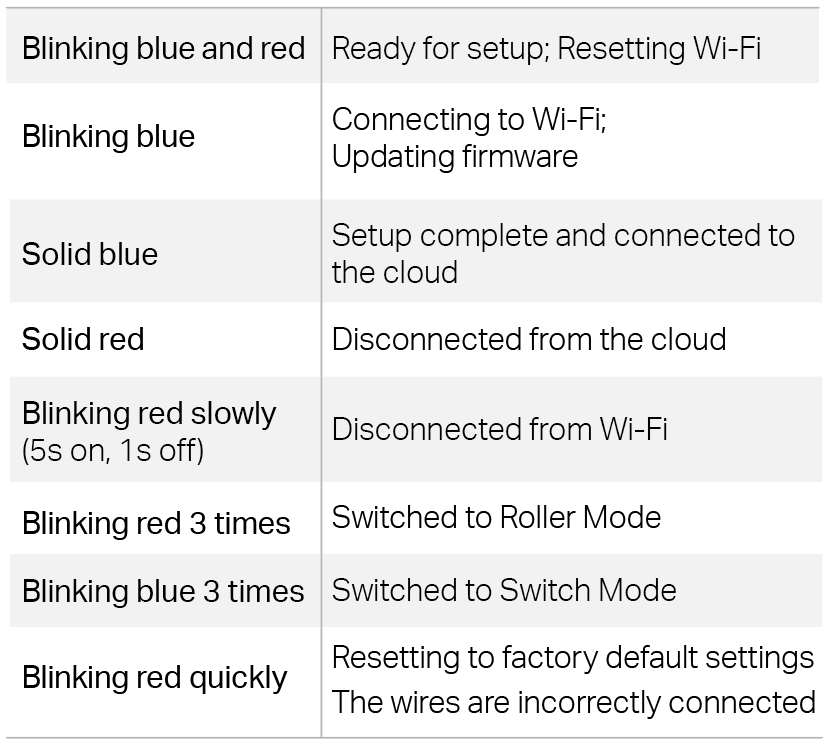
버튼 설명
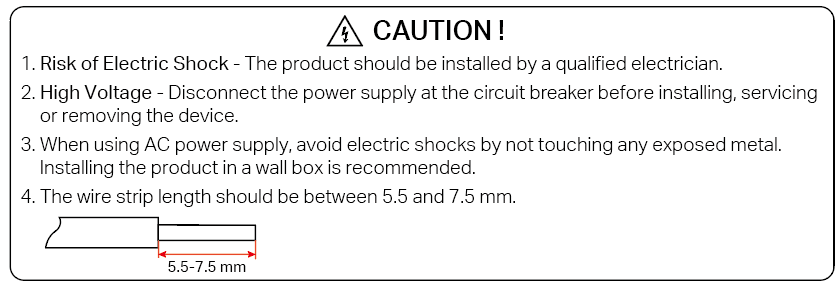
감전을 방지하기 위해 배선 후에는 기기를 만지지 마십시오. DC 전원이 공급될 때만 기기 버튼을 사용하십시오.
- 기기 켜기/끄기: 한 번 누르십시오. 스위치 모드에서는 이 버튼으로 두 개의 조명을 동시에 제어할 수 있습니다.
- 이전 설정을 유지한 채 Wi-Fi 재설정: 5초간 길게 누릅니다.
- 공장 초기 설정으로 복원: LED가 빨간색으로 깜박일 때까지 10초간 길게 누른 후 손을 뗍니다.
단자
- S1/S2: 기존 스위치에 연결합니다. 스위치의 다른 쪽 끝은 L(DC-) 단자에 연결됩니다. 스위치 유형에 대한 자세한 내용은 '스위치 유형 알아보기'를 참조하십시오.
S1은 O1을 제어하고 S2는 O2를 제어합니다. 연결이 반대로 되어 있는 경우 앱에서 위치를 바꿀 수 있습니다. 푸시 버튼 스위치와 로커 스위치 모두 지원됩니다.
- O1/O2: 롤러 모드에서는 모터에 연결합니다. 스위치 모드에서는 조명이나 콘센트와 같은 기기에 연결합니다.
- L: AC 입력 시 전원선에 연결하십시오.
- N: AC 입력 시 중성선에 연결하십시오.
- DC-: DC 입력의 경우, 음극 단자에 연결하십시오.
- DC+: DC 입력의 경우 양극 단자에 연결하십시오.
배선 동영상
시작하기 전에
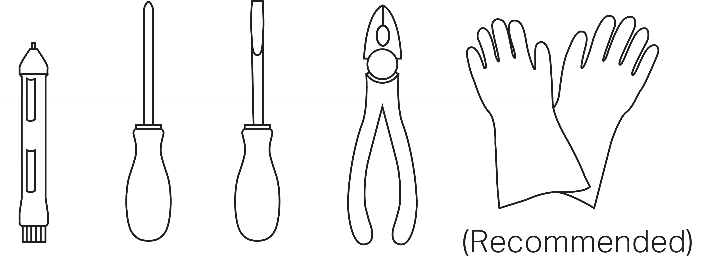
- 필요한 도구
|
|
|
|
- 전선 파악하기
국가마다 전선의 색상 코드가 다릅니다. 전선 색상 규정에 대해서는 현지 규정을 참조하십시오.
유럽 국가(영국 포함)의 전선 색상 요건은 유럽의 배선 색상 코드(IEC)를 참조하십시오.
- 스위치 유형 파악하기
로커 스위치: 토글 스위치라고도 하는 로커 스위치는 위치가 변경되면 그 위치에 고정됩니다. 다시 작동할 때까지 "on" 또는 "off" 위치 중 하나를 유지합니다.
푸시 버튼 스위치: 푸시 버튼 스위치는 손을 떼면 원래 위치로 돌아갑니다. 외관만으로는 현재 상태를 파악할 수 없습니다.
여전히 스위치 유형을 파악할 수 없다면, Tapo 앱에서 스위치 유형을 변경하여 어떤 것이 필요에 맞는지를 확인해 볼 수 있습니다.
배선 방법
여기서는 S112 단자에 배선하는 방법을 안내해 드립니다.
L (DC-), N (DC+)
L(DC-)와 N(DC+)을 전원 공급 장치에 연결하십시오.
- AC 입력의 경우
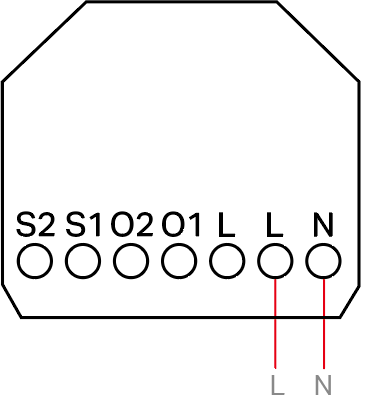
L 단자: 전원선에 연결합니다.
N 단자: 중성선에 연결합니다.
- DC 입력의 경우
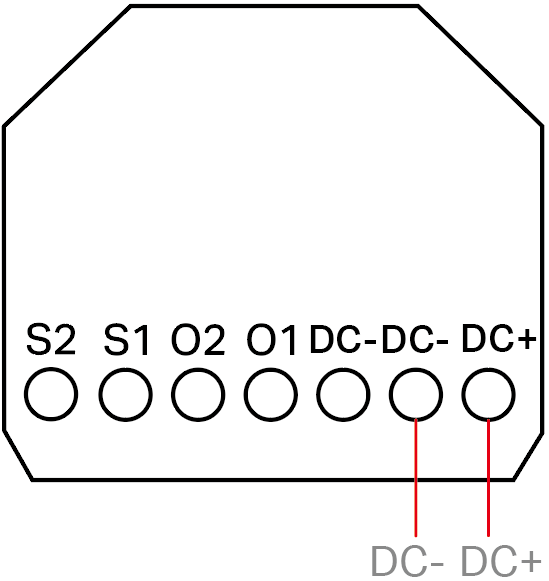
DC- 단자: DC 전원 공급 장치의 음극 단자에 연결합니다.
DC+ 단자: DC 전원 공급 장치의 양극 단자에 연결합니다.
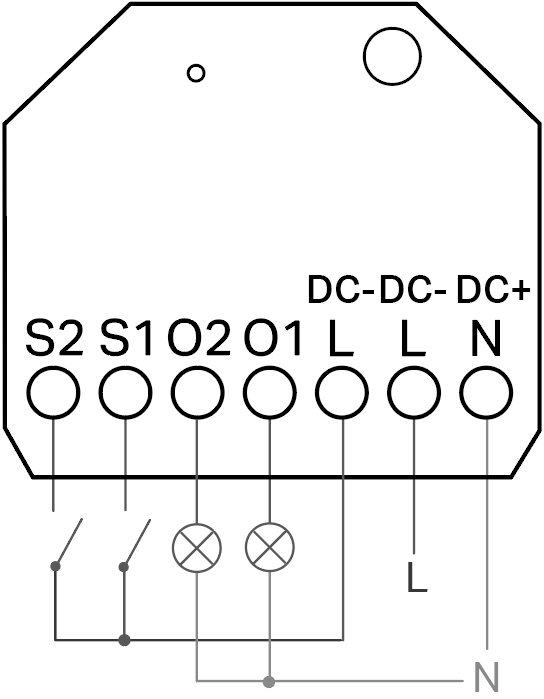
O1, O2
롤러 모드의 경우, O1/O2를 모터에 연결하십시오. 스위치 모드의 경우, O1/O2를 부하 장치(조명/소켓)에 연결하십시오.
- 롤러 모드(AC 전원)
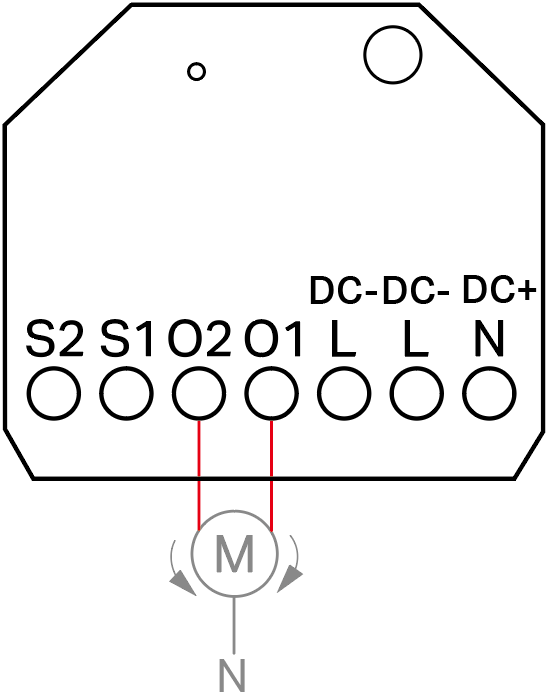
O1/O2 단자: 모터의 두 입력 단자에 각각 연결합니다.
- 롤러 모드 (DC 전원 공급)
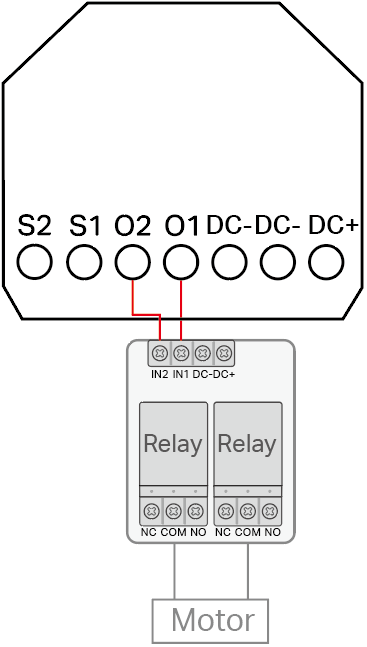
정/역회전을 제어하려면 S112 출력(O1, O2)과 DC 모터 입력 사이에 별도의 전류 제어 모듈을 연결해야 합니다.
- 스위치 모드
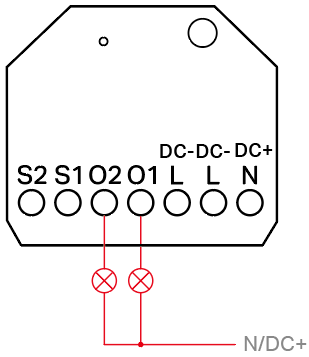
O1/O2를 하나 또는 두 개의 부하 장치(조명/소켓)에 연결할 수 있습니다.
S1, S2, L
패키지에 포함된 3개의 점퍼 와이어를 사용하여 S1/S2/L을 푸시 버튼 스위치 또는 로커 스위치에 연결하십시오.
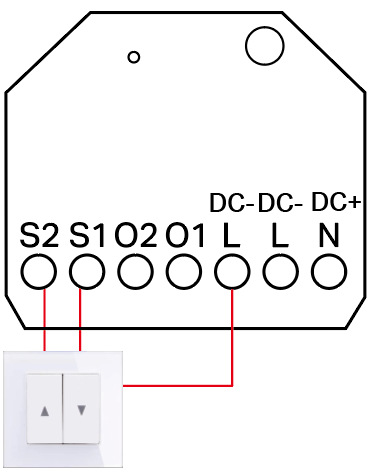
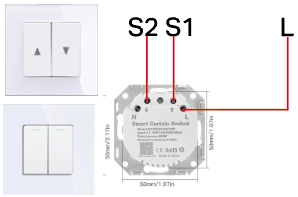
S1/S2/L 단자: 스위치에 연결합니다.
1. App Store 또는 Google Play에서 Tapo 앱을 다운로드하고 로그인합니다.
2. Tapo 앱을 엽니다.
3. 앱에서 “+” 버튼을 탭하고 ‘기기 추가’를 선택합니다.
4. '스위치/버튼'을 선택한 다음 Tapo S112를 선택합니다.
5. 필요에 따라 작동 모드를 롤러 모드 또는 스위치 모드로 설정하세요.
6. 누전 차단기를 켜십시오. LED 표시등의 상태가 파란색과 빨간색으로 깜빡여야 합니다.
LED가 파란색과 빨간색으로 깜빡이지 않는 경우, 8초 이내에 외부 스위치를 5회 켜고 끄면 설정 모드가 활성화됩니다. 로커 스위치의 경우, 스위치를 빠르게 10회 토글하십시오.
7. 휴대폰이나 태블릿에서 블루투스를 켠 다음, 앱의 안내에 따라 설정을 완료하세요.
타사 애플리케이션과의 호환성 문제로 인해 Matter를 통해 S112를 추가할 경우 일부 기능이 지원되지 않을 수 있습니다. 자세한 내용은 'Matter를 통해 S112 기기 추가 시 지원되지 않는 기능'을 참조하십시오.
그래도 Matter를 통해 S112를 제어해야 하는 경우, Tapo 앱에서 다음 기본 설정을 완료했는지 확인하십시오. Tapo 앱을 통해 기기를 추가하는 것을 권장합니다.
기기 설정 페이지: 작동 모드, 스위치 유형, 버튼 설정, 위치 보정(롤러 모드)
Matter에 대한 자세한 내용은 TP-Link Matter 활성화 기기 Q&A를 참조하십시오.
Matter를 통해 S112 기기를 추가할 때 지원되지 않는 기능
스위치 모드
|
기능 |
Tapo 지원 |
Matter 지원 |
|||
|
Alexa |
Google Home |
Apple Home |
SmartThings |
||
|
일정/ 타이머/ 자동 꺼짐/ 외출 모드 |
√ |
× |
× |
× |
× |
|
Wi-Fi 변경 |
√ |
× |
× |
× |
× |
|
작업 모드 변경 |
√ |
× |
× |
× |
× |
|
스위치 유형 설정 (로커/푸시 버튼) |
√ |
× |
× |
× |
× |
|
물리적 버튼 설정 |
√ |
× |
× |
× |
× |
|
사용하지 않는 스위치를 무선 스위치로 변환 (무선 스위치는 스마트 동작의 트리거 역할을 합니다) |
√ |
× |
× |
× |
× |
|
LED 끄기 |
√ |
× |
× |
× |
× |
|
정전 후 전원이 복구될 때 조명 상태(켜기/끄기) 설정 |
√ |
× |
× |
× |
× |
|
전원 보호 |
√ |
× |
× |
× |
× |
|
에너지 사용량 |
√ |
× |
× |
× |
문제가 있으므로 사용을 권장하지 않습니다. |
롤러 모드
|
기능 |
Tapo 지원 |
Matter 지원 |
|||
|
Alexa |
Google Home |
Apple Home |
SmartThings |
||
|
열기/닫기/조명 밝기 조절 |
√ |
√ |
√ |
√ |
√ |
|
일정/타이머/자동 꺼짐/외출 모드 |
√ |
× |
× |
× |
× |
|
위치 보정 |
√ |
× |
× |
× |
× |
|
장애물 감지 알람 |
√ |
× |
× |
× |
× |
|
스위치 유형 설정 (로커 스위치/푸시 버튼) |
√ |
× |
× |
× |
× |
|
물리적 버튼 설정 |
√ |
× |
× |
× |
× |
기기 초기화
참고:
- 감전을 방지하기 위해 배선 작업 후에는 기기를 만지지 마십시오. DC 전원이 공급될 때만 기기 버튼을 사용하십시오.
-
펌웨어 버전 1.4.0 이상을 실행하는 Tapo S112 기기의 경우, 재설정을 수행하기 전에 물리적 스위치 재설정 기능을 비활성화하는 옵션이 활성화되어 있지 않은지 확인하십시오. 이 설정은 Tapo 앱 > 기기 설정 > 물리적 스위치를 통한 재설정에서 확인할 수 있습니다.
-
Tapo 앱에서 Tapo S112가 오프라인으로 표시되는 경우, 휴대폰의 블루투스 기능을 켜고 Tapo S112에 가까이 다가가 블루투스를 통해 기기를 관리할 수 있습니다.
Tapo 앱을 사용하여 기기를 설정, 설정 또는 초기화하십시오.
기기에 연결할 수 없는 경우 다음 단계를 시도해 주십시오:
• 외부 스위치 S1 또는 S2를 4초 이내에 5회 켜고 끄면 이전 설정을 유지한 채 Wi-Fi를 재설정할 수 있습니다. 로커 스위치의 경우, 스위치를 빠르게 10회 토글하십시오.
• 기기 버튼을 5초간 길게 눌러 이전 설정을 유지한 채 Wi-Fi를 재설정하십시오.
• 기기 버튼을 10초간 길게 눌러 LED가 빨간색으로 깜빡일 때까지 기다린 후 손을 떼면 공장 초기 설정으로 복원됩니다.
사용하지 않는 스위치를 무선 스위치로 변환하기
스위치 모드에서 중복되거나 사용하지 않는 채널을 무선 스위치 모드로 전환할 수 있습니다.
예를 들어, Tapo 앱에서 “기기 설정 > 무선 스위치로 전환”으로 이동하여 S2를 무선 스위치로 변환할 수 있습니다. 그러면 S2는 더 이상 O2의 켜기/끄기를 직접 제어하지 않게 됩니다. S2는 그룹 트리거 역할을 하여, 단 한 번의 클릭으로 “외출 모드”를 활성화할 수 있게 해줍니다.
스위치 유형 설정
S112를 설정한 후, Tapo 앱의 '기기 설정' 페이지에서 '스위치 유형'을 선택하고 실제 상황에 따라 스위치 유형을 '로커 스위치' 또는 '푸시 버튼 스위치'로 설정하세요.
스위치 제어 방향 반전
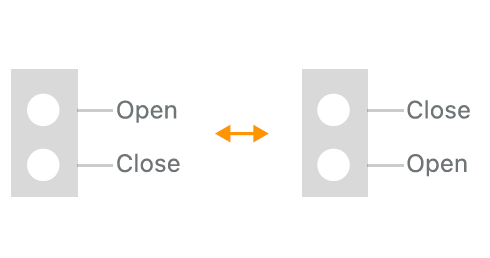
롤러 모드: 전동 커버가 물리적 버튼과 반대 방향으로 움직이는 경우, "기기 설정 > 버튼 설정 > 물리적/앱 버튼 설정"으로 이동하여 "방향 전환"을 탭하여 열기/닫기 순서를 변경할 수 있습니다.
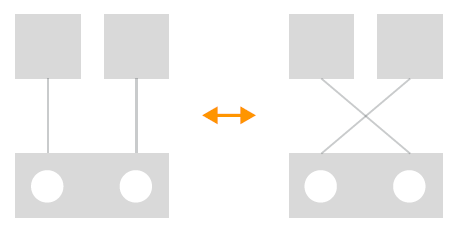
스위치 모드: 버튼이 올바른 장치를 작동하지 않는 경우, "기기 설정 > 버튼 설정"으로 이동하여 "연결된 기기 바꾸기"를 탭하여 제어되는 장치를 전환할 수 있습니다.
1. 롤러를 정상적으로 제어할 수 없는 경우 어떻게 해야 합니까?
A: 모터를 다시 보정하여 롤러가 정상적으로 제어되는지 확인해 주십시오. 문제가 지속되면 기술 지원팀에 문의해 주십시오.
모터를 보정하려면 Tapo 앱의 "기기 설정 > 위치 보정" 페이지로 이동하십시오. 자동 보정 또는 수동 보정을 선택할 수 있습니다.
2. 모터 방향을 수동으로 조정하거나 모터를 회전한 후 앱의 위치 백분율이 실제 위치와 일치하지 않으면 어떻게 해야 하나요?
A: 모터 방향을 변경한 경우, 정확한 작동을 위해 Tapo 앱에서 위치 보정을 한 번 더 시도하는 것이 좋습니다.
참고: 보정 후에는 정확한 위치 백분율 제어를 위해 모터를 빠르게 연속으로 시작하거나 정지하지 마십시오.
3. Tapo 앱에서 S112를 롤러 모드로 사용할 때 에너지 모니터링 기능이 보이지 않는 이유는 무엇인가요?
A: 기능의 안정성과 정확성을 보장하기 위해, 에너지 모니터링은 당분간 스위치 모드에서만 지원됩니다.
4. 롤러 모드에서 S112의 개폐 비율이 Alexa에 실제 상태와 반대로 표시되는 이유는 무엇인가요?
A: 이는 Alexa와의 호환성 문제입니다. 정확한 제어를 위해 Tapo 앱이나 기타 Matter 지원 앱을 사용하는 것을 권장합니다.
5. Apple Home에 S112를 추가한 후 기기 세부 정보에 가끔 "알 수 없음"으로 표시되는 이유는 무엇인가요?
A: 현재 Apple Home은 해당 유형의 기기와 호환성이 제한적입니다. 자세한 내용은 Tapo 앱에서 확인하실 수 있습니다.
6. Google Home에 켜기/끄기 버튼만 표시되고 위치 백분율 제어 기능이 보이지 않으면 어떻게 해야 하나요?
A: 이 문제는 Google Home 앱의 특정 버전과 관련이 있습니다. 휴대폰의 OS와 Google Home 앱 버전이 최신 상태인지 확인하십시오. 문제가 지속될 경우, 모든 기능을 사용하려면 Tapo 앱이나 기타 Matter 지원 앱을 사용하는 것을 권장합니다.
7. 타사 앱에서 S112를 제거할 수 없는 이유는 무엇인가요?
A: S112는 브리지(Bridge) 기기 또는 허브(Hub) 기기로 추가되도록 설계되었습니다. S112 기기를 완전히 제거하려면 해당 브리지 기기 또는 허브 기기를 제거해야 합니다.
이 문서에는 기계 번역이 적용되었으며, 정확한 내용을 확인하려면 원본 영문 문서를 참고하시기 바랍니다.