Tapo 장치를 IFTTT에 연동하는 방법
Recent updates may have expanded access to feature(s) discussed in this FAQ. Visit your product's support page, select the correct hardware version for your device, and check either the Datasheet or the firmware section for the latest improvements added to your product. Please note that product availability varies by region, and certain models may not be available in your region.
소개
IFTTT는 IF This Then That의 약자로, 기기, 앱, 서비스, 웹사이트 간 유용한 연결을 생성하여 가정을 더 스마트하게 만드는 무료 웹 서비스입니다.
이러한 연결을 애플릿이라고 하며, 트리거와 액션을 통해 작동합니다: 어떤 일이 발생하면, 다른 일을 수행합니다.
스마트 플러그, 스마트 스위치, 스마트 전구 등 Tapo 기기는 IFTTT를 활성화합니다.
이 문서에서는Tapo 기기를 IFTTT와 연동하도록 설정하는 단계별 지침을 제공합니다.
필요 사항
- APP Store 또는 Google Play에서 IFTTT 앱을 다운로드하고 IFTTT 계정 등록
- 설정된 Tapo 장치와 TP-Link Tapo 계정
설정
이 FAQ에서는 Tapo L535 스마트 전구와 Tapo P100 스마트 플러그를 예시로 사용하여 "스마트 전구가 켜지면(트리거), 스마트 플러그에 연결된 거실 램프를 끕니다(액션)"을 구현합니다.
참고: IFTTT 공식 웹사이트 에서 IFTTT 계정을 등록할 수도 있습니다.T 계정을 등록하고 유사한 단계를 따라 기기를 IFTTT에 연결할 수도 있습니다. 본 FAQ에서는 앱 방식을 예시로 사용합니다.
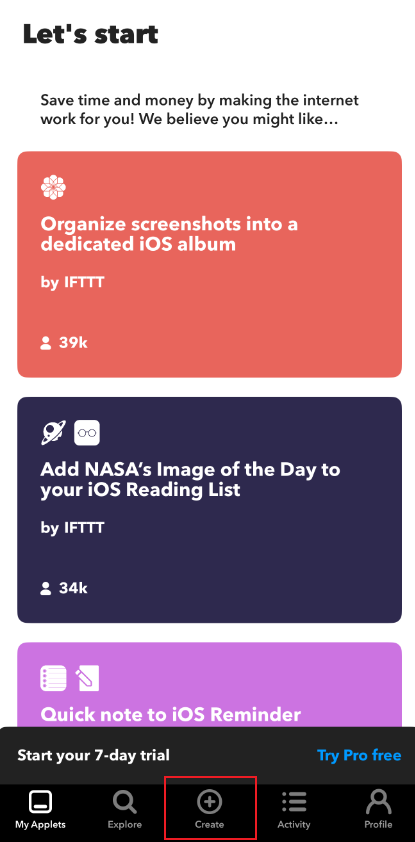
1단계. IFTTT 앱을 열고 'Create'를 탭하여 새 애플릿을 추가하세요.

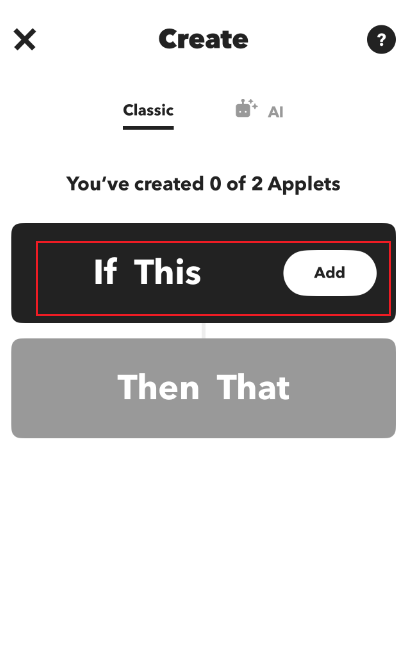
2단계. 추가로 탭하여 트리거를 생성하세요. 검색창에 스마트 전구의 브랜드를 입력하세요. 여기서는 TP-Link Tapo를 선택하고 연결을 탭하여 계속 진행합니다 .


3단계. 계속을 탭하고 TP-Link ID로 로그인한 후, Tapo 계정을 연결하려면 ' 인증'을 탭하세요.


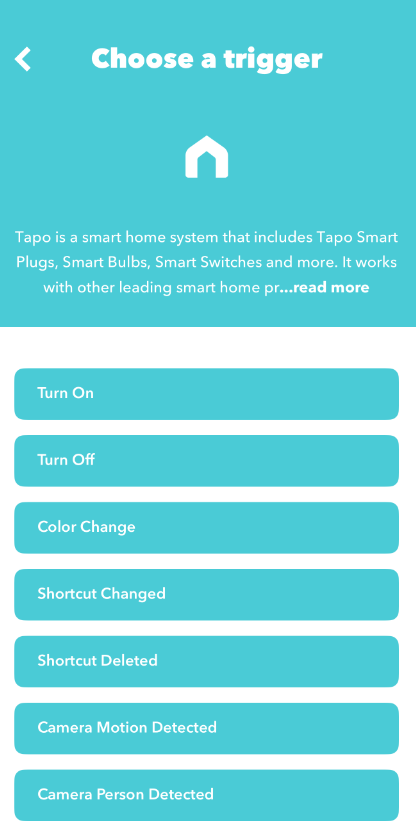
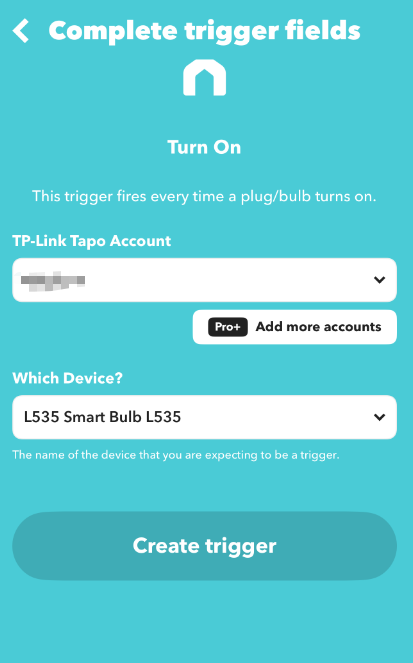
4단계. 트리거를 선택하고, 기기를 선택한 후 '트리거 생성'을 탭하세요.
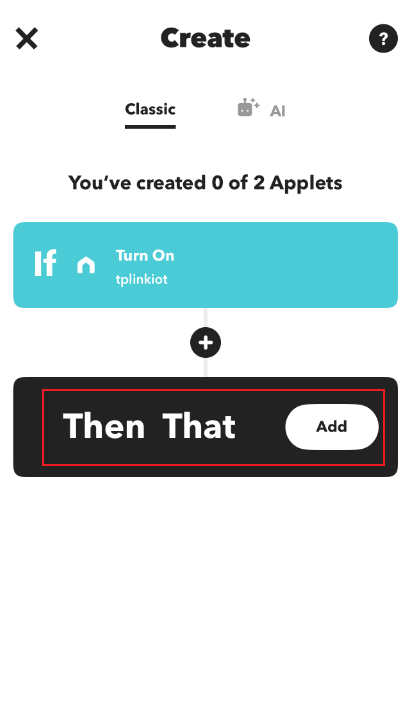
5단계. '추가'를 탭하여 액션을 생성하세요. 검색창에 스마트 플러그의 브랜드명을 입력하세요. 여기서는 TP-Link Tapo를 선택합니다.

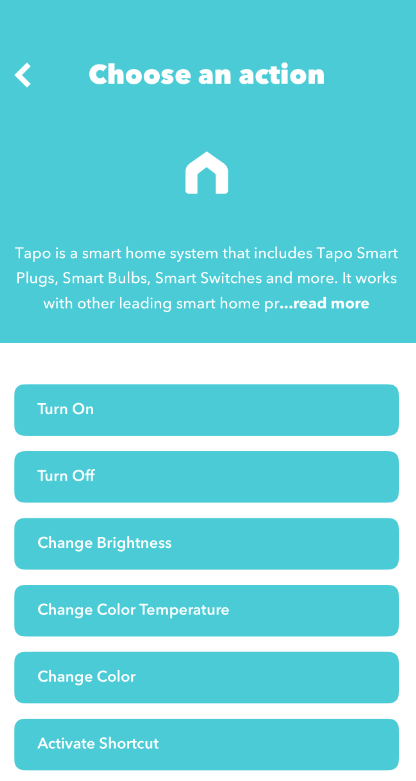
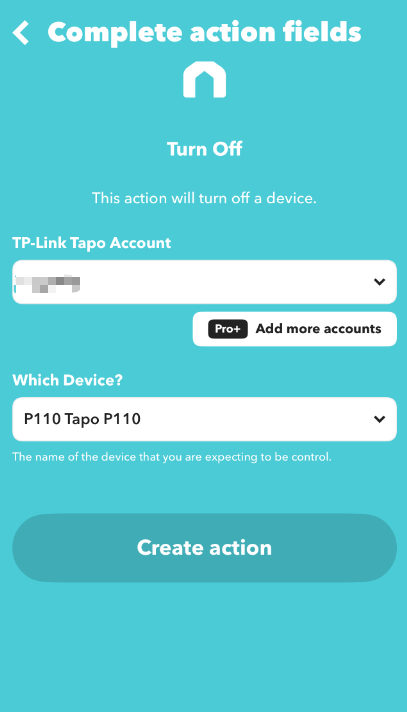
6단계. 동작을 선택하고, 기기를 선택한 후 '작업 생성'을 탭하세요.
7단계. 계속을 탭한 다음 완료를 탭하여 전체 설정을 완료하세요.
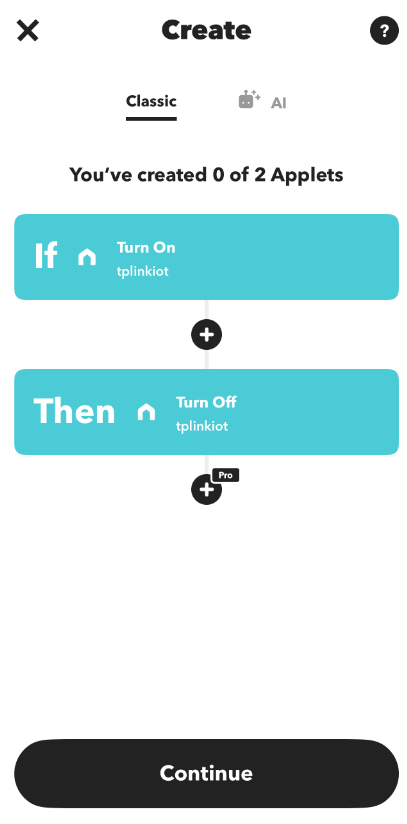
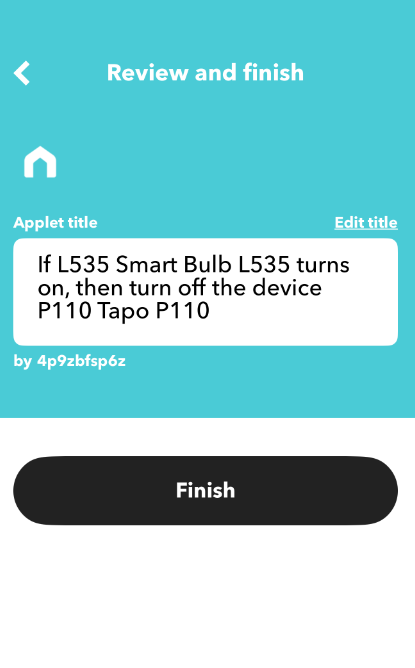
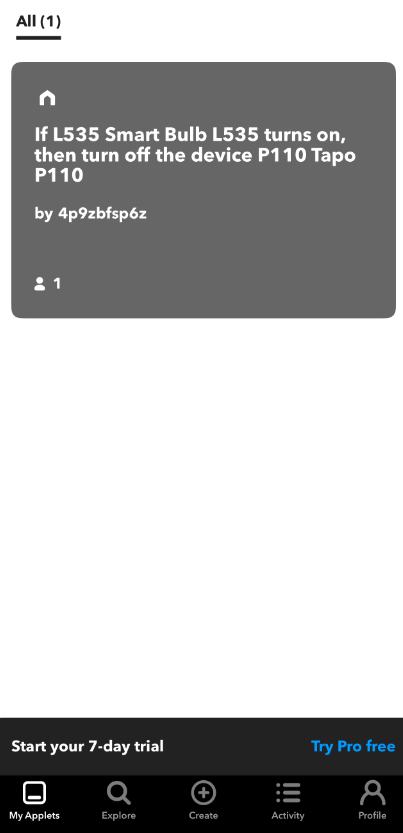
8단계. 새로운 애플릿이 IFTTT 앱에 나타납니다. 이 시점에서 L535 스마트 전구가 켜지면 거실 램프(P110 스마트 플러그에 연결됨)가 그 후 꺼집니다.
이 문서에는 기계 번역이 적용되었으며, 정확한 내용을 확인하려면 원본 영문 문서를 참고하시기 바랍니다.