Tapo 앱에서 Tapo 카메라의 Wi-Fi를 변경하는 방법
Recent updates may have expanded access to feature(s) discussed in this FAQ. Visit your product's support page, select the correct hardware version for your device, and check either the Datasheet or the firmware section for the latest improvements added to your product. Please note that product availability varies by region, and certain models may not be available in your region.
Tapo 카메라를 더 안정적인 Wi-Fi 네트워크에 연결해야 하나요? Tapo 앱을 사용하면 기기를 초기화하거나 재설정하지 않고도 카메라의 Wi-Fi 연결을 변경할 수 있어, 접근하기 어려운 곳에 설치된 카메라의 경우 특히 편리합니다. 아래 단계를 따라 빠르게 네트워크를 전환하세요.
참고: 이 기능은 모든 카메라 모델에서 지원되지 않을 수 있으며, 하드웨어 및 펌웨어 버전에 따라 다를 수 있습니다. 진행하기 전에 Tapo 앱과 기기 펌웨어가 최신 상태인지, 그리고 카메라가 온라인 상태인지 확인하세요.
주요 내용
- Tapo 앱에서 직접 Tapo 카메라를 새로운 Wi-Fi 네트워크로 전환할 수 있습니다.
- Wi-Fi 전환 과정에서 기기를 재설정하거나 재구성할 필요가 없습니다.
- 시작하기 전에 카메라가 온라인 상태인지, Tapo 앱과 카메라 펌웨어가 모두 최신 버전인지 확인하십시오.
- Wi-Fi 전환 과정이 실패하거나 중단되면, 카메라는 이전 Wi-Fi 네트워크에 계속 연결된 상태로 유지됩니다.
- 전환이 성공적으로 완료된 후, 새 네트워크의 연결 상태가 불안정해지거나 연결이 끊어져도 카메라는 이전 Wi-Fi 네트워크에 자동으로 재연결되지 않습니다.
Tapo 앱을 통해 Wi-Fi를 전환하는
방법
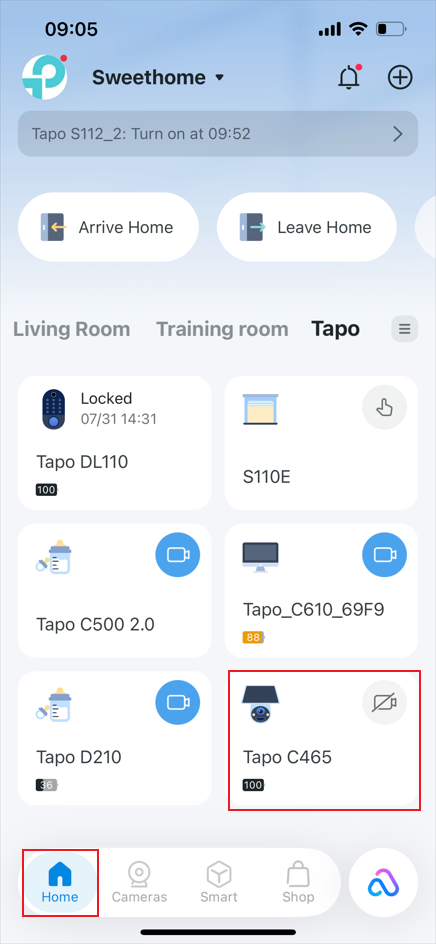
1단계. Tapo 앱을 열고 홈 페이지에서 카메라를 탭하여 라이브 뷰로 들어갑니다.
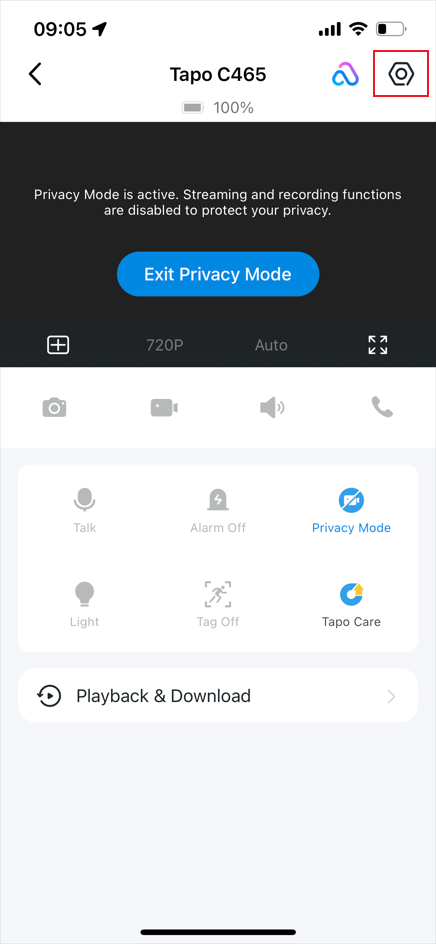
2단계. 오른쪽 상단 모서리에 있는 설정(톱니바퀴) 아이콘을 탭하여 기기 설정으로 들어갑니다.
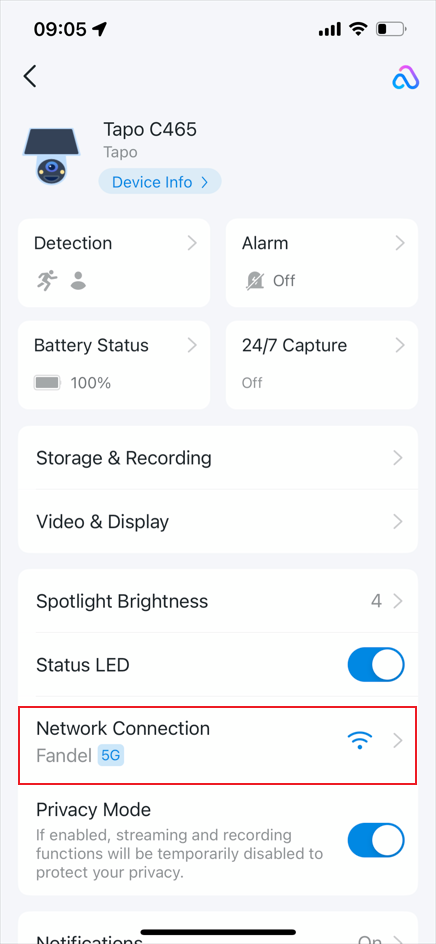
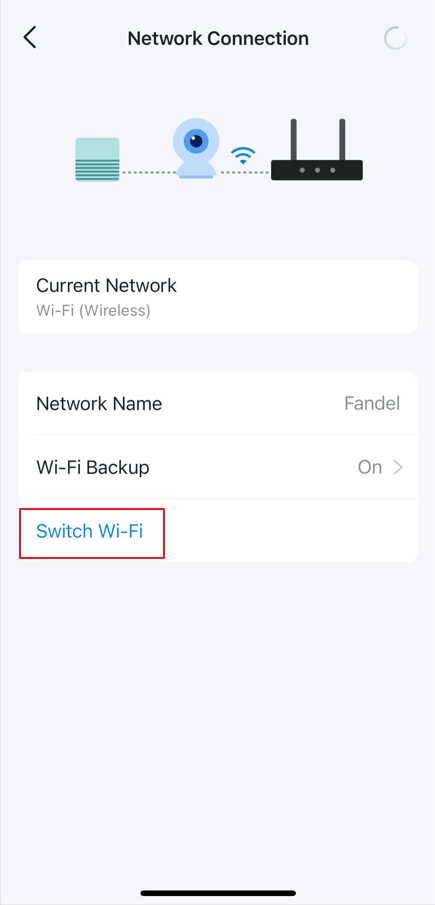
3단계. ‘네트워크 연결’ > ‘Wi-Fi 전환’을 선택합니다.
4단계. 새로운 Wi-Fi 네트워크를 선택하고, 비밀번호를 입력한 후 Wi-Fi 정보를 등록한 다음 ‘다음’을 탭합니다.
사용 중인 Wi-Fi 네트워크가 목록에 없는 경우, ‘문제 해결 가이드: Tapo 카메라가 Wi-Fi에 연결되지 않는 경우’의 시나리오 3을 참조하십시오.
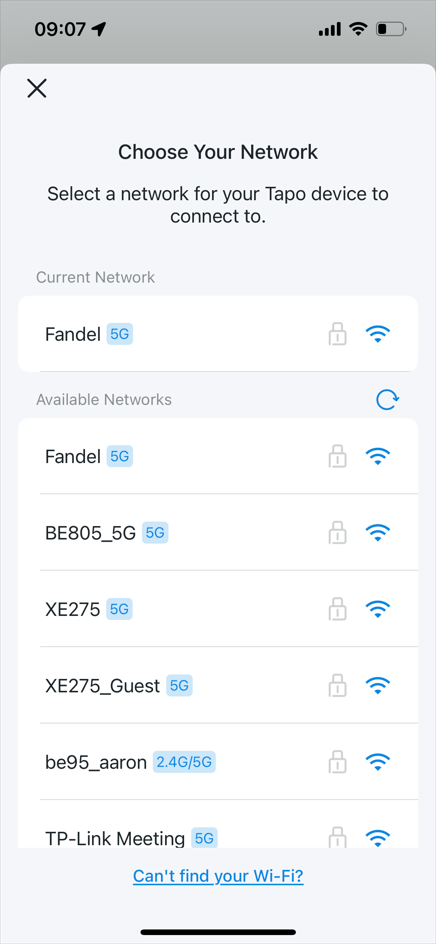
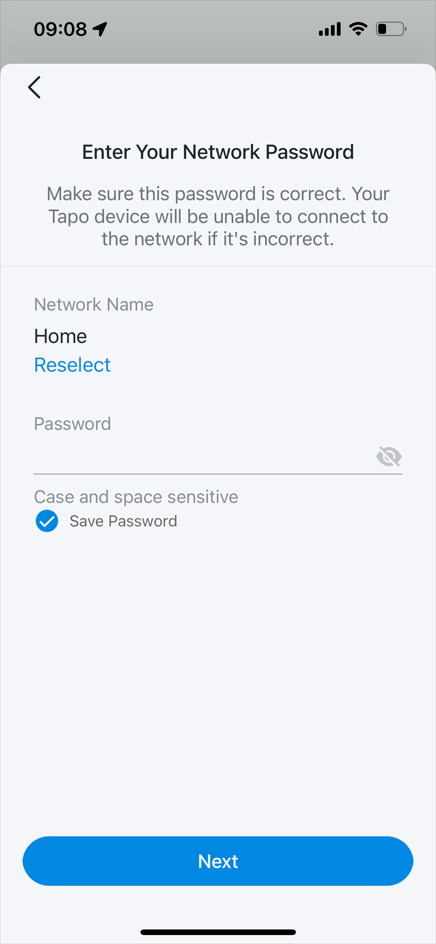
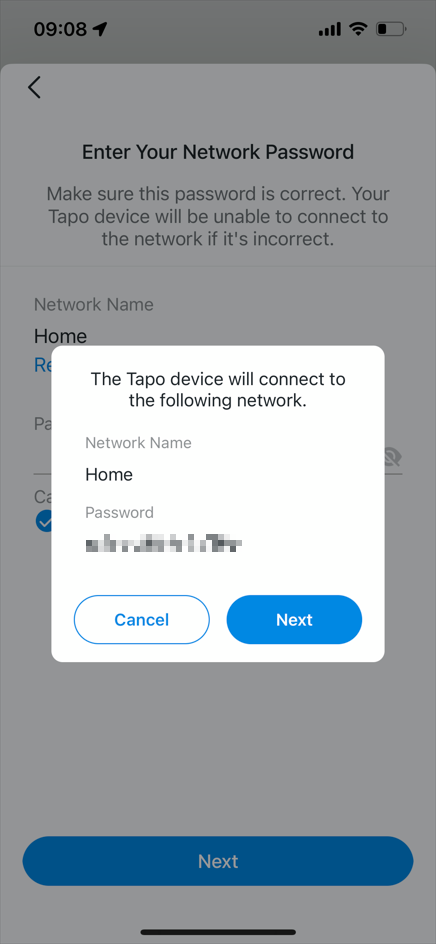
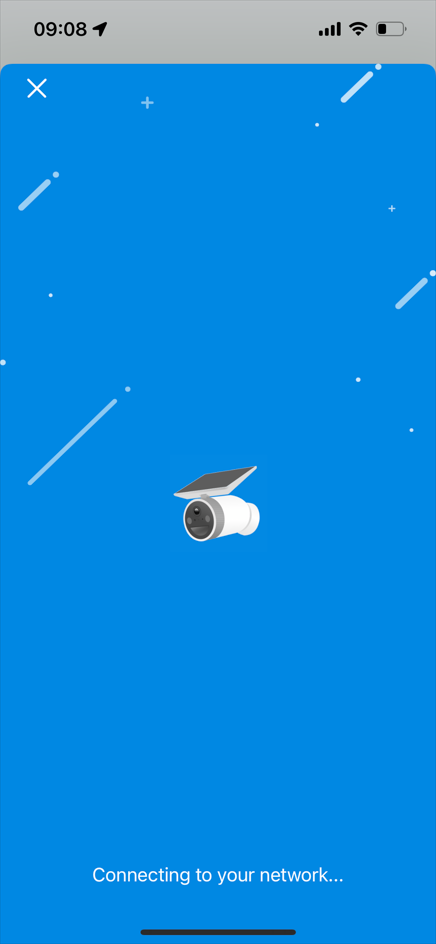
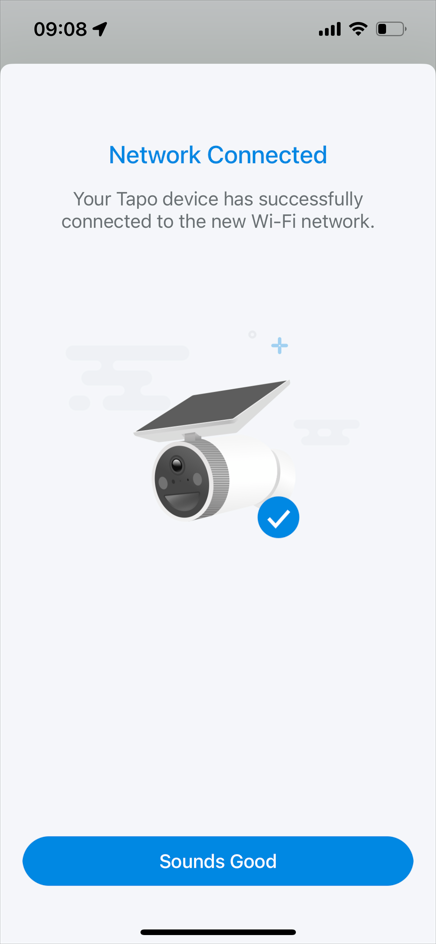
5단계. 카메라가 새로운 Wi-Fi 네트워크에 연결될 때까지 기다리세요.
연결에 실패하는 경우, ‘문제 해결 가이드: Tapo 카메라가 Wi-Fi에 연결되지 않음’의 시나리오 4를 참조하십시오.
Q&A
Q1: Wi-Fi 전환 과정이 중단되거나 실패하면 어떻게 되나요?
Wi-Fi 전환 과정이 완료되기 전에 취소되거나 중단되거나 실패하는 경우, 카메라는 기존 Wi-Fi 설정을 유지하며 이전 Wi-Fi 네트워크에 계속 연결된 상태를 유지합니다.
Q2: 새 Wi-Fi 네트워크가 불안정해지거나 Disconnected 상태가 되면 카메라가 자동으로 이전 Wi-Fi 네트워크로 다시 전환되나요?
카메라가 새로운 Wi-Fi 네트워크에 연결되면 해당 네트워크를 계속 사용합니다. 연결이 약해지거나, 불안정해지거나, 사용할 수 없게 되어도 이전 네트워크로 자동으로 다시 전환되지는 않습니다.
연결 상태를 안정적으로 유지하려면 카메라를 Tapo 허브에 연결하고 Wi-Fi 백업 기능을 활성화하는 것을 권장합니다.
다른 Wi-Fi 네트워크를 사용해야 하는 경우, Tapo 앱에서 카메라의 Wi-Fi 설정을 수동으로 변경할 수 있습니다. 카메라가 오프라인 상태가 되면 ‘문제 해결 가이드: Tapo 카메라, 도어벨 또는 스마트 기기가 오프라인 상태가 되는 경우’를 참조하십시오.
각 기능 및 설정에 대해 자세히 알아보려면 다운로드 센터를 방문하여 해당 제품의 설명서를 다운로드하십시오.
이 문서에는 기계 번역이 적용되었으며, 정확한 내용을 확인하려면 원본 영문 문서를 참고하시기 바랍니다.