Tapo Siri 연동: Siri로 스마트 장치를 제어하는 방법
Recent updates may have expanded access to feature(s) discussed in this FAQ. Visit your product's support page, select the correct hardware version for your device, and check either the Datasheet or the firmware section for the latest improvements added to your product. Please note that product availability varies by region, and certain models may not be available in your region.
이 가이드에서는 iOS ‘단축어’ 앱을 사용하여 Kasa Siri 및 Tapo Siri 연동을 설정하는 방법을 설명합니다. 이를 통해 탭 한 번이나 음성 명령으로 스마트 기기를 제어할 수 있습니다. 이 설정은 iOS 12 이상이 설치된 iPhone 및 iPad에서 작동합니다. 아래 단계에서는 Tapo를 예시로 들었지만, Kasa 기기의 경우에도 설정 과정은 동일합니다.
주요 내용
- Tapo와 Kasa 스마트 기기 모두 iOS '단축어' 앱을 통해 Siri 음성 제어를 지원합니다.
- 별도의 허브나 타사 통합 기능이 필요하지 않습니다. Siri 제어는 전적으로 '단축어' 앱 내에서 설정됩니다.
- iOS 12 이상이 필요하며, 단축키를 생성하기 전에 Tapo 또는 Kasa 기기가 이미 설정되어 있고 인터넷에 연결되어 있어야 합니다.
- Siri 단축키를 만들기 전에 각 기기에 고유하고 알아보기 쉬운 이름을 지정해야 합니다. 이렇게 하면 음성 명령을 내릴 때 Siri가 올바른 기기를 식별하는 데 도움이 됩니다.
- 단축키가 생성되면, '단축어' 앱에서 해당 단축키를 탭하거나 Siri에게 이름으로 실행해 달라고 요청하여 작동시킬 수 있습니다.
Tapo 또는 Kasa 기기에 대한 Siri 제어 설정
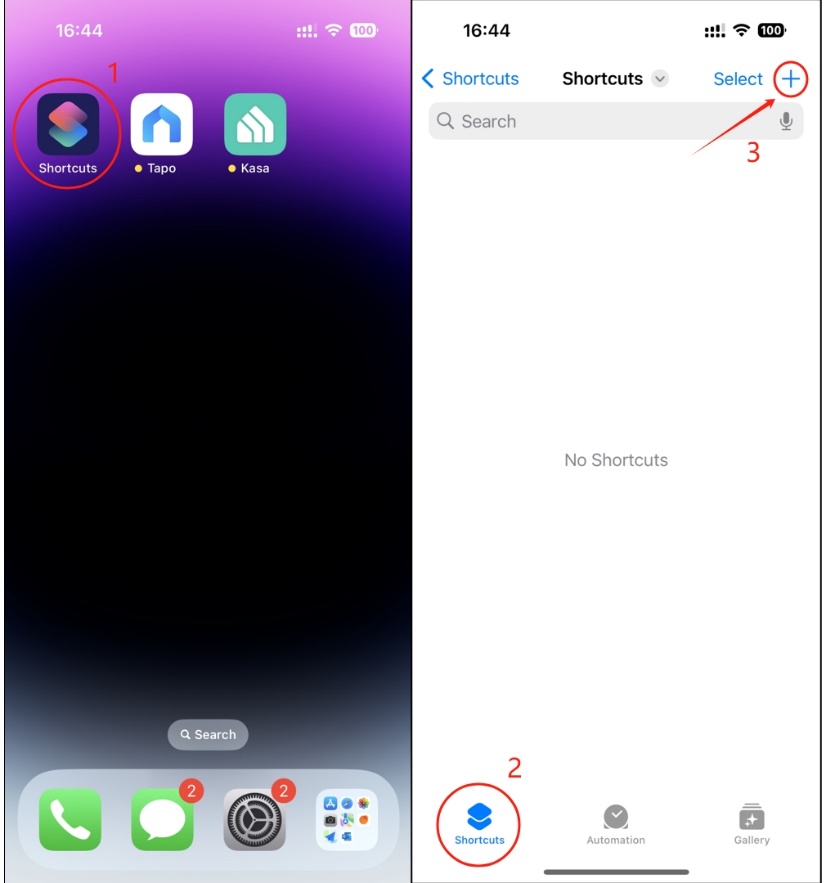
1단계. iPhone 또는 iPad에서 '단축어' 앱을 열고 새 단축어를 추가합니다.
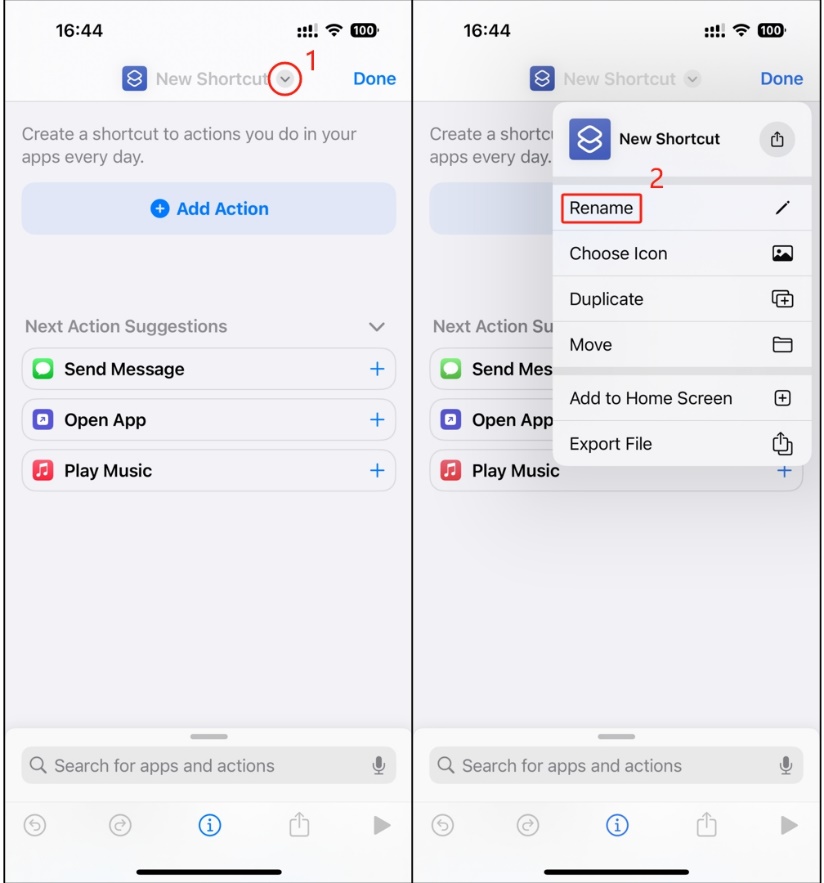
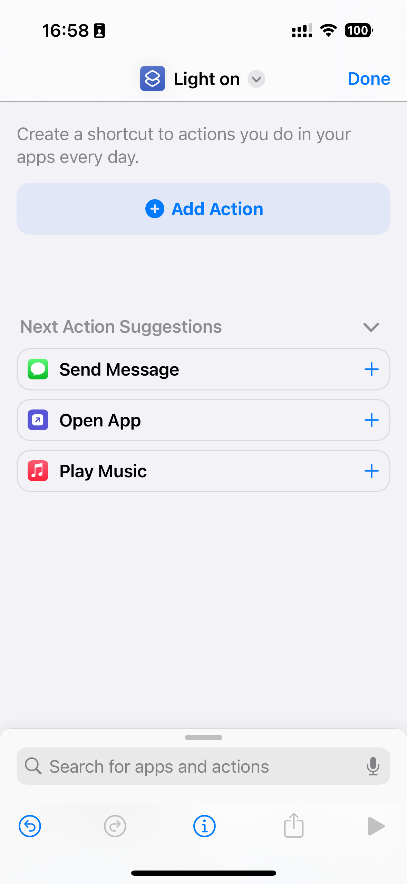
2단계. 원하는 이름으로 바로 가기 이름을 변경합니다. 예: 조명 켜기.
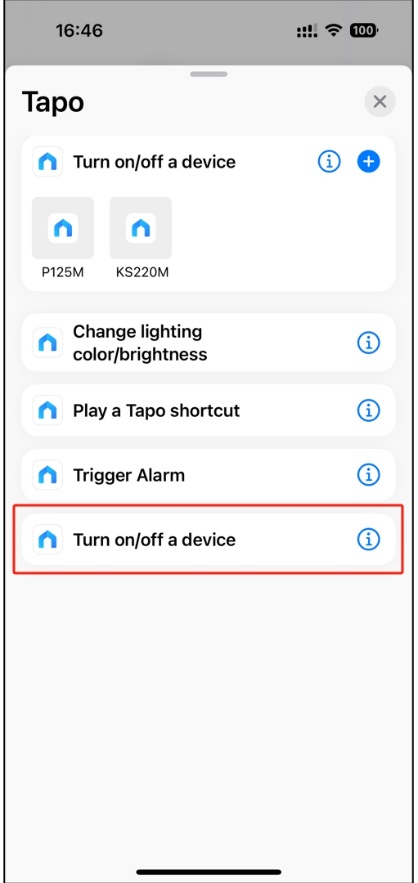
3단계. '동작 추가'를 탭하고 검색창에 'Tapo'를 입력합니다.
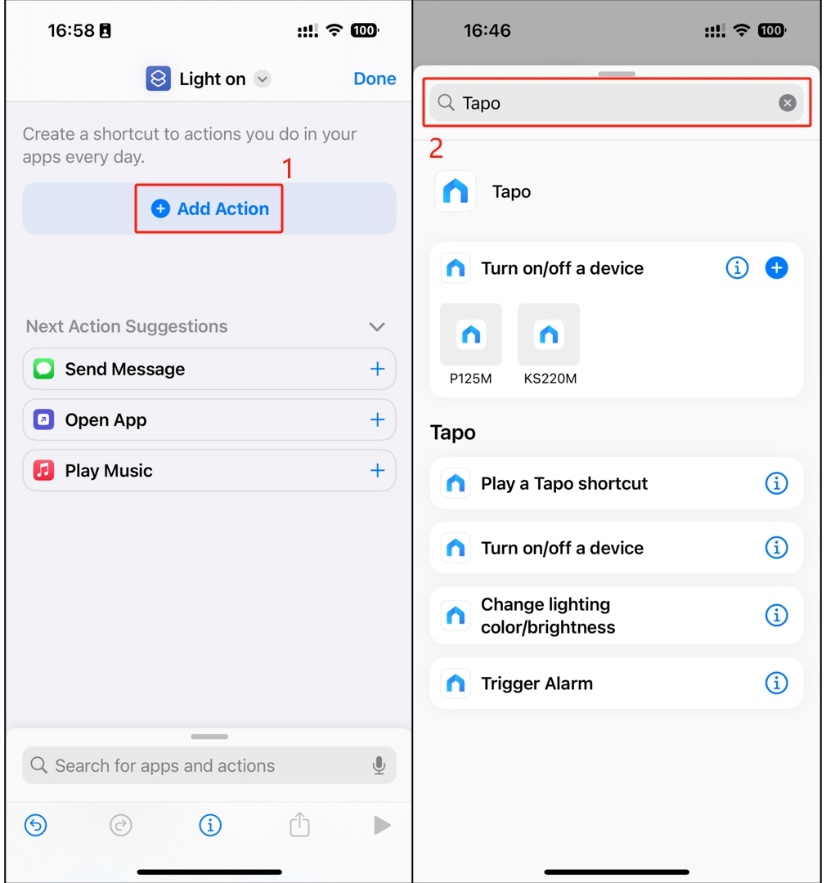
4단계. 원하는 동작을 선택합니다. 예: 기기 켜기/끄기.
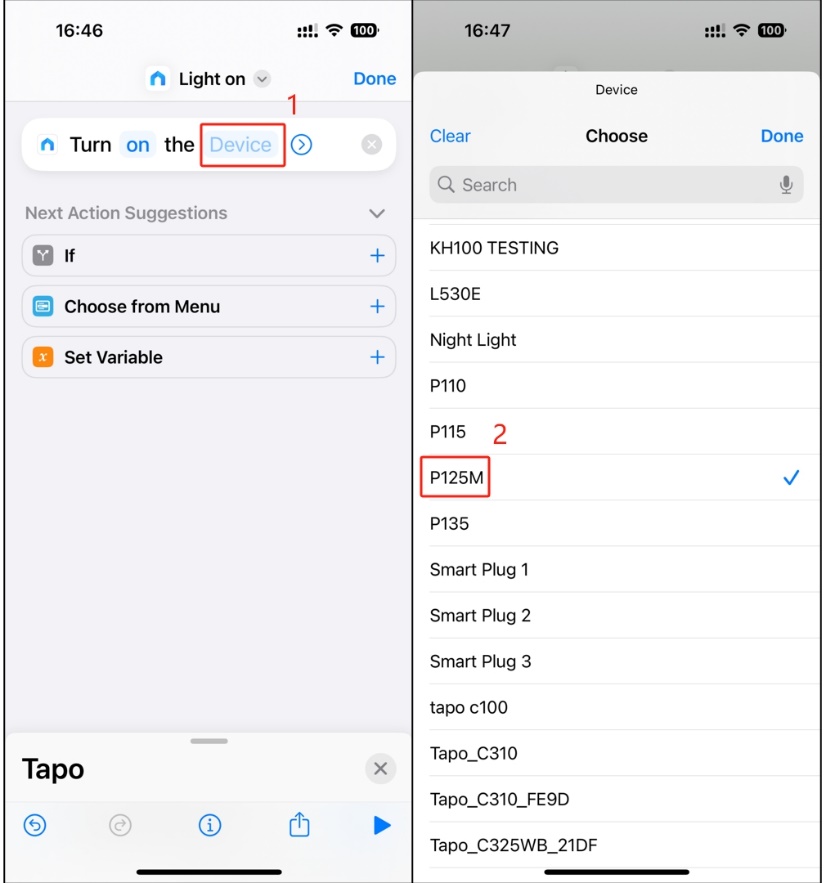
5단계. 기기를 선택합니다. 예: P125M.
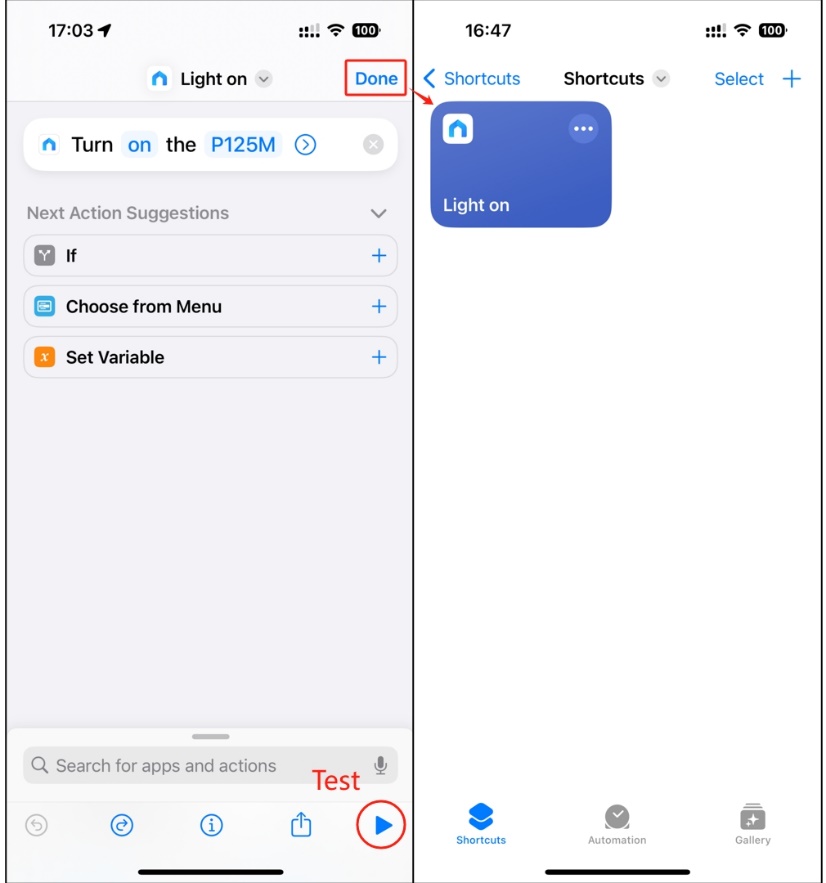
6단계. '완료'를 탭하여 설정을 마칩니다.
참고: 오른쪽 하단 모서리에 있는 삼각형 재생 버튼을 탭하여 테스트해 볼 수 있습니다.
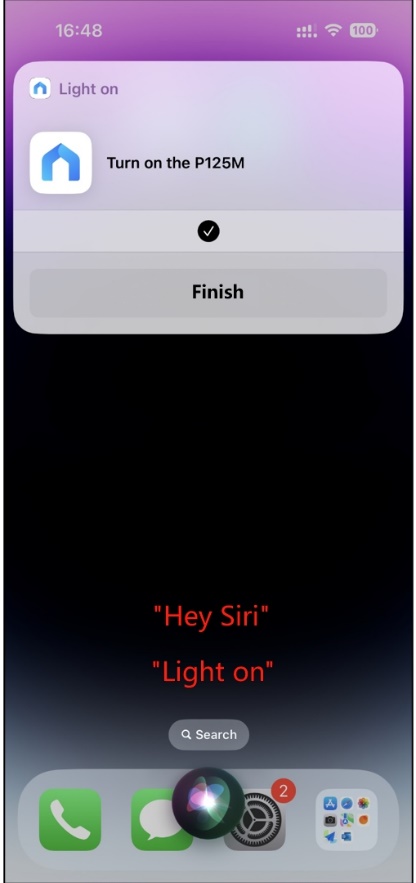
이제 Siri를 사용하여 Tapo 및 Kasa 기기를 제어할 수 있습니다.
이 문서에는 기계 번역이 적용되었으며, 정확한 내용을 확인하려면 원본 영문 문서를 참고하시기 바랍니다.