TP-Link ID 생성하는 방법
DLW10, TC34, TC40, TC40GW, TC41, TC42, TC43, TC46, TC47, TC50 KIT, TC53, TC55, TC60, TC65, TC70, TC71, TC72, TC73, TC74, TC82, TC82 KIT, TC85, TC85 KIT, TC90 KIT, TC90G KIT, TC92 KIT, TC93D KIT, TCA41, TCA72, TCB72, TCB82, TCW61, TD20, TD21, TD23, TD25, TDB21, TL13E, TL31, TL33, TL61-10, TL61-5, TL62-5, TL63-5, TP11, TP15, Tapo A100, Tapo A200, Tapo A201, Tapo A202, Tapo C100, Tapo C101, Tapo C103, Tapo C104, Tapo C110, Tapo C110P2, Tapo C110P4, Tapo C111, Tapo C113, Tapo C120, Tapo C125, Tapo C200, Tapo C200C, Tapo C200P2, Tapo C201, Tapo C202, Tapo C206, Tapo C207, Tapo C210, Tapo C210P2, Tapo C211, Tapo C212, Tapo C216, Tapo C21A, Tapo C220, Tapo C222, Tapo C225, Tapo C230, Tapo C236, Tapo C245D, Tapo C246D, Tapo C260, Tapo C310, Tapo C310P2, Tapo C320WS, Tapo C325WB, Tapo C400S2, Tapo C401 KIT, Tapo C402, Tapo C402 KIT, Tapo C403, Tapo C403 KIT, Tapo C410, Tapo C410 KIT, Tapo C411 KIT, Tapo C420, Tapo C420S1, Tapo C420S2, Tapo C420S4, Tapo C425, Tapo C425 KIT, Tapo C460, Tapo C460 KIT, Tapo C465, Tapo C500, Tapo C501GW, Tapo C510W, Tapo C51A, Tapo C520WS, Tapo C52A, Tapo C530WS, Tapo C545D, Tapo C560WS, Tapo C575D, Tapo C610 KIT, Tapo C615F KIT, Tapo C615G KIT, Tapo C630 KIT, Tapo C645D KIT, Tapo C660 KIT, Tapo C665G KIT, Tapo C668B KIT, Tapo C675D KIT, Tapo C720, Tapo C840, Tapo D130, Tapo D205, Tapo D210, Tapo D230S1, Tapo D235, Tapo DL100, Tapo DL110, Tapo H100, Tapo H110, Tapo H200, Tapo H500, Tapo L430C, Tapo L430P, Tapo L510B, Tapo L510E, Tapo L520E, Tapo L530B, Tapo L530BA, Tapo L530E, Tapo L530EA, Tapo L531E, Tapo L535B, Tapo L535E, Tapo L536E, Tapo L550, Tapo L610, Tapo L630, Tapo L730-6, Tapo L900-10, Tapo L900-20, Tapo L900-5, Tapo L920-10, Tapo L920-5, Tapo L930-10, Tapo L930-5, Tapo P100, Tapo P100M, Tapo P105, Tapo P105A, Tapo P110, Tapo P110M, Tapo P115, Tapo P115M, Tapo P125, Tapo P125M, Tapo P135 KIT, Tapo P210M, Tapo P300, Tapo P304M, Tapo P306, Tapo P316M, Tapo P400M, Tapo P410M, Tapo P430M, Tapo RV10, Tapo RV10 Lite, Tapo RV10 Plus, Tapo RV20, Tapo RV20 Max, Tapo RV20 Max Plus, Tapo RV20 Mop, Tapo RV20 Mop Plus, Tapo RV20 Plus, Tapo RV30, Tapo RV30 Max, Tapo RV30 Max Plus, Tapo RV30 Plus, Tapo RV30C, Tapo RV30C Mop, Tapo RV30C Plus, Tapo RV50 Pro Omni, Tapo RVA100, Tapo RVA101, Tapo RVA102, Tapo RVA103, Tapo RVA104, Tapo RVA105, Tapo RVA200, Tapo RVA202, Tapo RVA300, Tapo RVA301, Tapo RVA400, Tapo RVA410, Tapo RVA411, Tapo RVA500, Tapo S110E, Tapo S112, Tapo S200B, Tapo S200D, Tapo S210, Tapo S220, Tapo S310D, Tapo S500, Tapo S500D, Tapo S505, Tapo S505D, Tapo S515, Tapo S515D KIT, Tapo T100, Tapo T110, Tapo T150, Tapo T30 KIT, Tapo T300, Tapo T31 KIT, Tapo T310, Tapo T315
last updated time: 11-29-2020
11-29-2020
10,001,873 views
10,001,873
Recent updates may have expanded access to feature(s) discussed in this FAQ. Visit your product's support page, select the correct hardware version for your device, and check either the Datasheet or the firmware section for the latest improvements added to your product. Please note that product availability varies by region, and certain models may not be available in your region.
TP-Link ID는 단일 이메일 주소와 비밀번호로 모든 TP-Link 앱 및 서비스에 로그인할 수 있는 무료 계정입니다. 각 앱마다 별도의 자격증명을 관리하는 대신 하나의 TP-Link 계정으로 모든 TP-Link 제품에 걸쳐 장치 설정부터 클라우드 기능까지 모든 것에 액세스할 수 있습니다.
키 테이크어웨이
- TP-Link ID는 귀하의 이메일 주소를 사용하여 TP-Link 장치 및 서비스를 관리하는 무료 계정입니다.
- 하나의 계정은 Tapo, Kasa, Deco, Tether, Omada, VIGI 및 Aginet 앱에서 작동합니다.
- TP-Link 앱에서 직접 또는 TP-Link 커뮤니티 웹 사이트를 통해 TP-Link ID를 만들 수 있습니다.
- 등록 후 활성화 이메일을 통해 계정을 확인해야 로그인할 수 있습니다.
- 대부분의 TP-Link 스마트 홈 장치 및 공유기에서 클라우드 기능에 액세스하려면 TP-Link ID가 필요합니다.
TP-Link ID란 무엇입니까?
TP-Link ID는 TP-Link 생태계를 위한 싱글 사인온입니다. 각 앱 또는 서비스마다 별도의 사용자 이름과 비밀번호를 기억할 필요가 없습니다.
TP-Link 계정을 사용하면 원격 장치 관리에 액세스하고, 펌웨어 업데이트 알림을 받고, 가족 구성원과 장치를 공유하고, Tapo Care 및 HomeShield와 같은 서비스에 가입할 수 있습니다. 또한 TP-Link 커뮤니티, Omada Cloud 및 TP-Link 교육 시스템에 로그인할 수 있습니다.
계정 보안에 대한 참고 사항: TP-Link ID를 만들 때 강력하고 고유한 비밀번호를 사용하세요. 계정에 추가 보호 계층을 추가하기 위해 2단계 인증(2단계 인증)도 사용할 수 있습니다. 설정 방법은 Tapo 앱에서 2단계 인증 활성화 방법를 참조하세요.
.
TP-Link ID 생성 방법
휴대폰의 TP-Link 앱 또는 모든 장치의 웹 브라우저를 통해 두 가지 방법으로 TP-Link 계정에 등록할 수 있습니다.
앱을 통해 생성
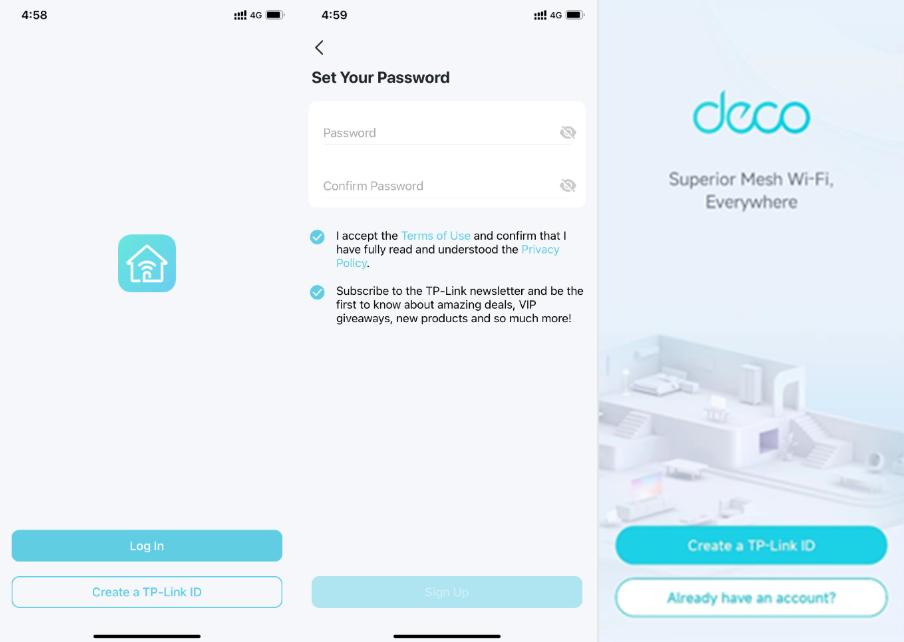
- Tapo, Kasa, Deco, Tether, VIGI, Omada 또는 Aginet과 같은 TP-Link 앱을 엽니다.
- 로그인 화면에서 계정 만들기 또는 TP-Link ID 만들기를 탭합니다.
- 이메일 주소를 입력하고 비밀번호를 설정합니다.
- 확인란을 선택하여 이용 약관 및 개인정보 처리방침에 동의합니다. 이 단계가 완료될 때까지 가입하기 버튼은 회색으로 표시됩니다.
- 등록을 제출하려면 가입하기를 탭합니다.
- 받은 편지함에서 활성화 이메일을 확인하고 내부 링크를 클릭하여 TP-Link ID를 활성화합니다.
![계정 만들기]()
웹 브라우저로 생성
- 브라우저에서 https://community.tp-link.com/register를 방문하세요.
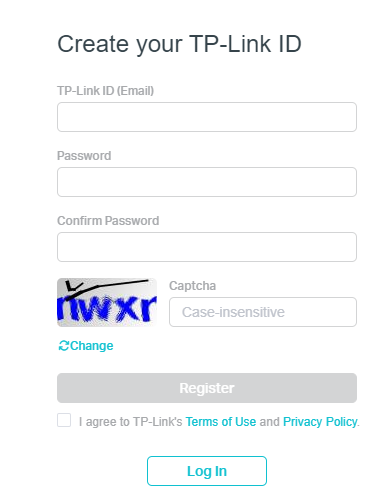
- 이메일 주소를 입력하고, 비밀번호를 설정하고, 보안문자를 입력한 후 이용약관 및 개인정보 처리방침에 동의합니다.
- 정보를 제출하려면 등록하기를 클릭합니다.
- 받은 편지함에서 활성화 이메일을 확인한 후 안에 있는 링크를 클릭하여 등록을 완료합니다. 활성화 링크는 1시간 후에 만료됩니다.
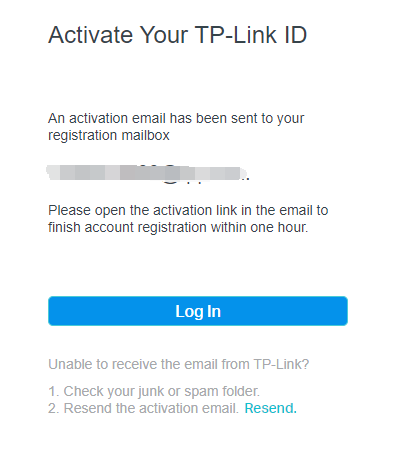
활성화하면 지원되는 모든 앱과 서비스에서 TP-Link ID를 사용하여 로그인할 수 있습니다.
문제 해결
활성화 이메일을 받지 못했습니다: 먼저 정크 메일 또는 스팸 폴더를 확인하세요. 그래도 이메일이 표시되지 않으면 활성화 화면에서 재전송을 요청할 수 있습니다. 자세한 내용은 TP-Link ID 등록을 위한 확인 이메일을 받지 못한 경우 수행할 작업를 참조하십시오.
.
가입 또는 활성화 실패: 등록할 때 인터넷 연결이 활성화되어 있는지 확인하세요. 또한 이메일 주소가 유효한지, 비밀번호에 &, ~, %, 공백과 같은 특수 문자가 포함되어 있지 않은지 확인하세요. 입력한 이메일 주소가 이미 등록된 경우 직접 로그인해 보세요. 추가 문제 해결 방법은 TP-Link ID 등록 또는 활성화에 실패한 경우 수행할 작업을 참조하십시오.
.
계정 생성에 이메일 주소가 필요한 이유에 대한 자세한 내용은 TP-Link에 이메일 주소가 필요한 이유를 참조하십시오.
이 문서에는 기계 번역이 적용되었으며, 정확한 내용을 확인하려면 원본 영문 문서를 참고하시기 바랍니다.