よくある質問
Tapo H500を介してTapoカメラの映像を外部モニターで再生する方法
TC40, TC41, TC42, TC50 KIT, TC53, TC55, TC60, TC65, TC70, TC71, TC72, TC73, TC74, TC82, TC85, TCA41, TCA72, TCB72, TCB82, TD21, TD25, TDB21, Tapo C100, Tapo C101, Tapo C103, Tapo C104, Tapo C111, Tapo C113, Tapo C120, Tapo C125, Tapo C200, Tapo C201, Tapo C202, Tapo C206, Tapo C210, Tapo C211, Tapo C212, Tapo C216, Tapo C217, Tapo C21A, Tapo C220, Tapo C222, Tapo C225, Tapo C230, Tapo C236, Tapo C245D, Tapo C246D, Tapo C250, Tapo C260, Tapo C310, Tapo C320WS, Tapo C325WB, Tapo C400, Tapo C401, Tapo C402, Tapo C410, Tapo C411, Tapo C420, Tapo C425, Tapo C460, Tapo C465, Tapo C500, Tapo C510W, Tapo C51A, Tapo C520WS, Tapo C52A, Tapo C530WS, Tapo C610 KIT, Tapo C615F KIT, Tapo C630 KIT, Tapo C660 KIT, Tapo C720, Tapo D130, Tapo D205, Tapo D210, Tapo D225, Tapo D235, Tapo H500
02-10-2026
23,978
このFAQで説明されている機能は、アップデートにより拡張されている場合があります。製品のサポートページからお使いのデバイスに適したハードウェアバージョンを選択し、データシートやリリースノートで新たに追加・改善された点をご確認ください。なお、製品の提供状況は地域によって異なるため、ご利用の地域によっては一部モデルを使用できない場合もありますのでご注意ください。
はじめに
Tapo H500はHDMIポートを搭載しており、HDMIケーブルを使ってモニターに接続できます。これにより、カメラやドアベルの映像をホームベース経由でモニターなどの大画面にストリーミングでき、スマートホーム体験をより充実させることができます。
本FAQでは、Tapo H500スマートホームベースを使用して、カメラやドアベルの映像をテレビに表示するためのスクリーンミラー機能の設定手順を、ステップごとに説明します。
必要条件
- HDMIケーブルをご用意ください。
- Google Playストア、App Store、またはQRコードをスキャンしてTapoアプリをダウンロードしてください。
設定
以下の手順に従ってホームベースを設定してください。手順はアプリガイドと同じです。
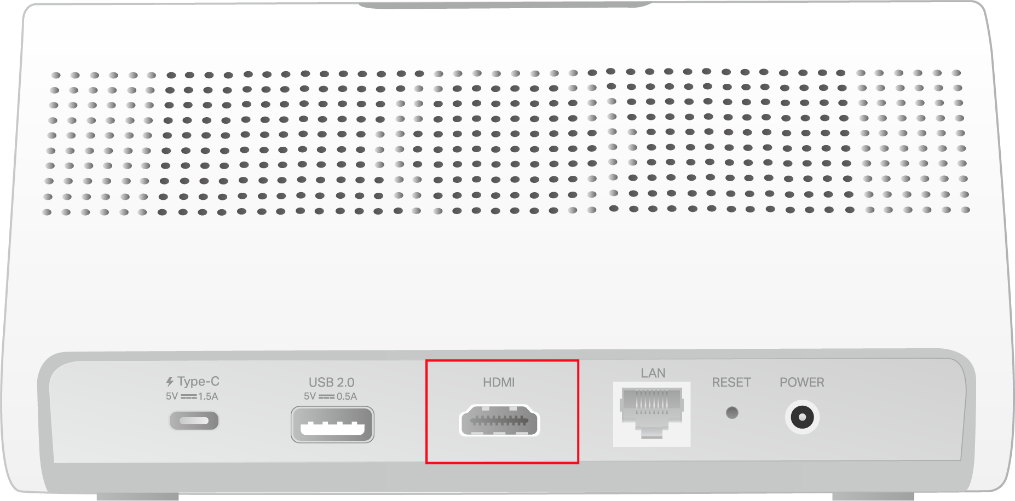
手順1.HDMIケーブルを使用して、ホームベースをモニターに接続します。
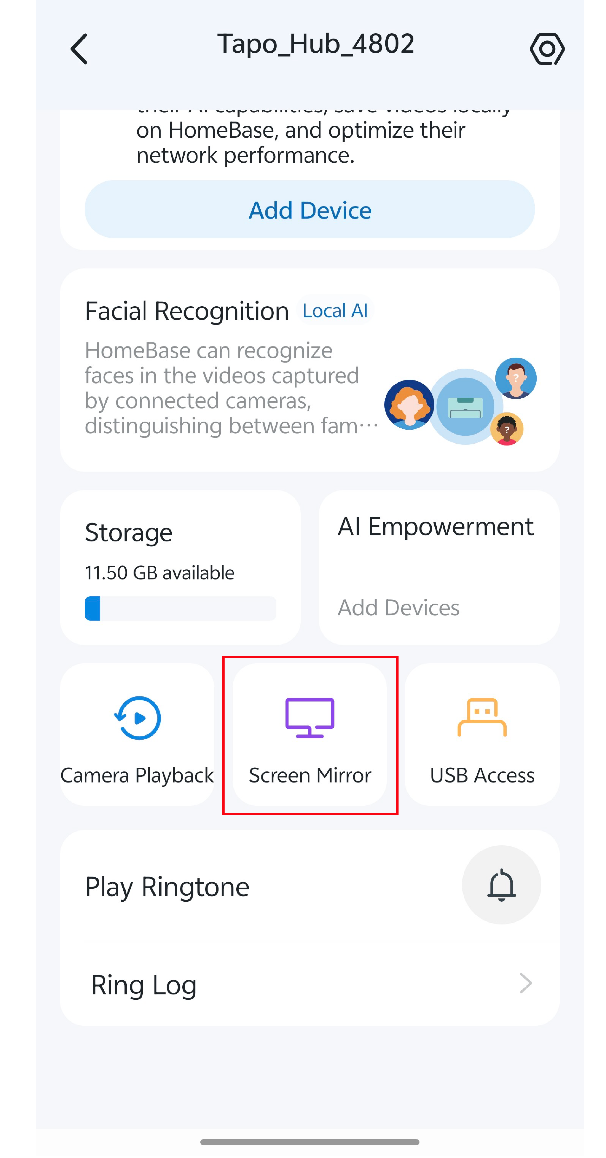
手順2.Tapoアプリを開きます。ホーム画面でホームベースカードをタップしてステータス画面に入り、ミラーリングをタップします。
手順3.ミラーダッシュボードを作成し、表示する画面数を選択します。+をタップして配信タイプを選択します。ここではカメラのライブビューを選択します。
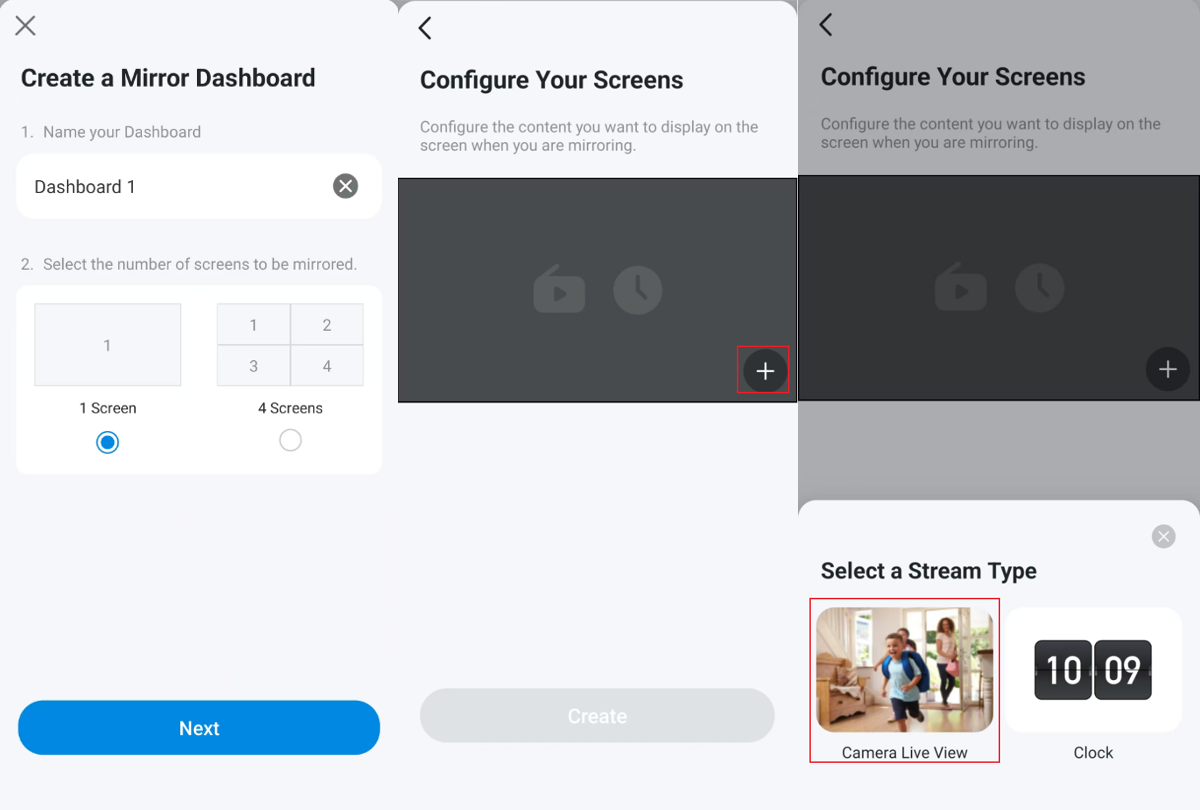
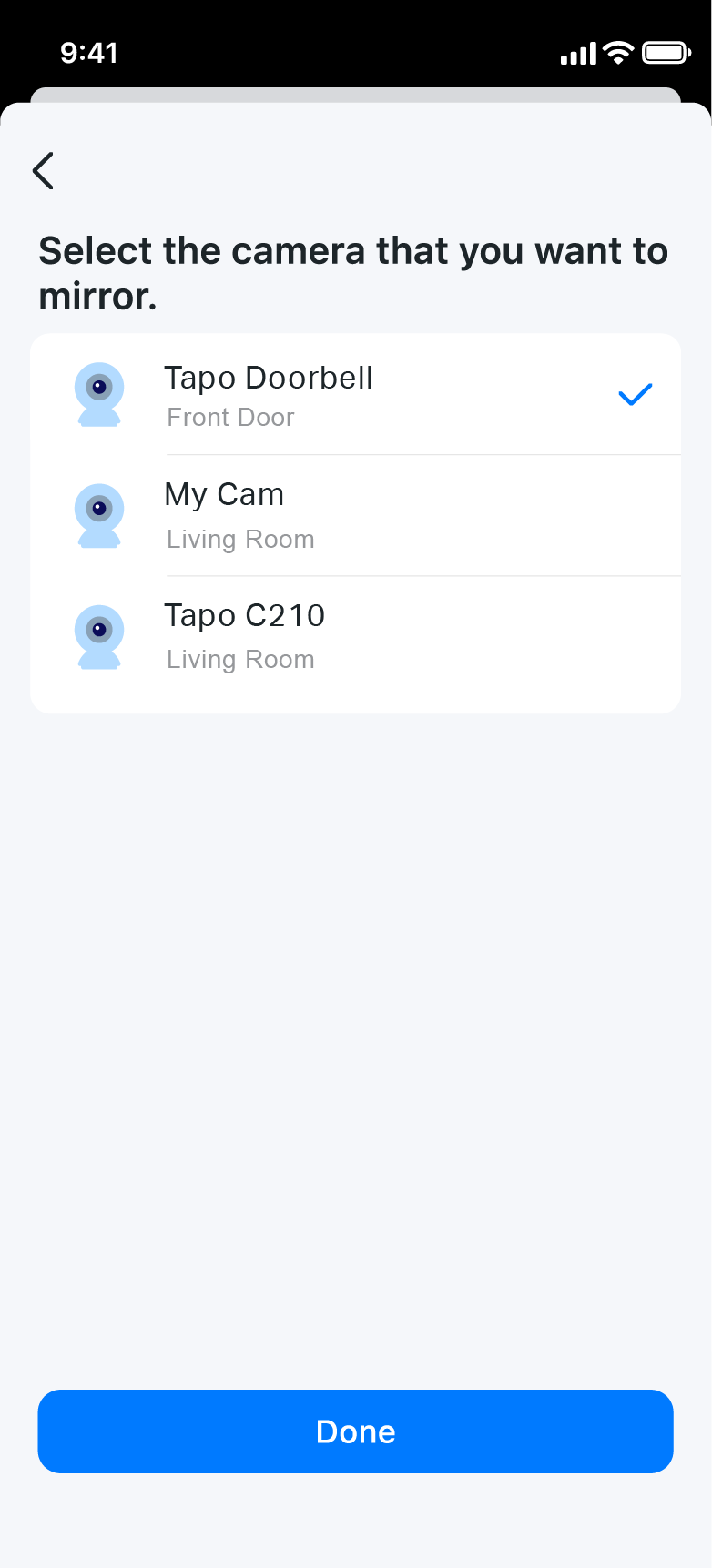
手順4.ミラー表示したいカメラを選択して、ミラーリングを開始します。テレビやモニターでカメラのライブ映像を視聴できます。