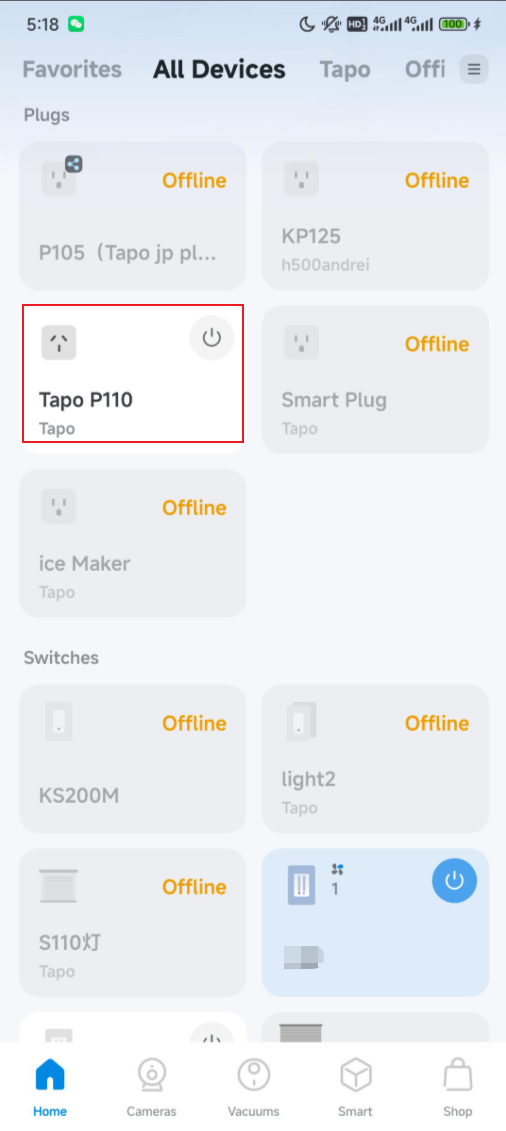
Como configurar a tomada inteligente Tapo
Recent updates may have expanded access to feature(s) discussed in this FAQ. Visit your product's support page, select the correct hardware version for your device, and check either the Datasheet or the firmware section for the latest improvements added to your product. Please note that product availability varies by region, and certain models may not be available in your region.
Introdução
A tomada inteligente Tapo é um dispositivo doméstico compacto que transforma sua tomada de parede comum em uma saída controlável, personalizável e multifuncional, permitindo que você controle facilmente suas luzes e eletrônicos domésticos através do aplicativo Tapo, não importa onde você esteja. Siga as etapas abaixo para configurar sua tomada inteligente Tapo usando o aplicativo Tapo.
Requisitos
- Acesse a Google Play ou a Apple App Store ou escaneie o código QR abaixo para baixar o aplicativo Tapo.

- Abra o aplicativo e use seu TP-Link ID para fazer login. Se você não tiver um TP-Link ID, toque em Criar um TP-Link ID para criar um, e o aplicativo guiará você pelo restante do processo.
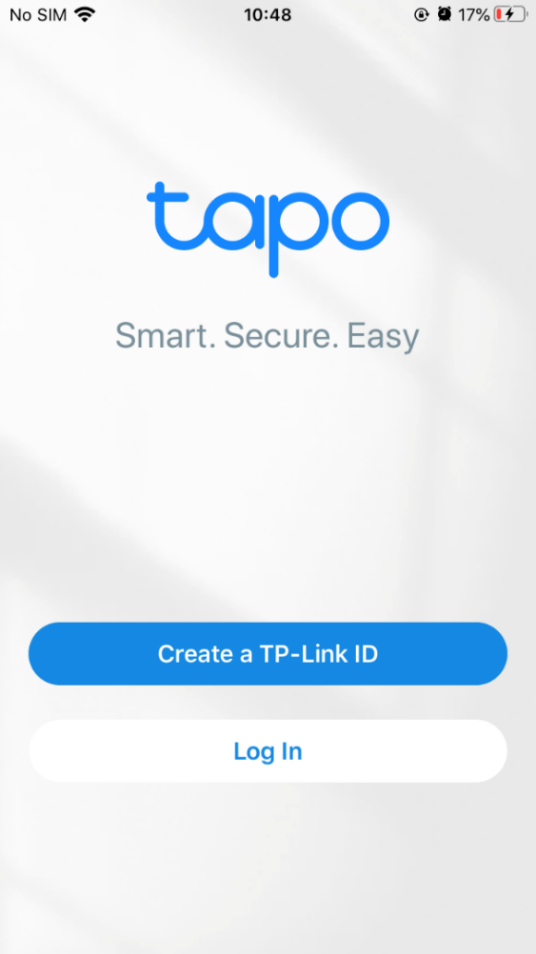
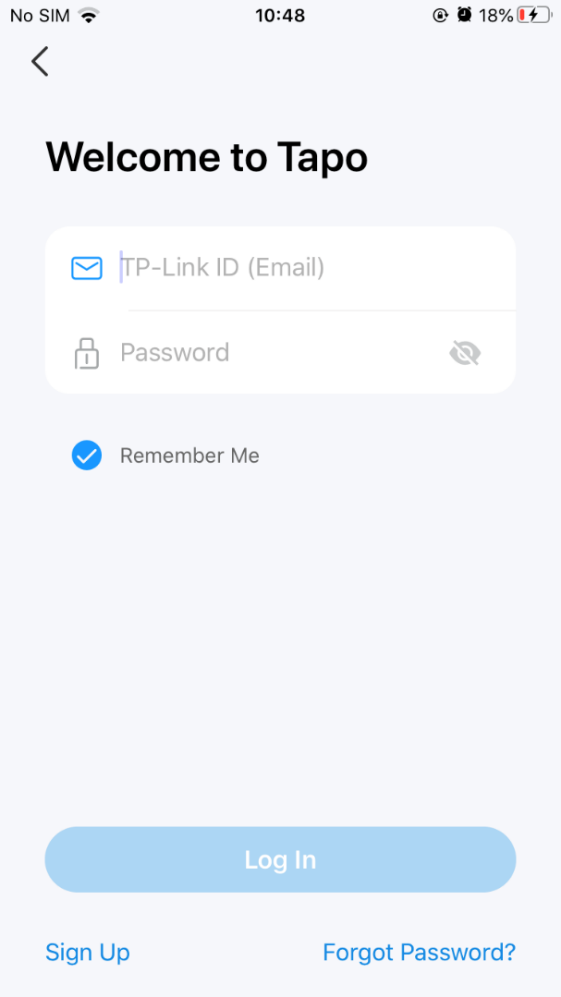
Configuração
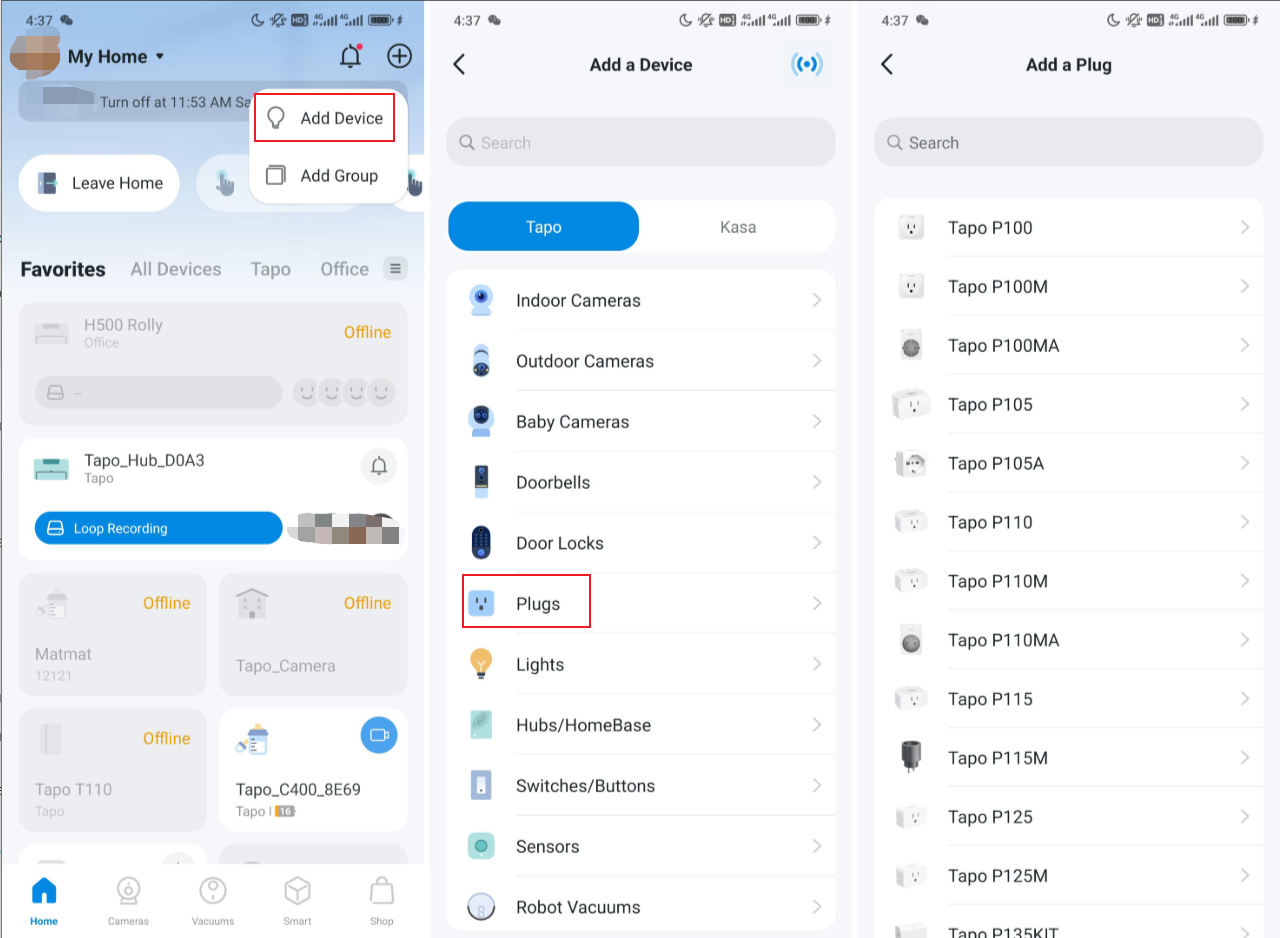
Passo 1. Toque no botão + no aplicativo Tapo e selecione Tomadas (Plugs) sob a marca Tapo. Em seguida, selecione o seu modelo. Aqui, usamos a Tapo P110 (versão Wi-Fi) como exemplo.
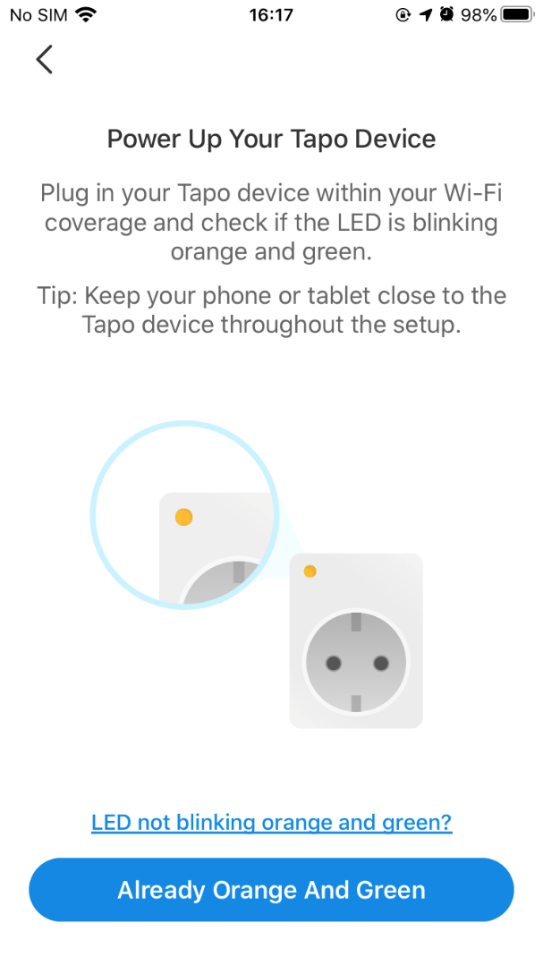
Passo 2. Conecte sua tomada Tapo em uma tomada de energia e aguarde até que o LED esteja piscando em laranja e verde. Em seguida, toque no botão “Já está em laranja e verde”. Mantenha seu telefone ou tablet próximo à tomada Tapo durante toda a configuração.
Nota: Se o LED não piscar em laranja e verde, toque em “O LED não está piscando em laranja e verde?” para obter ajuda ou resete a tomada conforme o guia do usuário no aplicativo Tapo.
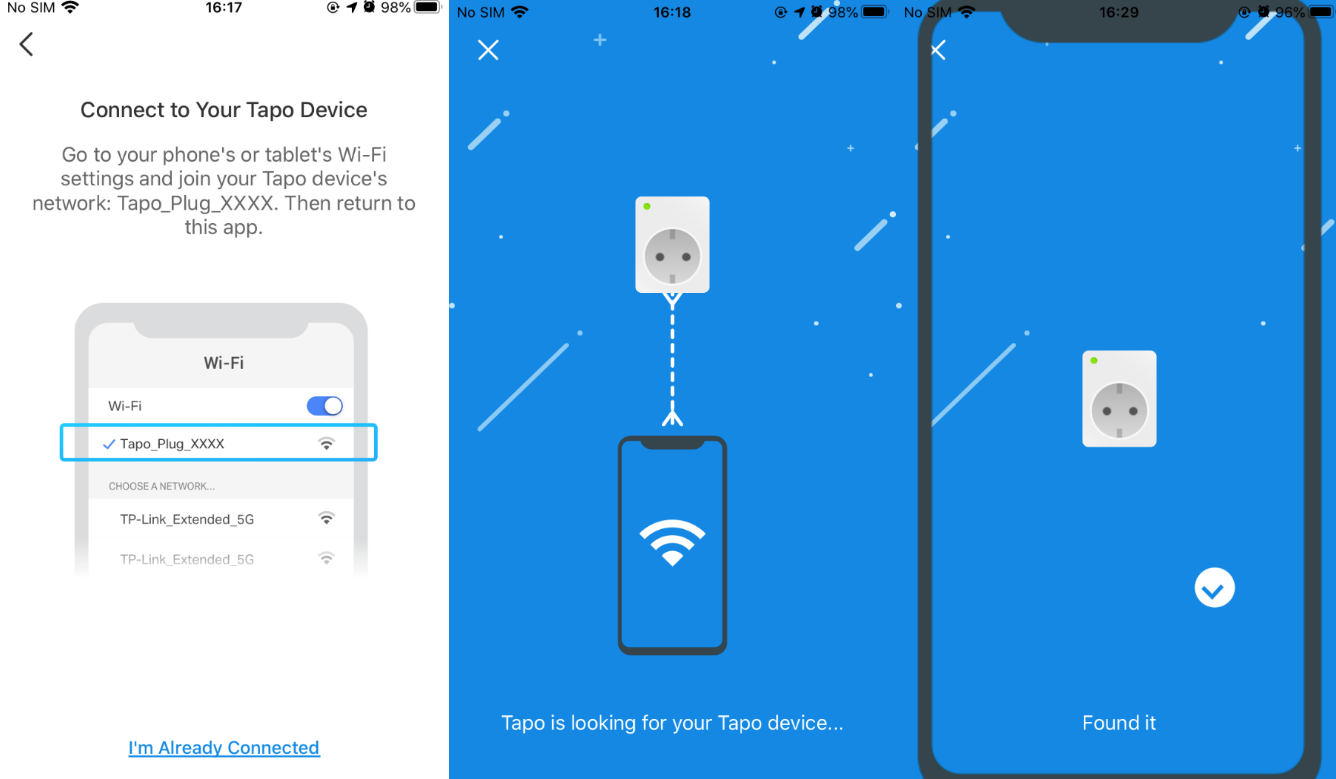
Passo 3. Conecte-se ao Wi-Fi da sua tomada. O Tapo procurará pelo seu dispositivo.
Nota: Verifique se a sua tomada Tapo está transmitindo um sinal de Wi-Fi padrão (ex: Tapo_Plug_XXXX). Se não encontrar o Wi-Fi padrão, seu dispositivo pode estar usando Bluetooth para a configuração. Por favor, configure sua tomada via Bluetooth.
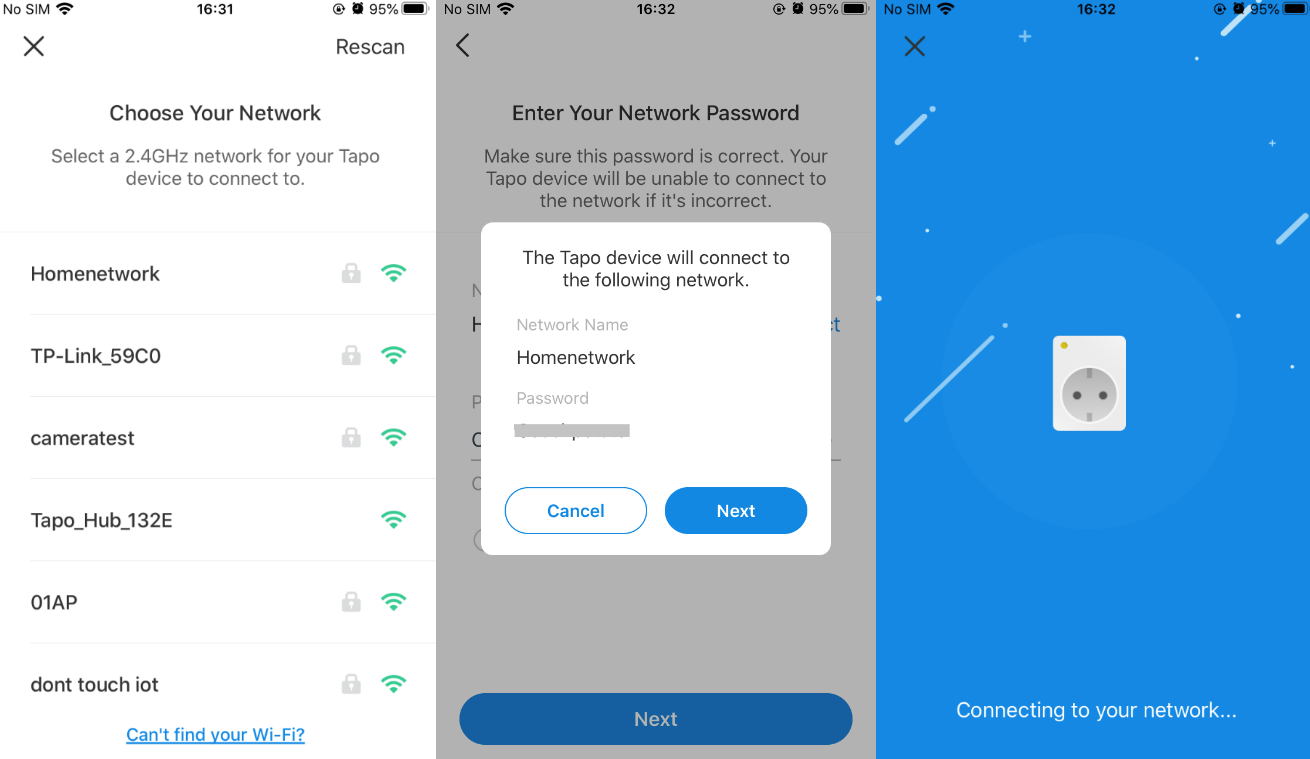
Passo 4. Escolha sua rede e digite a senha. Em seguida, toque em “Próximo” para adicionar sua tomada Tapo à rede Wi-Fi de sua casa.
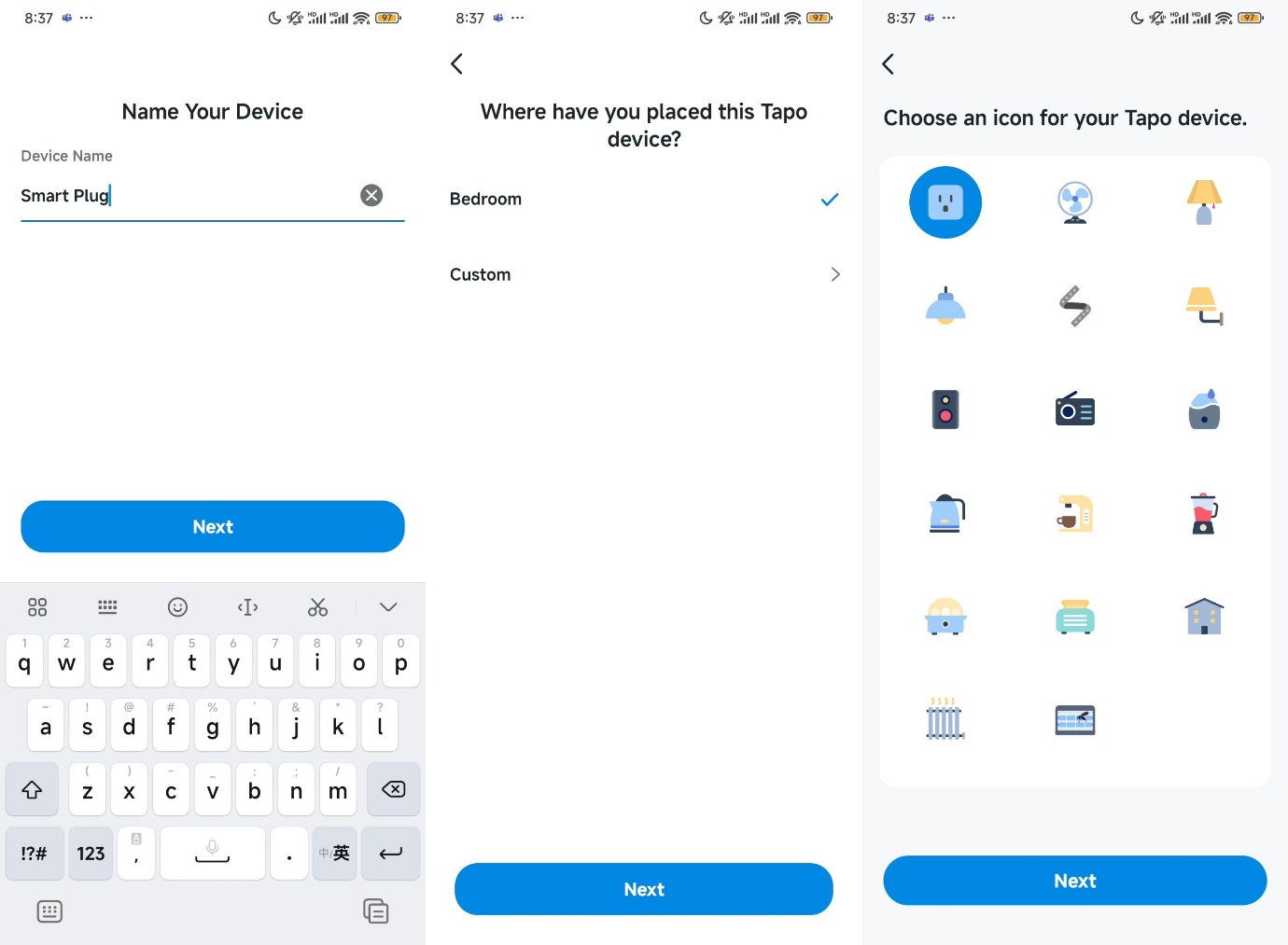
Passo 5. Dê um nome à sua tomada Tapo, defina o local e personalize o ícone para identificá-la facilmente.
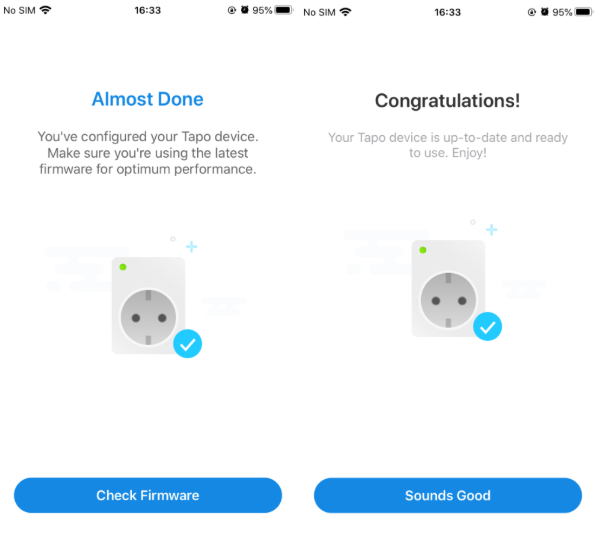
Passo 6. Após a configuração, você pode verificar se há firmwares recentes para garantir o desempenho ideal.
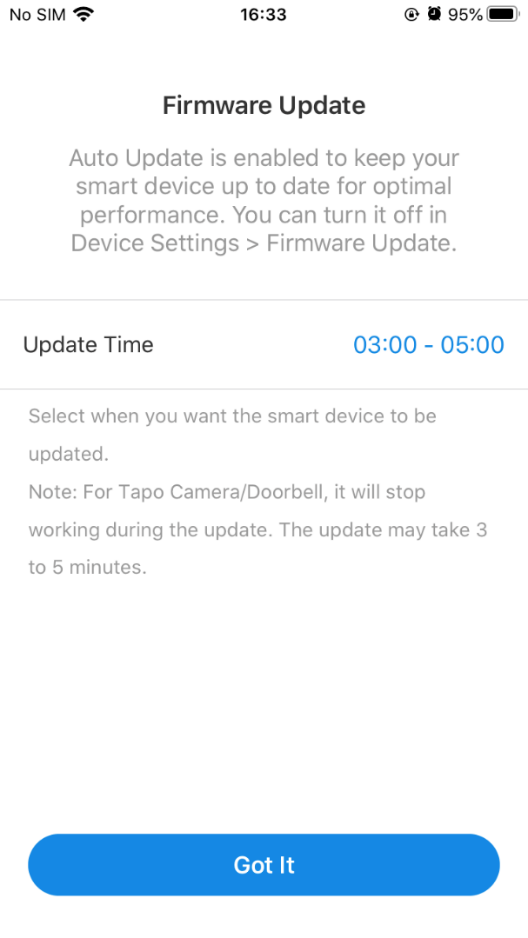
Passo 7. Defina o Horário de Atualização Automática para permitir atualizações de firmware automáticas.
Passo 8. Pronto! Agora você pode gerenciar sua tomada Tapo a qualquer momento e de qualquer lugar através do aplicativo.