O que devo fazer se não conseguir configurar um hub Tapo/Kasa?
Atualizações recentes podem ter ampliado o acesso aos recursos abordados nesta seção de perguntas frequentes. Acesse a página de suporte do seu produto, selecione a versão de hardware correta para o seu dispositivo e consulte a ficha técnica (datasheet) ou a seção de firmware para verificar as melhorias mais recentes adicionadas ao produto. Observe que a disponibilidade do produto varia de acordo com a região e que alguns modelos podem não estar disponíveis na sua região.
Se você encontrar problemas ao configurar o Hub Tapo/Kasa, este artigo ajudará na solução de problemas. Selecione a solução apropriada com base nas mensagens de erro exibidas no aplicativo.
Caso 1: Não é possível ver o Wi-Fi do Hub na lista de redes
Se você não conseguir ver o Wi-Fi do Hub, pode ser porque o dispositivo não entrou no modo de configuração, seu telefone está muito longe ou há um problema no telefone. Siga estas etapas:
1. Certifique-se de que o Hub esteja no modo de configuração, com o LED piscando em âmbar/laranja e azul (para Tapo H100/Kasa KH100).
2. Mantenha seu telefone próximo ao Hub.
3. Conecte o Hub em uma tomada diferente e tente novamente.
4. Desligue e ligue o Wi-Fi do telefone e, em seguida, faça uma nova busca.
5. Use outro telefone ou PC para verificar se o Wi-Fi do Hub aparece. O SSID deve ser Tapo_Hub_XXXX ou Kasa_Hub_XXXX.
6. Pressione e segure o botão SYNC por 10 segundos para resetar o Hub e tente novamente.
Se o problema persistir, entre em contato com o Suporte da TP-Link para mais ajuda.
Caso 2: Não é possível conectar ao Wi-Fi do Hub
Você consegue ver o Wi-Fi do Hub na lista de redes do seu telefone, mas não consegue se conectar. Isso pode ser devido a fatores como proximidade ou problemas no dispositivo. Siga estas etapas:
1. Certifique-se de que seu telefone esteja perto do Hub.
2. Para dispositivos iOS: Confirme se a opção “Rede Local” está ativada.
3. Desligue e ligue o Wi-Fi do telefone e faça uma nova busca.
4. Selecione manualmente o Wi-Fi do Hub na lista de redes do seu telefone, depois escolha "esquecer esta rede" e reconecte.
5. Tente usar outro telefone.
6. Pressione e segure o botão SYNC por 10 segundos para resetar o Hub e tente novamente.
Se o problema persistir, entre em contato com o Suporte da TP-Link para mais ajuda.
Caso 3: Não foi possível encontrar seu Hub Tapo
Diferentes hubs possuem diferentes métodos de configuração: Wi-Fi, Bluetooth ou cabeado. Confirme o modelo do produto e o método de configuração de acordo com a tabela abaixo e selecione a solução correspondente.
|
Modelo |
Métodos de Configuração |
|
H100/KH100 |
Wi-Fi |
|
H110 |
Bluetooth |
|
H200 |
Cabeado (Wired) |
|
H500 |
Wi-Fi/Cabeado |
Para configuração via Wi-Fi:
Embora o telefone tenha se conectado com sucesso ao Wi-Fi do Hub, o aplicativo ainda indica que não consegue encontrar o Hub. Isso pode ser devido a problemas como a versão do app, seleção do modelo ou o próprio telefone. Siga estas etapas:
1. Certifique-se de que o aplicativo esteja atualizado para a versão mais recente.
2. Verifique se você selecionou o modelo correto na página “Adicionar Dispositivo”.
3. Desative a VPN do seu telefone e use apenas Wi-Fi (não os dados móveis).
4. Confirme se você está conectado à rede Wi-Fi correta.
1) O SSID deve ser Tapo_Hub_XXXX ou Kasa_Hub_XXXX.
2) Para iOS: Após conectar ao Wi-Fi do Hub, ignore a mensagem “Sem Internet” e retorne ao aplicativo.
3) Para Android: Se você vir um aviso de Wi-Fi “não seguro”, toque em “Continuar Conectando”.
5. Pressione e segure o botão SYNC por 10 segundos para resetar o Hub e tente novamente.
6. Tente usar outro telefone.
If the issue persists, please contact TP-Link Support for more help.
Para configuração via Bluetooth:
1. Certifique-se de que o aplicativo esteja atualizado para a versão mais recente.
2. Certifique-se de ter selecionado o modelo correto na página de "Adicionar Dispositivo".
3. Certifique-se de que o adaptador de energia atenda aos requisitos de 5V/2A.
4. Certifique-se de que o Hub esteja no modo de configuração; seu LED deve piscar em âmbar/laranja e branco.
5. Reinicie o Bluetooth do seu telefone e tente novamente.
6. Pressione e segure o botão SYNC por 10 segundos para resetar para as configurações de fábrica e tente novamente.
7. Tente usar outro telefone.
Se o problema persistir, entre em contato com o Suporte da TP-Link para mais ajuda.
Para a configuração Cabeada (Wired):
1. Confirme se o status do LED está correto após conectar o cabo Ethernet (H200 âmbar fixo, H500 verde piscando).
2. Certifique-se de que o Wi-Fi do seu telefone e a conexão Ethernet do Hub venham do mesmo roteador. Se estiverem conectados a roteadores diferentes, o app não encontrará o dispositivo.
3. Verifique as configurações do seu roteador para garantir que não haja listas negras (blacklist) ou brancas (whitelist) afetando o hub. Evite também configurações como Rede de Convidados ou isolamento de VLAN entre o hub e seu telefone.
4. Se o dispositivo ainda não for encontrado, tente usar o método de configuração via Wi-Fi.
Caso 4: Não é possível encontrar a rede do roteador
Se o app Tapo/Kasa não conseguir encontrar o Wi-Fi do roteador durante a configuração, provavelmente está relacionado ao roteador. Tente estas etapas:
1. Para H00, KH100, H110 e H200, certifique-se de que o Wi-Fi do roteador seja 2.4GHz. Para o Tapo H500, certifique-se de que seja 5 GHz.
2. Atualize o aplicativo, o firmware do roteador e o sistema operacional do telefone para as versões mais recentes.
3. Mantenha o telefone, o hub e o roteador próximos um do outro.
4. Verifique se o SSID do roteador está oculto. Se estiver, desative “Ocultar SSID” nas configurações do roteador.
5. Renomeie o SSID usando apenas letras e números, caso ele contenha caracteres especiais.
6. Toque em “Procurar novamente” (Rescan) na tela de seleção de Wi-Fi do aplicativo.
7. Insira manualmente os detalhes do Wi-Fi do roteador, se necessário.
8. Ajuste as configurações do roteador para o canal 6, largura de banda de 20MHz e criptografia WPA2.
9. Pressione e segure o botão SYNC por 10 segundos para resetar para as configurações de fábrica e tente novamente.
10. Tente usar outro telefone.
Se o problema persistir, entre em contato com o Suporte da TP-Link para mais ajuda.
Caso 5: Não é possível conectar ao Wi-Fi residencial
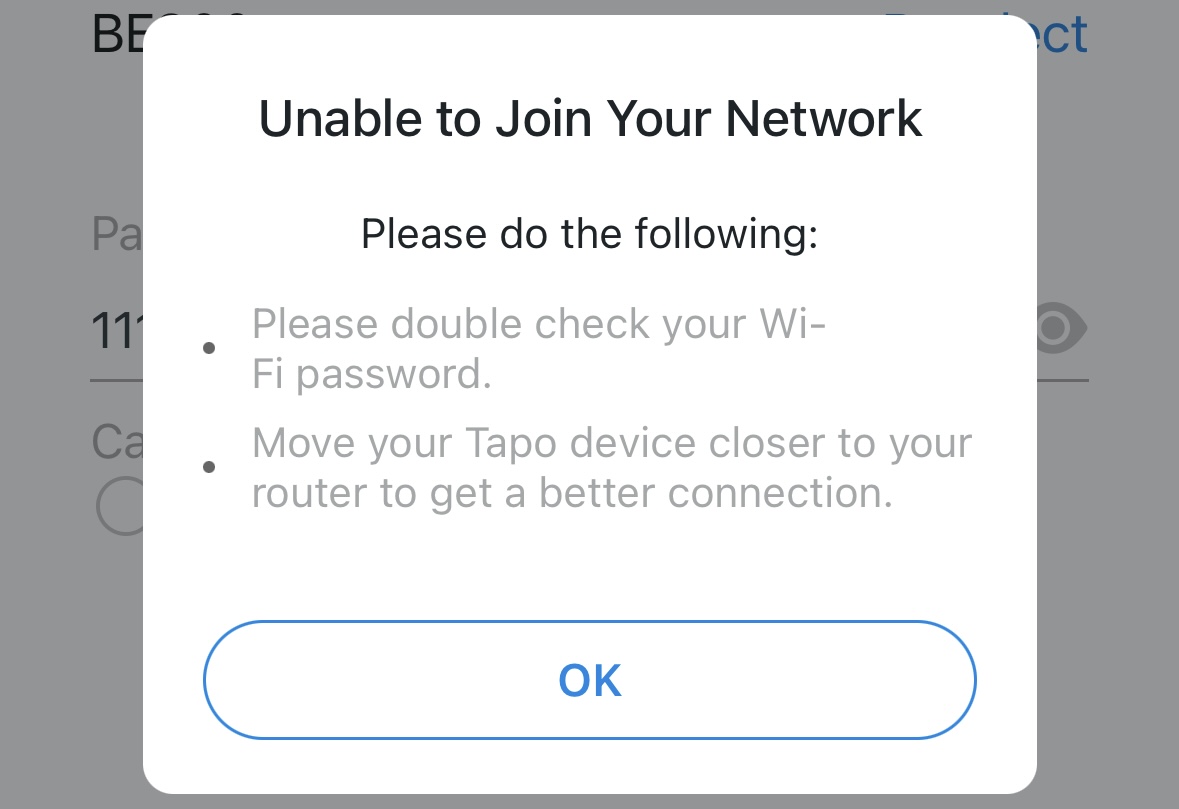
Você consegue ver o Wi-Fi do roteador na página de seleção do app, mas não consegue se conectar a ele. Esse problema pode estar relacionado ao dispositivo ou ao roteador. Siga estas etapas:
1. Atualize o aplicativo, o firmware do roteador e o SO do telefone para as versões mais recentes.
2. Coloque o telefone, o Hub e o roteador próximos um do outro.
3. Certifique-se de que a VPN do seu telefone esteja desativada.
4. Verifique a senha do Wi-Fi. Se contiver caracteres especiais, tente alterá-la para conter apenas letras e números.
5. Ajuste as configurações do roteador: canal 6, largura de banda 20MHz, criptografia WPA2.
6. Pressione e segure o botão SYNC por 10 segundos para resetar para as configurações de fábrica e tente novamente.
7. Tente usar outro telefone.
8. Realize um teste simples:
1) Ative um ponto de acesso (roteador de celular) de 2.4 GHz em outro telefone (para H500, ative o de 5 GHz).
2) Resete o Hub e conecte-o a este ponto de acesso.
3) Se o Hub conectar ao ponto de acesso do telefone, mas não ao roteador, entre em contato com seu provedor de internet.
Se também falhar com o ponto de acesso do telefone, entre em contato com o Suporte da TP-Link.
Caso 6: Falha no Emparelhamento (Pairing Failed)
Se o app exibir “Falha no Emparelhamento”, tente estas etapas relacionadas ao app, dispositivo e roteador:
1. Role a página inicial para baixo para verificar se o hub já foi adicionado à lista de dispositivos.
2. Atualize o app, o firmware do roteador e o SO do telefone para as versões mais recentes.
3. Desative a VPN do seu telefone.
4. Verifique o status do LED; se não estiver verde fixo, verifique a conexão de internet do seu roteador.
5. Pressione e segure o botão SYNC por 10 segundos para resetar para as configurações de fábrica e tente novamente.
6. Tente usar outro telefone.
7. Realize um teste simples:
1) Ative um ponto de acesso de 2.4 GHz em outro telefone (para H500, use 5 GHz).
2) Resete o Hub e conecte-o a este ponto de acesso.
3) Se o Hub conectar ao ponto de acesso do telefone, mas não ao roteador, entre em contato com seu provedor de internet.
Se também falhar com o ponto de acesso do telefone, entre em contato com o Suporte da TP-Link.