Como configurar casas e cômodos no aplicativo Tapo
Atualizações recentes podem ter ampliado o acesso aos recursos abordados nesta seção de perguntas frequentes. Acesse a página de suporte do seu produto, selecione a versão de hardware correta para o seu dispositivo e consulte a ficha técnica (datasheet) ou a seção de firmware para verificar as melhorias mais recentes adicionadas ao produto. Observe que a disponibilidade do produto varia de acordo com a região e que alguns modelos podem não estar disponíveis na sua região.
O aplicativo Tapo permite organizar dispositivos em Casas e Ambientes para facilitar o gerenciamento e o controle. Este guia explica como criar e gerenciar Casas e Ambientes, mover dispositivos entre locais e entender o número máximo de Casas e Ambientes suportados.
Principais Conclusões
- Crie até 8 Casas no aplicativo Tapo.
- Crie até 32 cômodos em uma única casa.
- Renomeie, modifique ou exclua Casas e Cômodos em Configurações da Casa.
- Mova dispositivos para outra casa ou cômodo usando o recurso Relocar.
- Mova dispositivos entre cômodos em Configurações do dispositivo > Localização para dispositivos compatíveis.
Criar uma página inicial
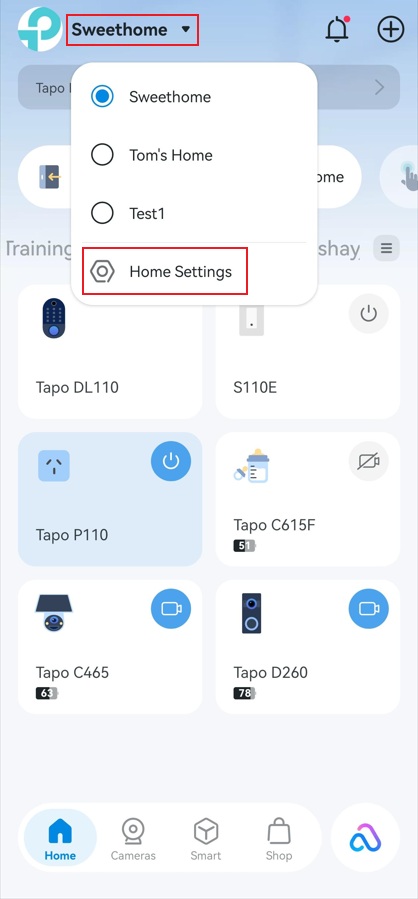
- Abra o aplicativo Tapo na página inicial e toque no nome da página inicial atual no canto superior esquerdo.
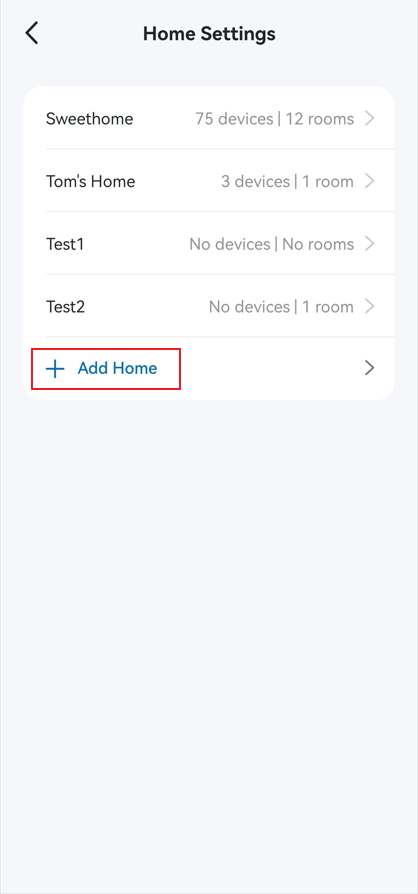
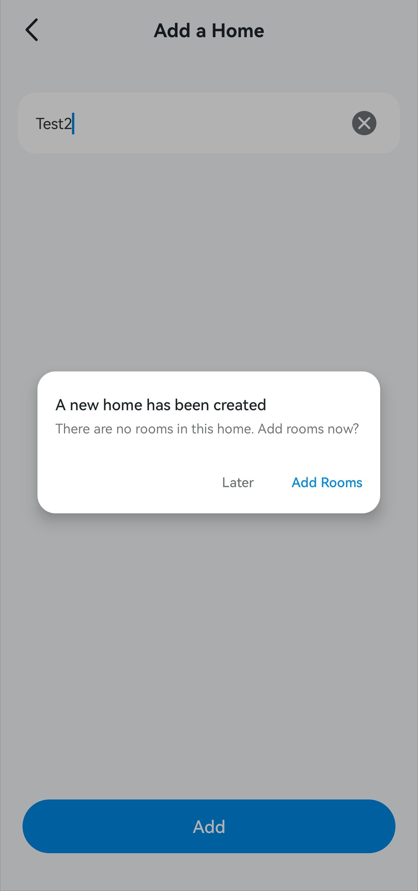
- Toque em Configurações da Casa > Adicionar Casa. Digite um nome para a Casa e toque em Adicionar.
- Adicione quartos agora ou mais tarde.
Criar uma Sala
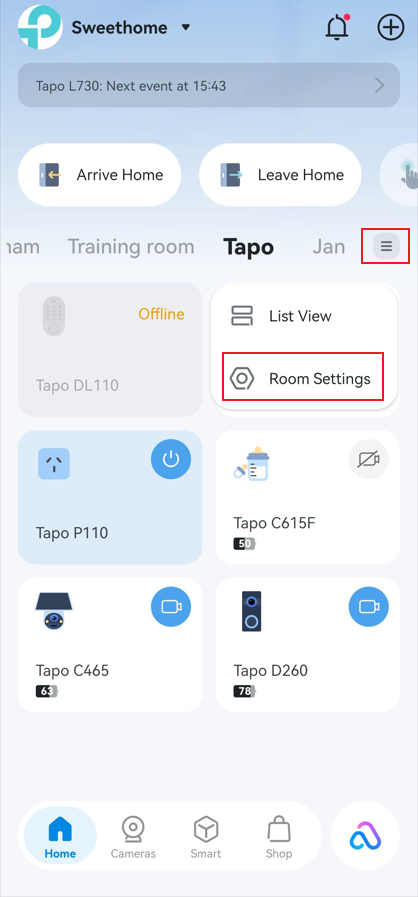
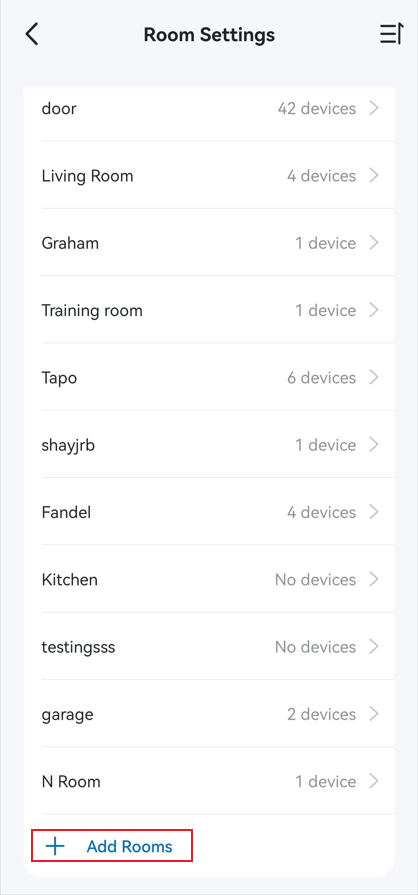
- Na página inicial do aplicativo Tapo, toque no ícone de menu e selecione Configurações do quarto.
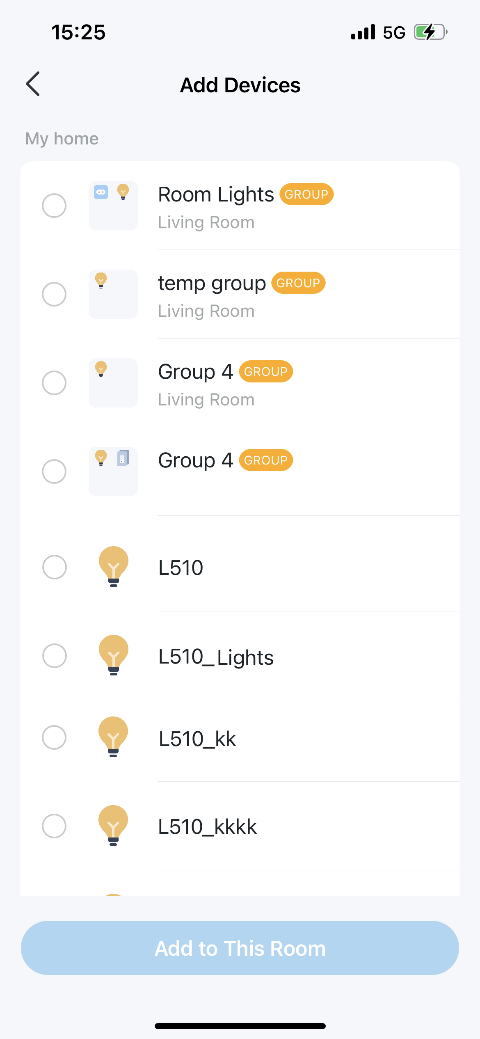
- Toque em Adicionar Quartos, selecione ou digite um nome e toque em Adicionar.
- Selecione os dispositivos que deseja atribuir ao quarto.
- Toque em Adicionar a esta sala.
Modificar configurações da casa e do quarto
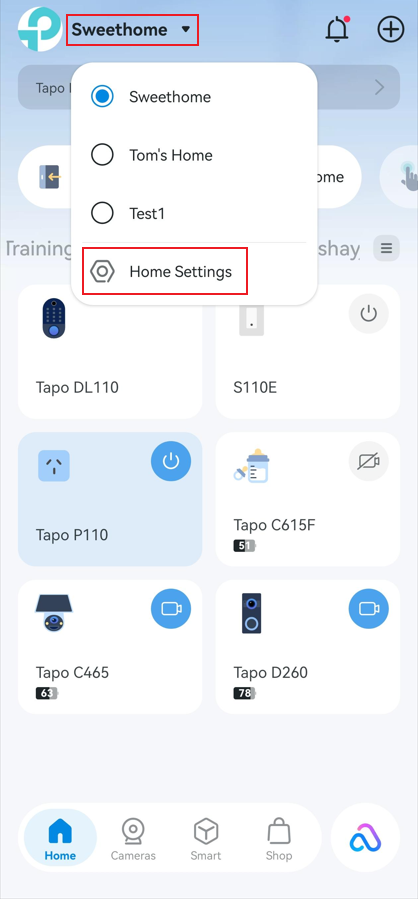
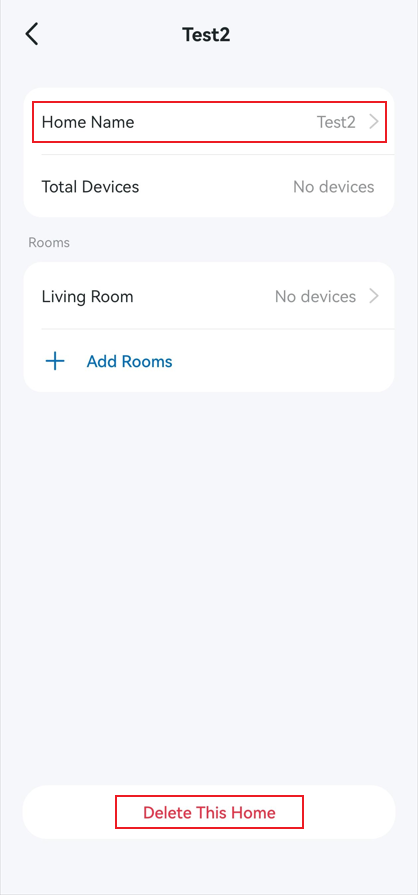
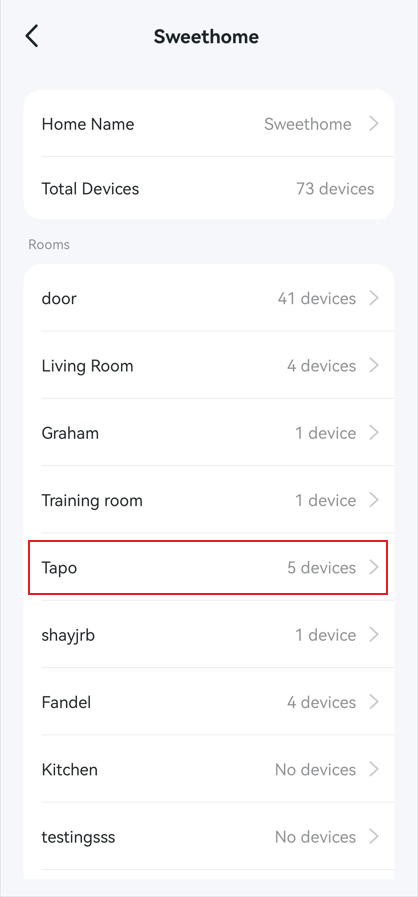
- Toque no nome da tela inicial atual no canto superior esquerdo e, em seguida, toque em Configurações da tela inicial.
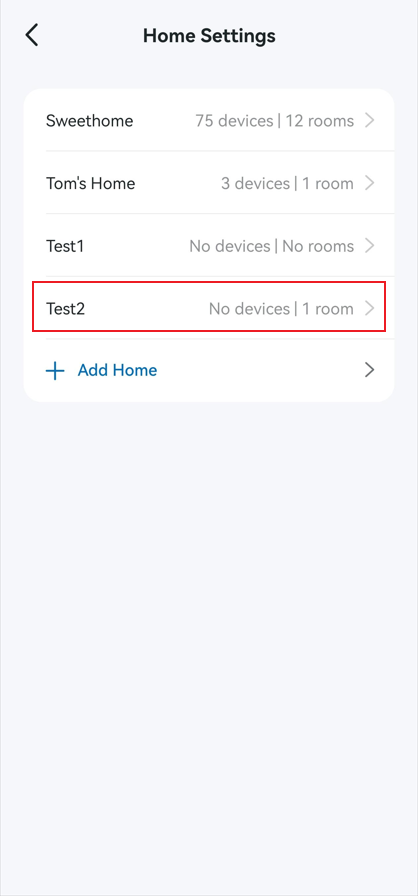
- Toque na página inicial desejada. Toque em Nome da Página Inicial para renomeá-la. Toque em Excluir esta Página Inicial para removê-la.
Observação: a página inicial padrão não pode ser excluída.
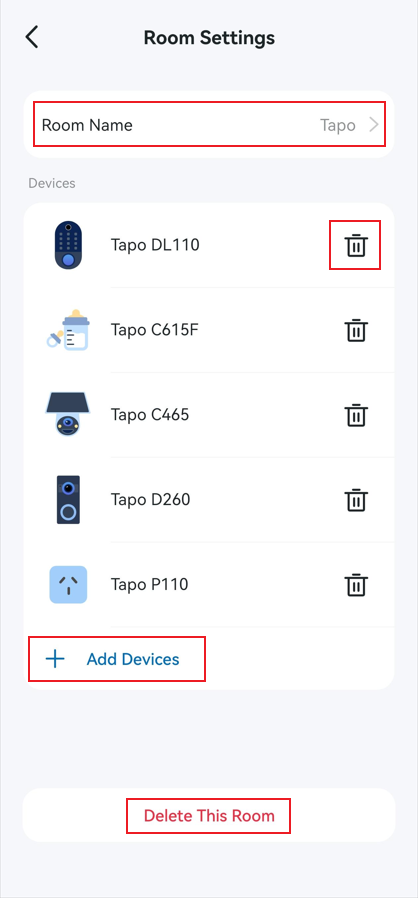
- Toque no cômodo desejado. Toque em Nome do Cômodo para renomeá-lo. Toque em Adicionar Dispositivos para atribuir mais dispositivos. Toque no ícone de excluir ao lado de um dispositivo para removê-lo do cômodo. Toque em Excluir Este Cômodo para remover o cômodo.
Mover um dispositivo para outro endereço
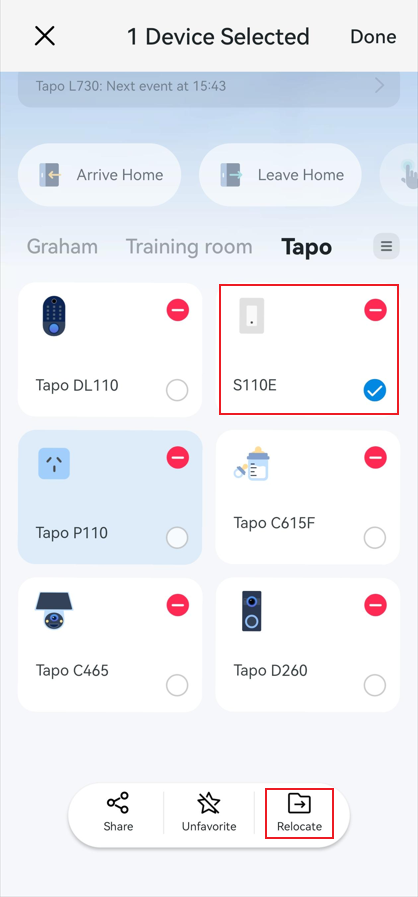
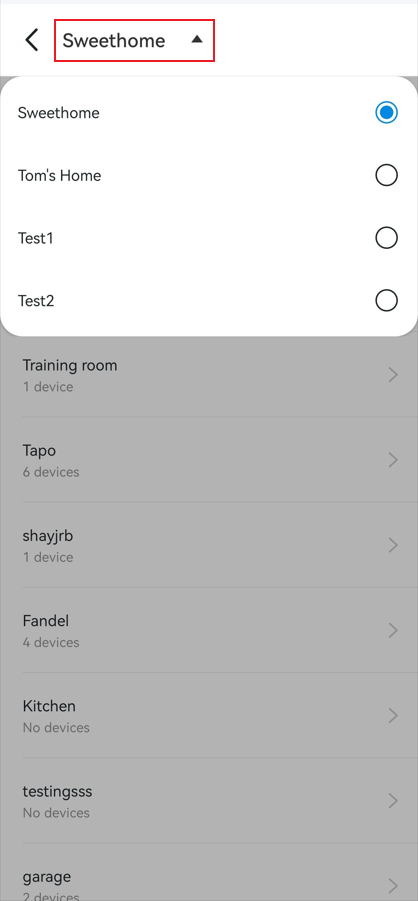
- Na página inicial do app Tapo, pressione e segure o cartão do dispositivo e toque em Relocalizar.
- Use o menu suspenso na parte superior para selecionar uma Casa diferente e escolher o cômodo desejado.
Mover um dispositivo para outro cômodo
Observação: Este método permite mover um dispositivo apenas entre cômodos dentro da mesma casa.
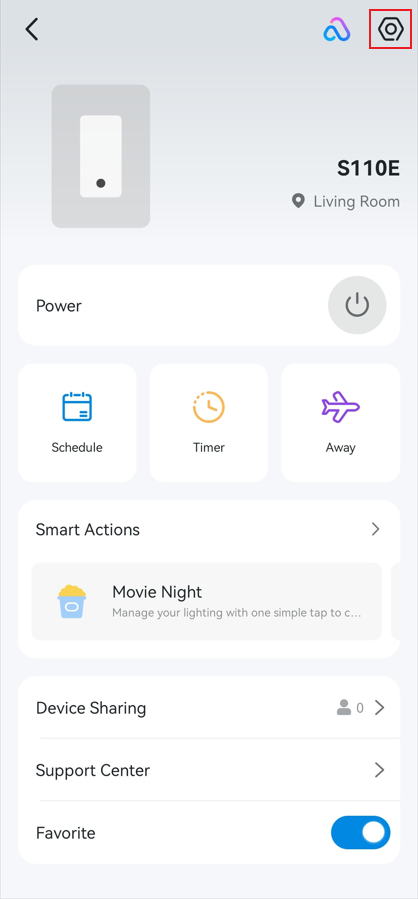
- Toque no cartão do dispositivo na página inicial do aplicativo Tapo.
- Toque no ícone de engrenagem no canto superior direito para abrir as Configurações do dispositivo.
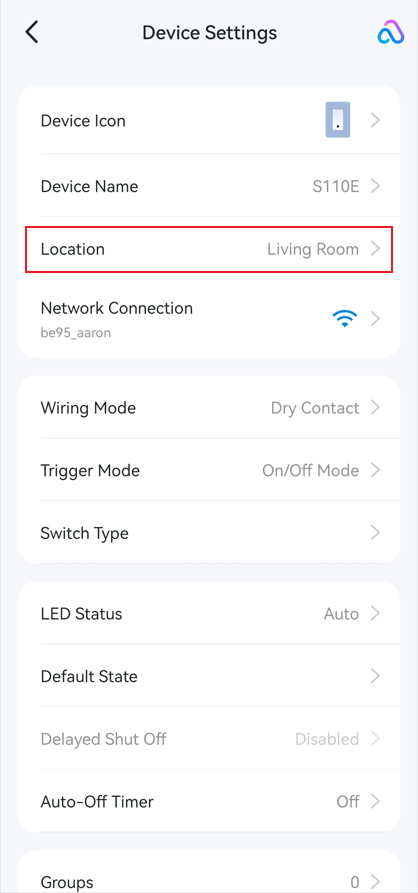
- Toque em Informações do dispositivo e > Localização, ou toque diretamente em Localização (varia conforme o modelo do dispositivo).
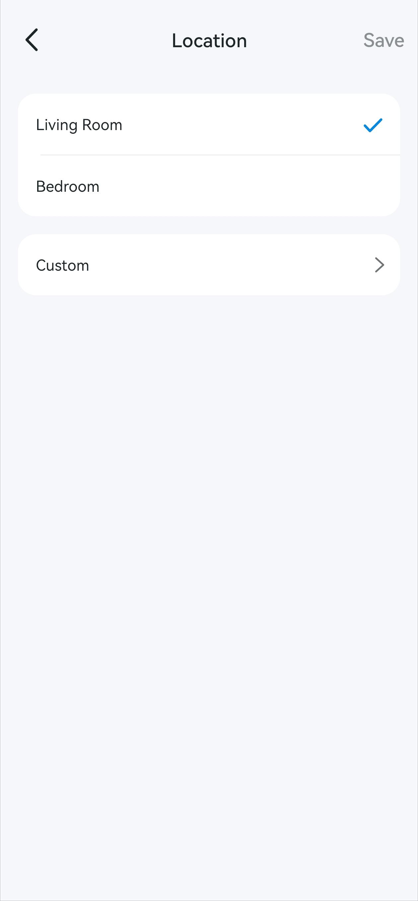
- Selecione uma sala ou toque em Personalizar para criar uma nova sala.
- Toque em Salvar.
Perguntas e Respostas
P1: Quantas casas posso criar no aplicativo Tapo?
Você pode criar até 8 residências.
P2: Quantos cômodos posso criar em uma casa?
Você pode criar até 32 cômodos em uma única casa.
Para saber mais sobre cada função e configuração, visite a Central de Downloads para baixar o manual do seu produto.