Como exportar o histórico de dados de temperatura e umidade do sensor Tapo
Atualizações recentes podem ter ampliado o acesso aos recursos abordados nesta seção de perguntas frequentes. Acesse a página de suporte do seu produto, selecione a versão de hardware correta para o seu dispositivo e consulte a ficha técnica (datasheet) ou a seção de firmware para verificar as melhorias mais recentes adicionadas ao produto. Observe que a disponibilidade do produto varia de acordo com a região e que alguns modelos podem não estar disponíveis na sua região.
Os sensores de temperatura e umidade Tapo não apenas fornecem registros visuais dos dados por meio do aplicativo Tapo, como também permitem exportar o histórico de medições, possibilitando análises mais detalhadas ou o armazenamento local dessas informações.
Como Exportar o Histórico de Temperatura e Umidade
Siga as etapas abaixo para exportar os dados históricos do sensor.
No Sensor de Temperatura e Umidade Tapo
- Abra o aplicativo Tapo e acesse a página do sensor de temperatura e umidade.
- Na seção Histórico, toque em Ver Tudo e, em seguida, toque no botão de download localizado no canto superior direito.
- Digite o endereço de e-mail para o qual deseja receber os dados.
- Selecione o intervalo e o período desejados.
- Toque em Exportar.

Observações:
1. Os dados são armazenados por até 2 anos corridos.
2. Intervalos disponíveis para exportação:
- Em minutos: 1, 15 e 30 minutos
- Em horas: 1, 6 e 12 horas
- Em dias: 1 dia
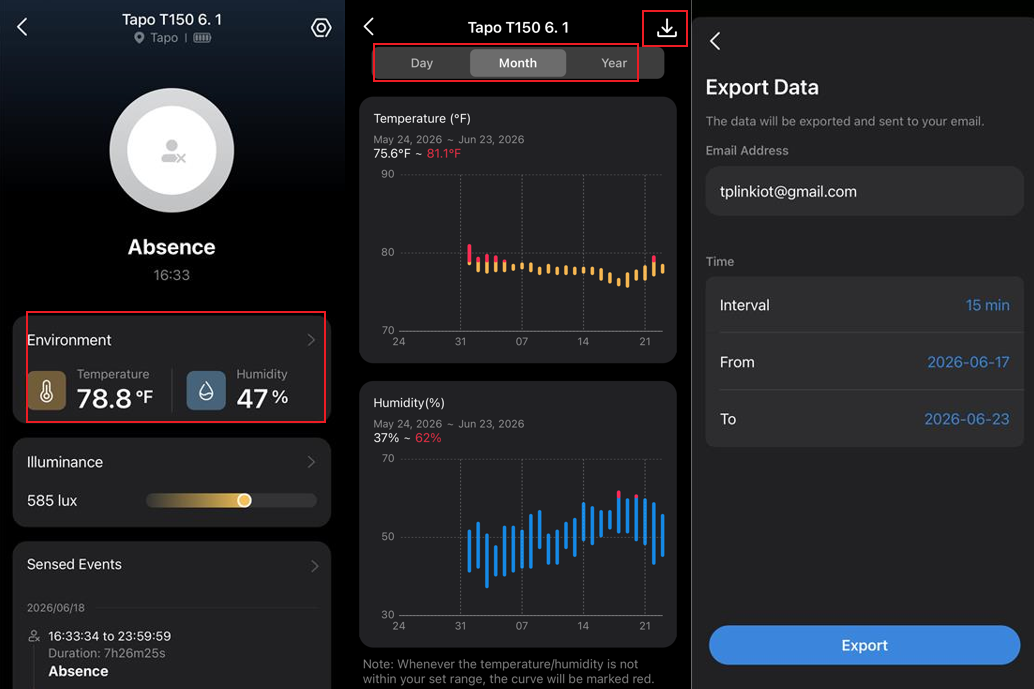
No Sensor Inteligente de Presença Humana Tapo
1. Abra o aplicativo Tapo e acesse a página do dispositivo.
2. Vá até a seção Ambiente.
3. Selecione a visualização por Dia, Mês ou Ano e toque no botão de download localizado no canto superior direito.
4. Informe o endereço de e-mail para o qual deseja receber os dados, selecione o intervalo e o período desejados e toque em Exportar.
5. Pronto! Agora verifique sua caixa de entrada para localizar o e-mail com os dados exportados.
Não recebeu o e-mail com os dados exportados?
- Verifique se o endereço de e-mail informado está correto.
- Confira se o e-mail foi direcionado para a caixa de spam ou lixo eletrônico.
- Verifique a qualidade da conexão de rede do dispositivo utilizado para receber os e-mails, tente trocar de rede e atualize a caixa de entrada.