Como configurar o dispositivo inteligente TP-Link Tapo (Bluetooth) através do aplicativo Tapo
Recent updates may have expanded access to feature(s) discussed in this FAQ. Visit your product's support page, select the correct hardware version for your device, and check either the Datasheet or the firmware section for the latest improvements added to your product. Please note that product availability varies by region, and certain models may not be available in your region.
Introdução
Os dispositivos inteligentes TP-Link podem ser controlados através do aplicativo Tapo, tanto local quanto remotamente. Dessa forma, podemos facilmente tornar a casa inteligente. Este artigo apresentará como conectar o dispositivo inteligente TP-Link Tapo (Bluetooth) à rede doméstica.
Requisitos
- Acesse a Google Play ou a Apple App Store ou escaneie o código QR abaixo para baixar o aplicativo Tapo.

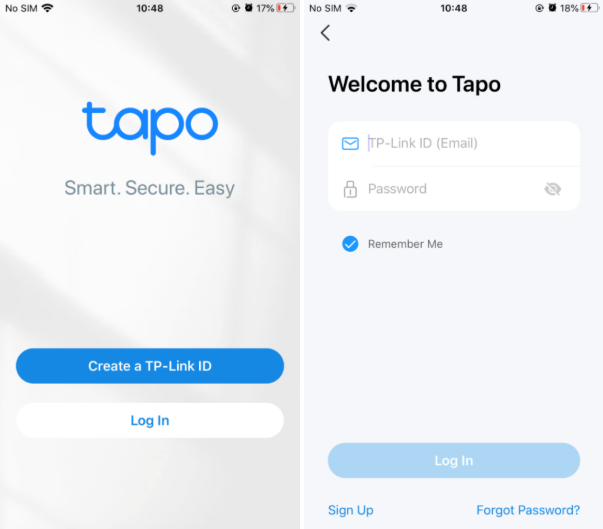
- Abra o aplicativo e use seu TP-Link ID para fazer login. Se você não tiver um TP-Link ID, toque em Criar um TP-Link ID para criar um, e o aplicativo guiará você pelo restante do processo.
- Se o seu dispositivo Apple for iOS 14 ou superior, por favor, ative a opção "Rede Local".
Configuração
Aqui, usamos o Tapo P110 como exemplo.
Passo 1. Adicione o dispositivo inteligente no aplicativo Tapo. Toque no ícone “+” e selecione “Adicionar Dispositivo”, depois clique em “Tomadas” (Plugs) e selecione o número do modelo.
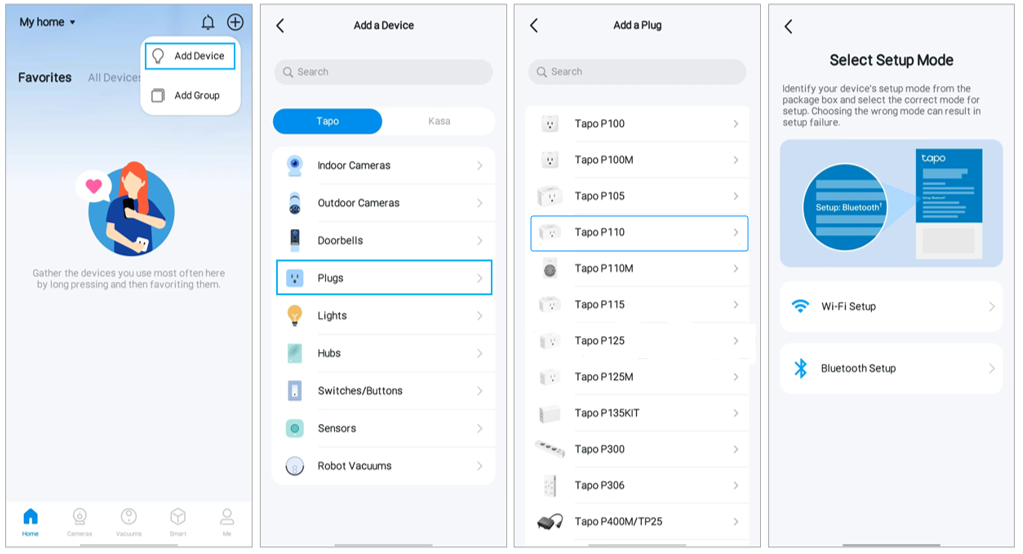
Nota: Alguns modelos podem suportar diferentes modos de configuração devido a diferenças de hardware. Por favor, identifique o modo de configuração do seu dispositivo com atenção para determinar se ele é um modelo de configuração via Wi-Fi ou via Bluetooth. Se o seu dispositivo transmitir um sinal de Wi-Fi padrão (ex: Tapo_Plug_XXXX) na lista de redes do seu telefone, ele é um modelo de configuração via Wi-Fi. Consulte este FAQ para instruções de configuração. Se o seu dispositivo não transmitir um sinal de Wi-Fi padrão, siga as etapas de configuração via Bluetooth abaixo.
Para dispositivos compatíveis com Matter, escolha diretamente “Bluetooth Setup” (Configuração via Bluetooth).
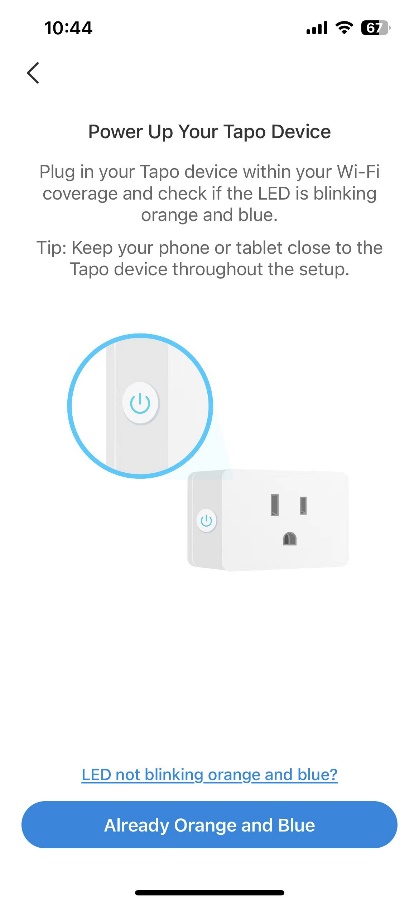
Passo 2. Conecte sua tomada Tapo a uma saída de energia e aguarde até que o LED esteja piscando em laranja e verde/azul. Ative o Bluetooth no seu telefone e toque no botão “JÁ ESTÁ EM LARANJA E VERDE”. Mantenha seu telefone ou tablet próximo à tomada Tapo durante a configuração.
Nota: Se o LED não piscar em laranja e verde, toque em "O LED não está piscando em laranja e verde?" para obter ajuda ou resete o dispositivo conforme as instruções.
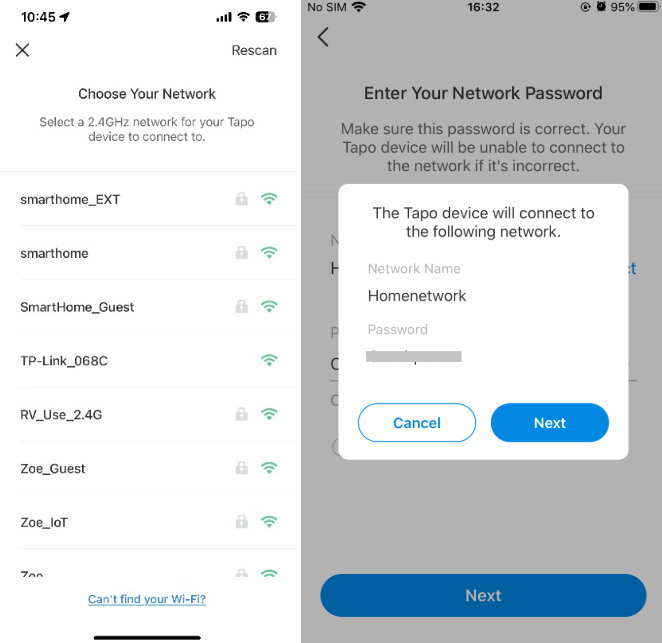
Passo 3. Após o dispositivo ser descoberto, conecte-o ao Wi-Fi da sua casa e siga as instruções no aplicativo para concluir a configuração. Se você não encontrar sua rede doméstica na lista de Wi-Fi, clique em “REESCANEAR” (RESCAN) no canto superior direito. Se o problema persistir, clique em “Não encontrou seu Wi-Fi?” na parte inferior e insira o SSID e a senha da sua rede manualmente.
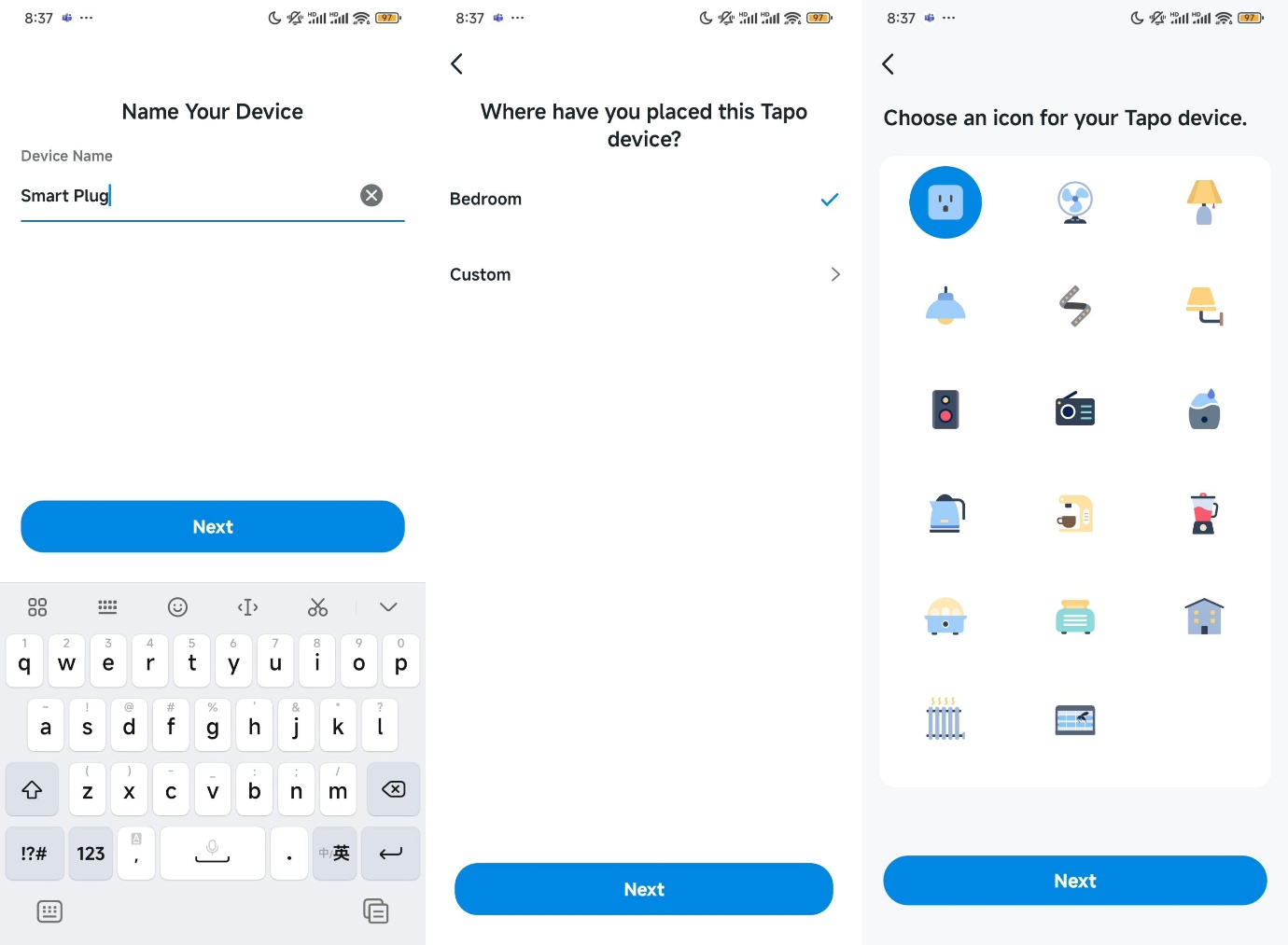
Passo 4. Depois que o dispositivo Tapo estiver conectado ao Wi-Fi residencial, você pode dar um nome a ele, definir o local e personalizar seu ícone para identificá-lo facilmente.
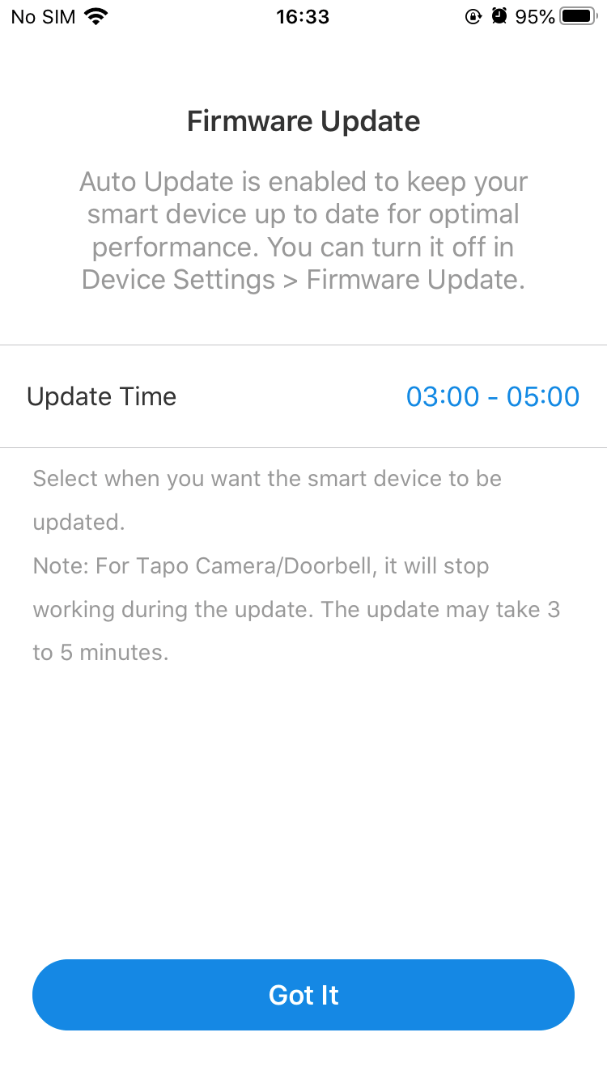
Passo 5. Após a configuração, você pode verificar se há firmwares recentes para garantir o desempenho ideal.
Passo 6. Defina o horário de Atualização Automática para manter seus dispositivos inteligentes sempre atualizados.
Passo 7. Pronto! Agora você pode gerenciar sua tomada Tapo através do aplicativo a qualquer momento e em qualquer lugar.
Perguntas Frequentes
P1: O que devo fazer se falhar ao configurar os dispositivos Tapo?
R1: Você pode consultar https://www.tapo.com/faq/92/ para uma solução de problemas detalhada.
P2: Como posso usar o Amazon Echo ou Google Home para gerenciar o dispositivo inteligente Tapo após a configuração?
R2: Para este fim, você pode consultar os FAQs abaixo para instruções:
Como fazer meu dispositivo Tapo / Kasa funcionar com Amazon Alexa | Tapo
Como conectar o dispositivo inteligente Tapo / Kasa ao Google Home | Tapo
Para saber mais detalhes de cada função e configuração, visite o Download Center para baixar o manual do seu produto.