Como adicionar dispositivos Kasa ao aplicativo Tapo
Introdução
Este artigo explica como adicionar e gerenciar dispositivos Kasa no aplicativo Tapo. Com a versão 3.0 ou posterior do app Tapo, alguns dispositivos Kasa podem ser vinculados ou adicionados diretamente ao Tapo, permitindo que você controle ambas as linhas de produtos em um único aplicativo. Este guia apresenta os requisitos básicos, cenários suportados e instruções passo a passo para ajudar você a integrar seus dispositivos Kasa ao app Tapo com sucesso.
Requisitos
Certifique-se de que a versão 3.0 ou posterior do aplicativo Tapo esteja instalada no seu dispositivo móvel.
Configuração
Nota: KE100 e KE110 não são compatíveis com o Tapo no momento.
Método 1: Vincular Tapo com Kasa
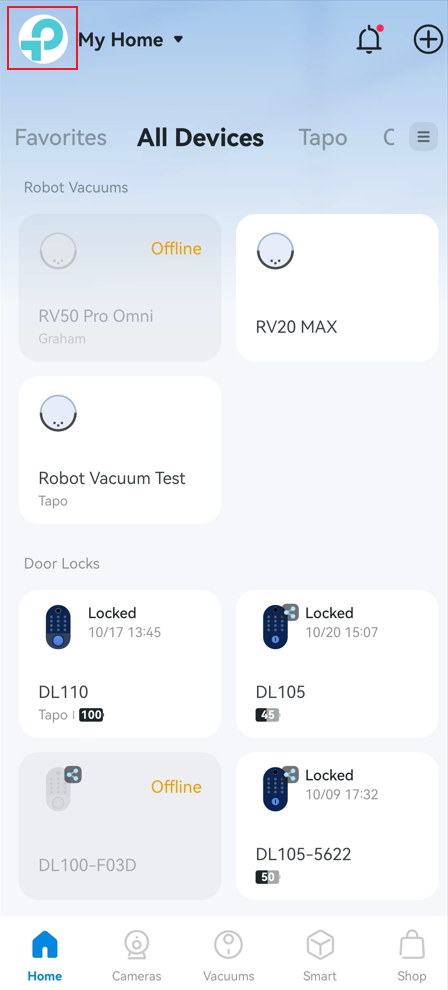
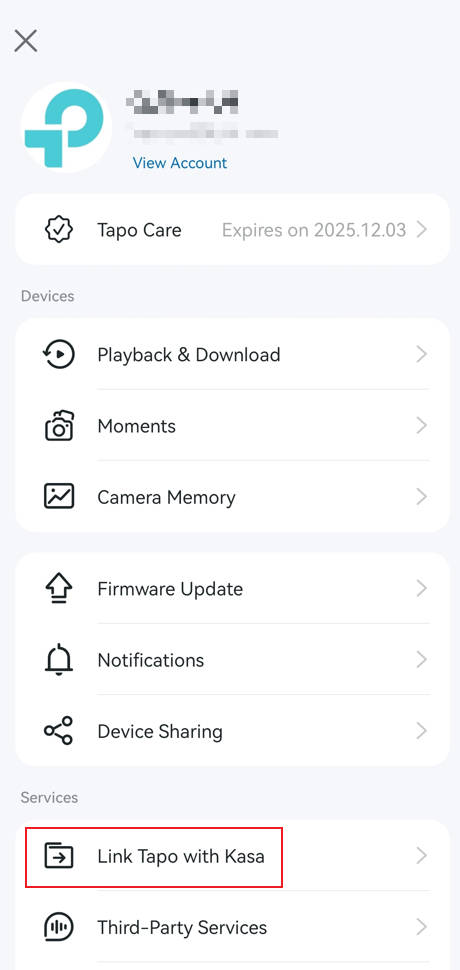
Passo 1. Vá para o aplicativo Tapo > página Eu, toque em Vincular Tapo com Kasa. A localização do botão Eu pode variar conforme a versão do app. Ele pode estar no canto inferior direito ou no canto superior esquerdo do aplicativo.
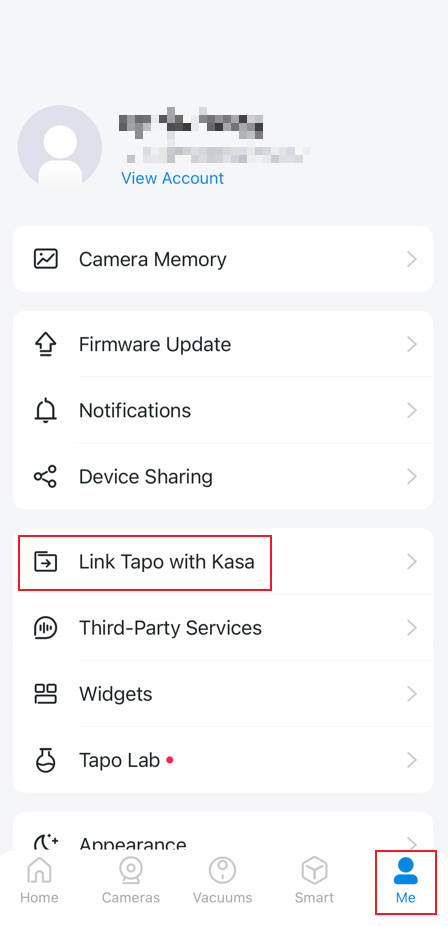
Ou
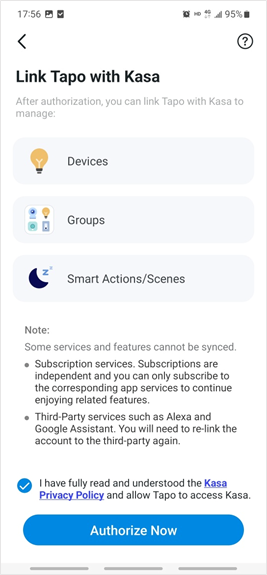
Passo 2. Marque a caixa de seleção da Política de Privacidade. Em seguida, toque em Autorizar Agora para permitir que o Tapo acesse o Kasa. Após a autorização, seus dispositivos Kasa serão exibidos no aplicativo Tapo.
Método 2: Adicionar dispositivos Kasa ao Tapo
Passo 1. Abra o aplicativo Tapo. Toque no botão + no canto superior direito para adicionar um dispositivo e selecione a marca Kasa.
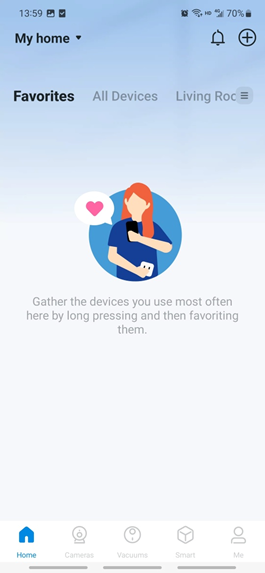
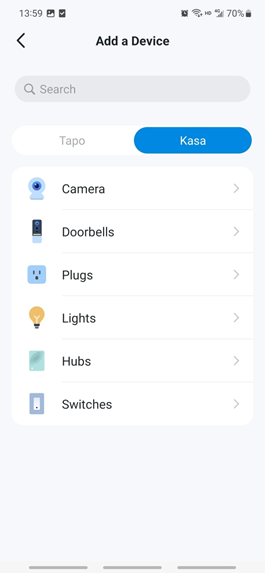
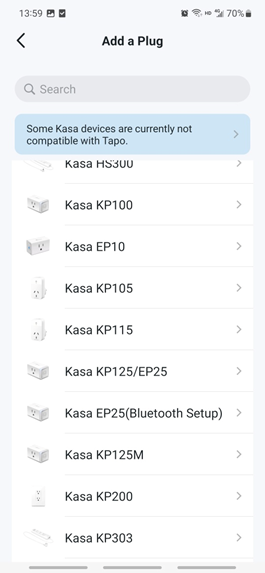
Passo 2. Selecione a categoria do dispositivo e depois o número do modelo. Aqui usamos o KP303 Smart Wi-Fi Power Strip como exemplo.
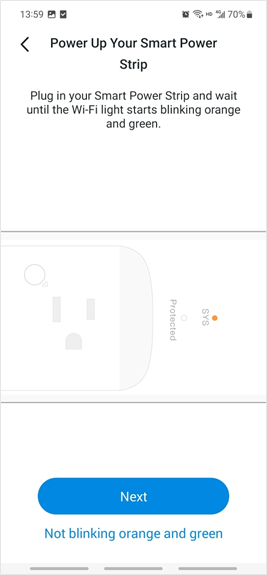
Passo 3. Ligue o dispositivo e conecte seu telefone a ele.
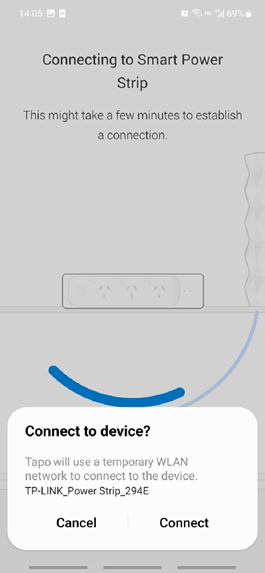
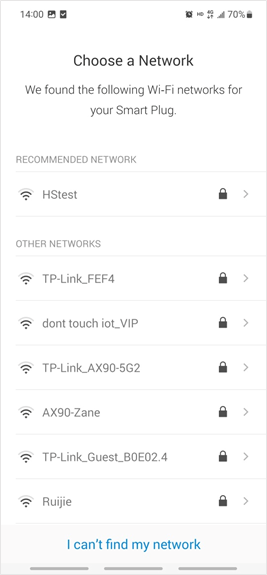
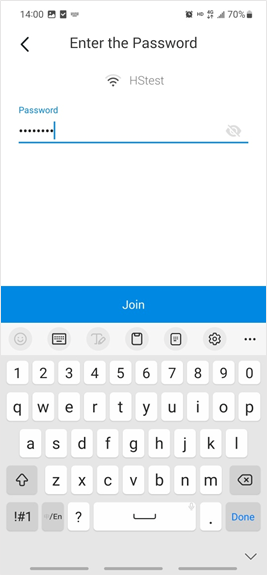
Passo 4. Conecte seu dispositivo à sua rede Wi-Fi de 2,4 GHz.
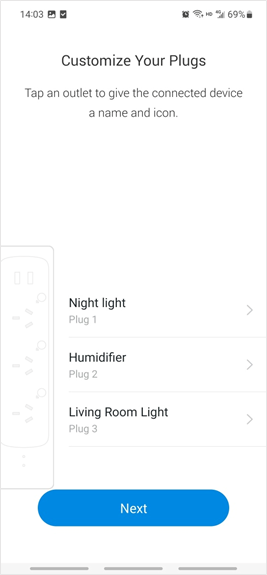
Passo 5. (Opcional) Nomeie cada tomada da régua e selecione um ícone para ela.
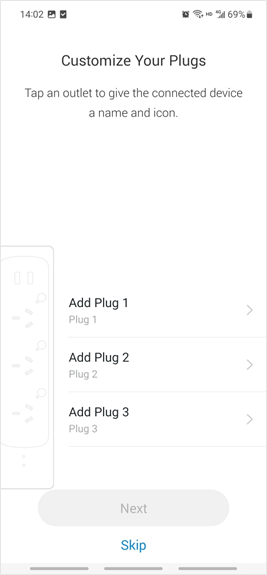
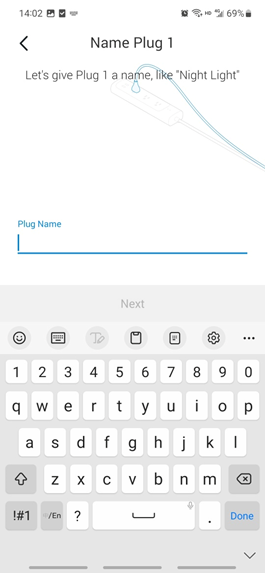
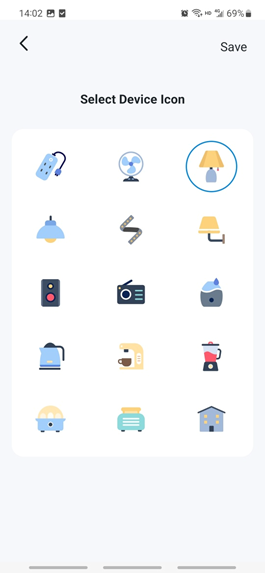
Passo 6. Toque em Avançar. Em seguida, selecione um local para o seu dispositivo.
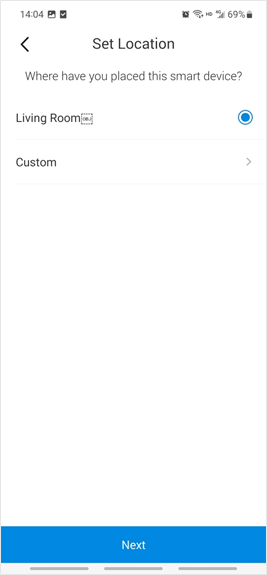
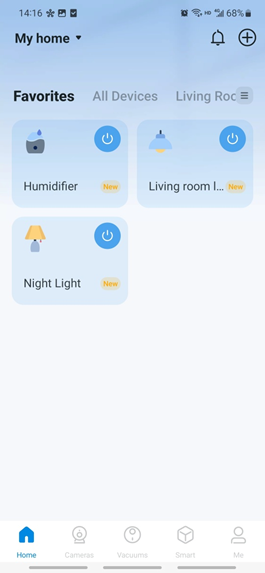
Passo 7. Seu dispositivo Kasa foi adicionado com sucesso ao aplicativo Tapo. Você poderá visualizá-lo na lista de dispositivos.
Perguntas e Respostas
Q1: Por que não consigo encontrar o modelo do meu dispositivo ao adicionar um novo dispositivo Kasa no aplicativo Tapo?
A1:
- Certifique-se de que o firmware do dispositivo Kasa e o aplicativo Tapo estejam atualizados para a versão mais recente.
- Confirme se o aplicativo Tapo oferece suporte ao modelo do seu dispositivo. Atualmente, KE100 e KE110 não são suportados.
- Certifique-se de selecionar a marca Kasa ao adicionar um dispositivo.
- Tente procurar seu dispositivo Kasa inserindo manualmente o número do modelo.
Q2: Por que não consigo encontrar meus dispositivos Kasa existentes após vincular o Tapo com o Kasa?
A2: Verifique se a conta Kasa em uso é a mesma do Tapo. Os dispositivos Kasa não serão sincronizados com o aplicativo Tapo se estiverem vinculados a um ID TP-Link diferente.