Como configurar e adicionar dispositivos Tapo e Kasa compatíveis com o HomeKit
Atualizações recentes podem ter ampliado o acesso aos recursos abordados nesta seção de perguntas frequentes. Acesse a página de suporte do seu produto, selecione a versão de hardware correta para o seu dispositivo e consulte a ficha técnica (datasheet) ou a seção de firmware para verificar as melhorias mais recentes adicionadas ao produto. Observe que a disponibilidade do produto varia de acordo com a região e que alguns modelos podem não estar disponíveis na sua região.
Este guia aborda duas formas de configurar dispositivos Kasa e Tapo compatíveis com HomeKit: diretamente pelo aplicativo Apple Casa (Home) ou primeiro pelo aplicativo Tapo ou Kasa. Também inclui instruções específicas para determinados modelos. Configurar dispositivos Kasa HomeKit e Tapo HomeKit permite controlar tomadas inteligentes, interruptores inteligentes, iluminação inteligente, câmeras inteligentes e muito mais por meio da Siri, do aplicativo Casa da Apple e de automações do Apple Home, juntamente com outros acessórios compatíveis com HomeKit. Após a configuração, os dispositivos poderão ser gerenciados tanto pelo aplicativo Casa quanto pelo aplicativo Tapo ou Kasa.
Principais Pontos
- Os dispositivos Kasa e Tapo compatíveis com HomeKit podem ser adicionados ao Apple Home de duas maneiras: diretamente pelo aplicativo Casa utilizando o QR Code HomeKit ou primeiro pelo aplicativo Tapo/Kasa e depois vinculando-os ao Apple Home através das Configurações do Dispositivo.
- Depois que um dispositivo HomeKit for configurado pelo aplicativo Casa, o aplicativo Tapo ou Kasa o descobrirá automaticamente na mesma rede.
- Alguns dispositivos Kasa e Tapo exigem uma restauração para os padrões de fábrica antes da configuração. O LED deve piscar nas cores laranja e azul antes de iniciar.
- Para dispositivos com requisitos específicos de configuração (KP125, EP25 e Tapo L930), siga as instruções específicas do modelo descritas no Cenário 2 em vez do método geral de configuração.
- Após concluir a configuração no aplicativo Tapo ou Kasa, sempre atualize o dispositivo para a versão mais recente do firmware antes de adicioná-lo ao Apple Home.
Antes de Começar
Baixe a versão mais recente do aplicativo Kasa/Tapo e do aplicativo Casa (Home) na App Store ou Google Play.
Como Adicionar Dispositivos Tapo e Kasa Compatíveis com HomeKit ao Apple HomeKit
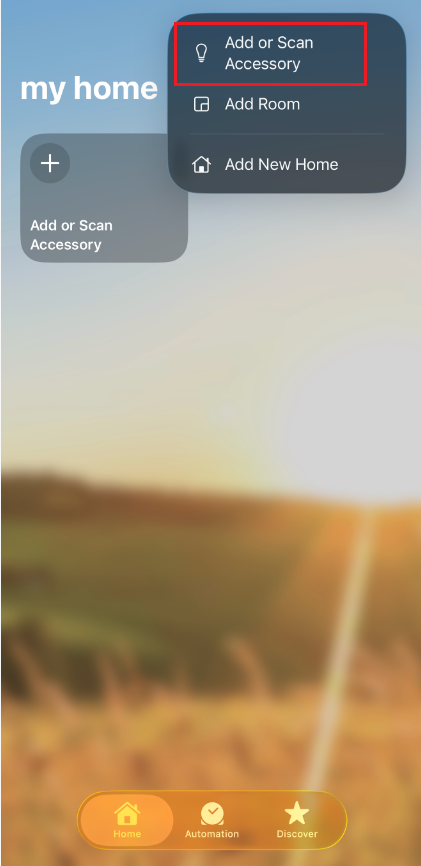
Passo 1. Abra o aplicativo Casa, toque no ícone “+” no canto superior direito e selecione Adicionar ou Escanear Acessório.
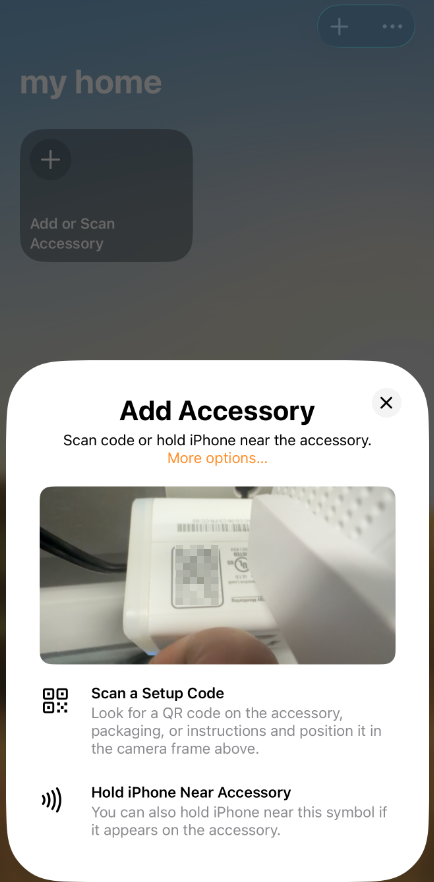
Passo 2. Escaneie o QR Code HomeKit ou insira o código numérico do dispositivo. O dispositivo será adicionado automaticamente.
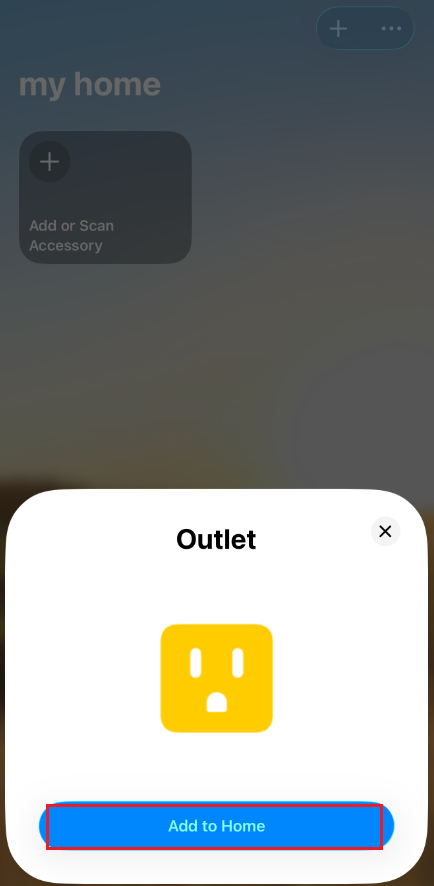
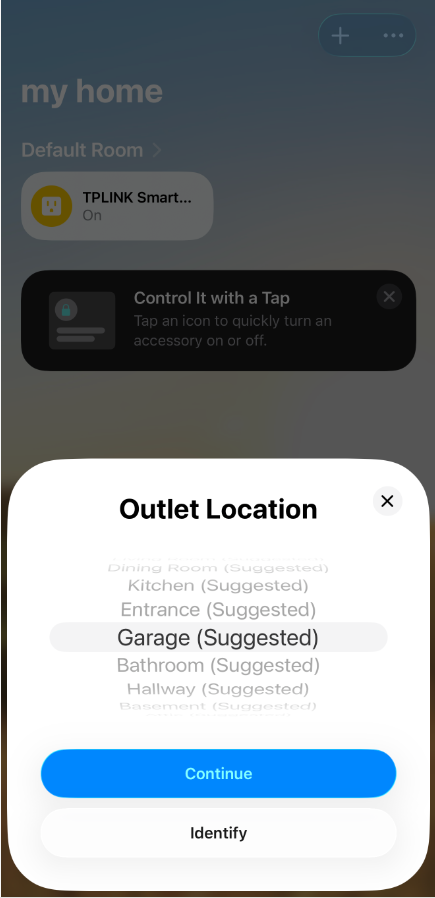
Passo 3. Após adicionar o dispositivo com sucesso ao aplicativo Casa, você poderá escolher sua localização, editar seu nome e ajustar outras configurações relacionadas.
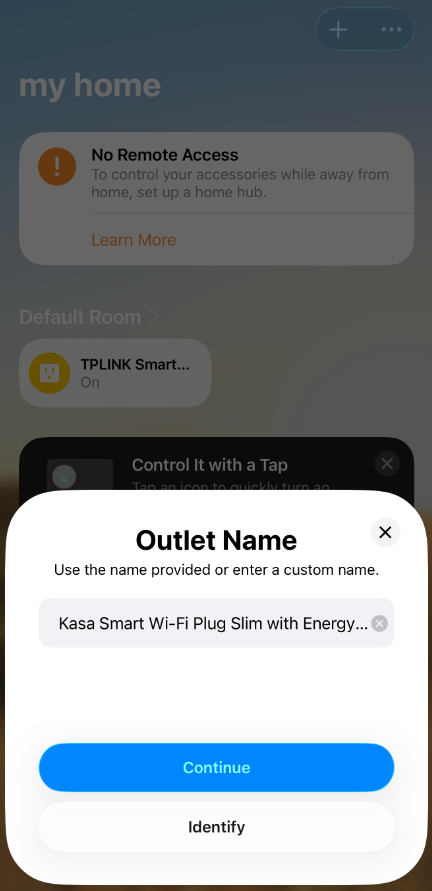
Passo 4. Depois que os dispositivos forem adicionados ao aplicativo Casa, o aplicativo Kasa/Tapo os descobrirá automaticamente na mesma rede.
Abra o aplicativo Kasa/Tapo e uma janela pop-up aparecerá notificando sobre os dispositivos encontrados.
Como alternativa, um ponto vermelho poderá aparecer sobre o ícone “+” no canto superior direito. Toque no ícone “+” para adicionar os dispositivos descobertos ao aplicativo Kasa/Tapo.
Após adicioná-los, você poderá gerenciar os dispositivos e personalizar suas configurações pelo aplicativo Kasa/Tapo.
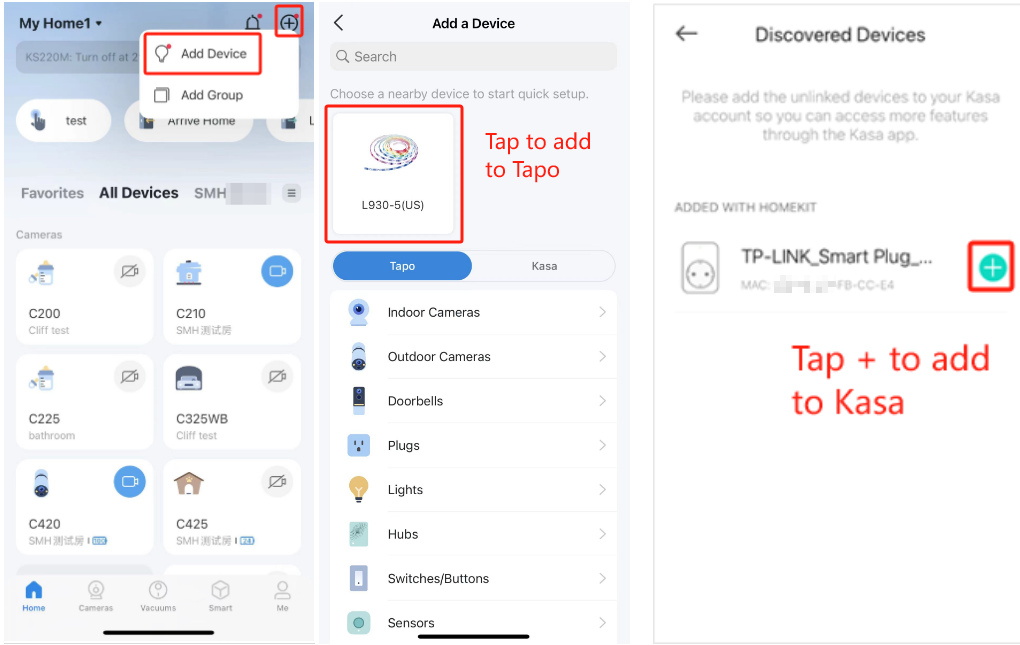
Passo 1. Abra o aplicativo Tapo/Kasa, toque no ícone “+” no canto superior direito e escolha Adicionar Dispositivo. Selecione o tipo de dispositivo HomeKit e o modelo que deseja adicionar.
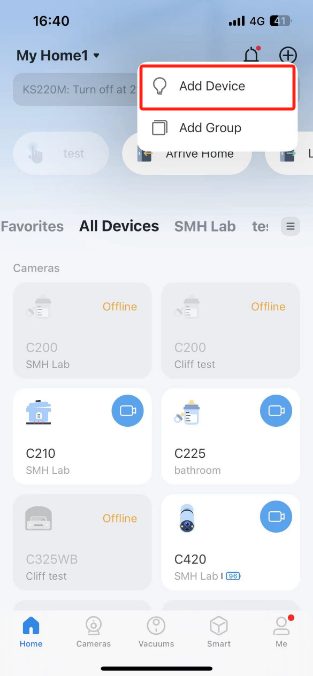
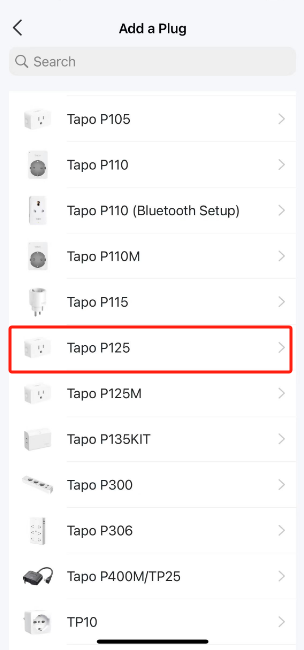
Passo 2. Verifique o status do LED e toque em Já está Laranja e Azul. O aplicativo Tapo tentará localizar o dispositivo via Bluetooth.
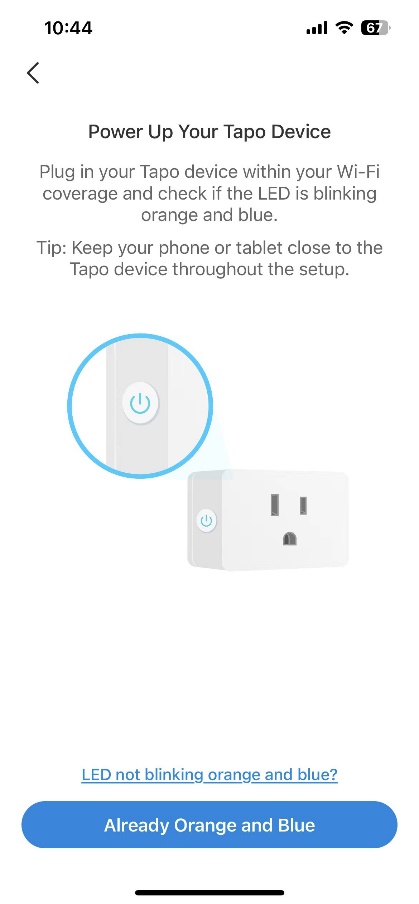
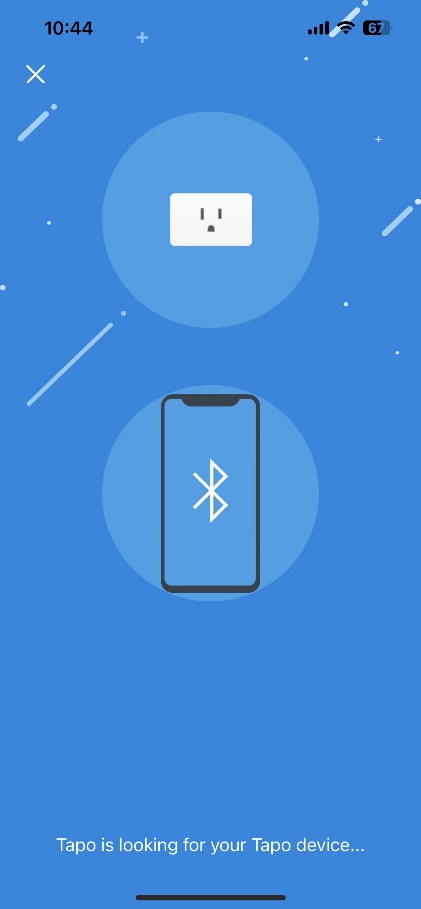
Passo 3. Após o dispositivo ser encontrado, conecte-o à sua rede Wi-Fi doméstica e siga as instruções do aplicativo para concluir a configuração.
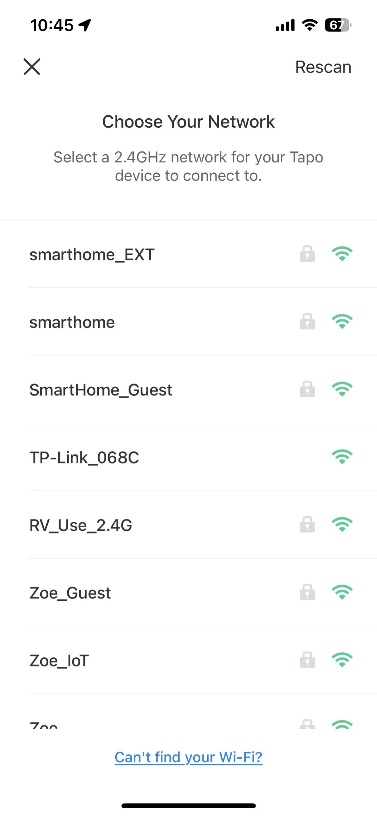
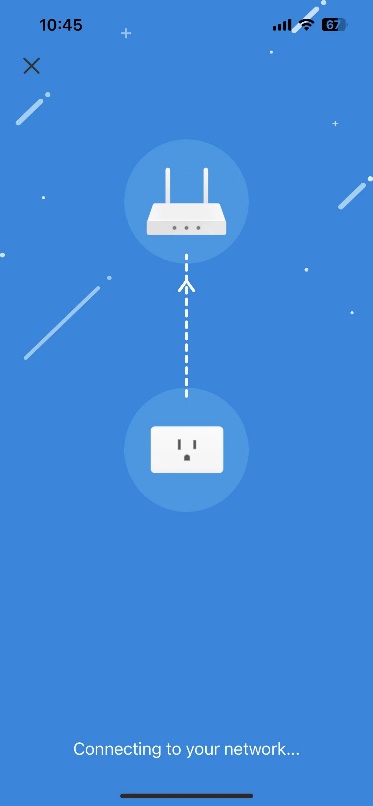
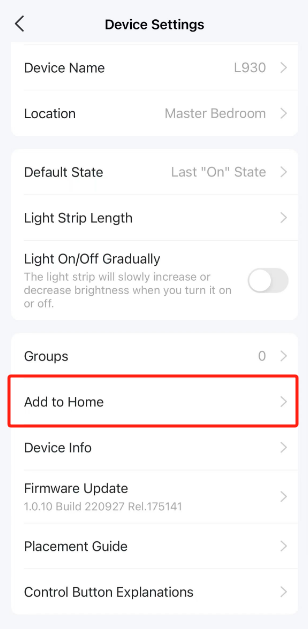
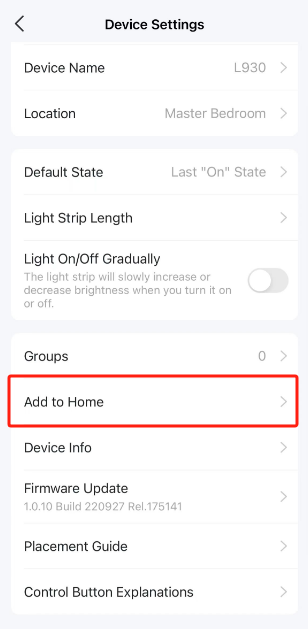
Passo 4. Após concluir a configuração no aplicativo Tapo/Kasa, você poderá acessar a página de Configurações do dispositivo para adicioná-lo ao aplicativo Apple Casa.
Como alternativa, você pode abrir diretamente o aplicativo Casa e adicionar o dispositivo por lá.
Observação: Antes da configuração, restaure o dispositivo para os padrões de fábrica. Com a tomada energizada, mantenha pressionado o botão liga/desliga no painel lateral por aproximadamente 10 segundos até que o LED pisque nas cores laranja e azul.
Passo 1. Abra o aplicativo Kasa, toque em “+” no canto superior direito e selecione o dispositivo.
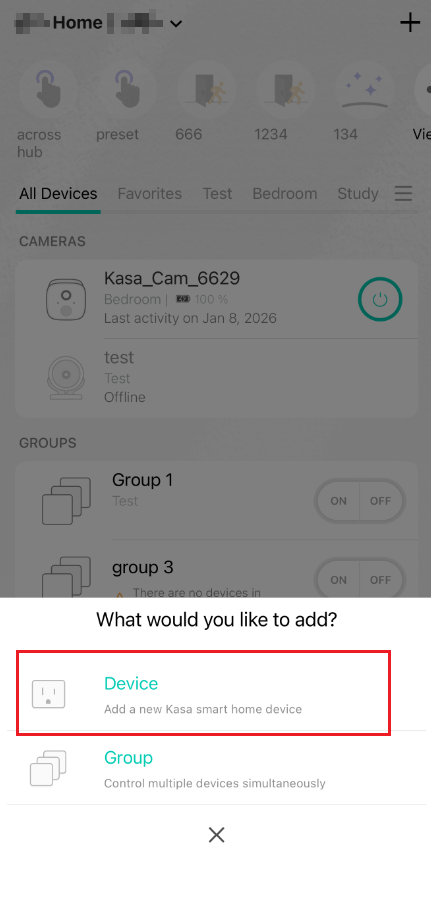
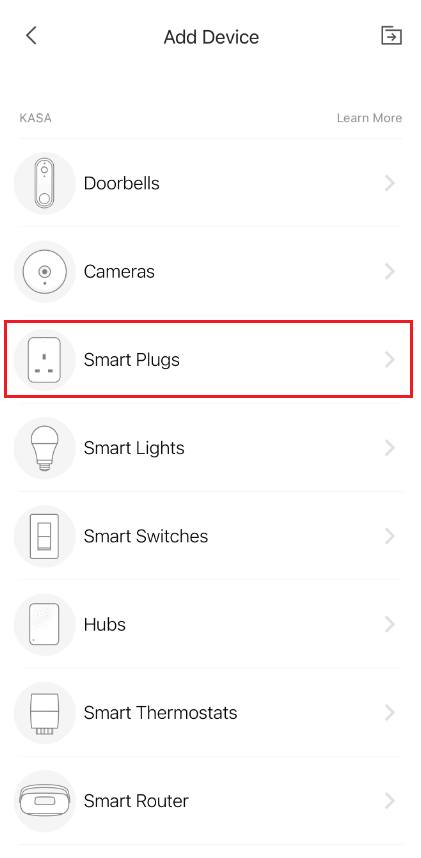
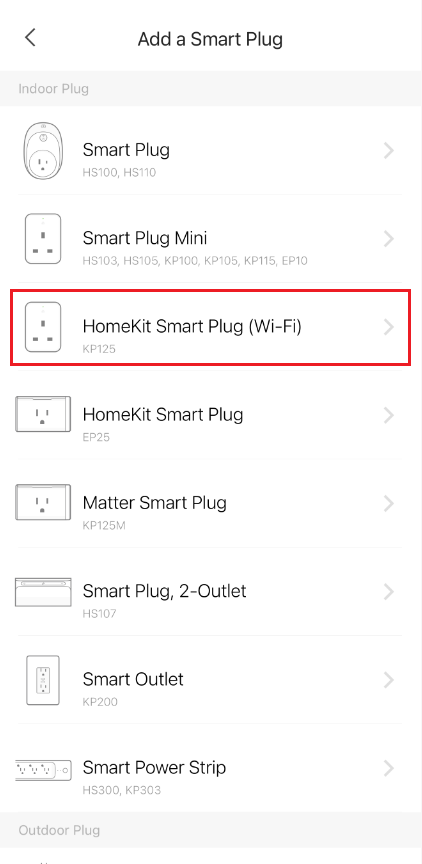
Passo 2. Ligue a tomada e verifique se o LED está piscando na cor solicitada.
Caso contrário, restaure a tomada para os padrões de fábrica.
Passo 3. Toque em Preciso de Ajuda para ignorar o processo de configuração do HomeKit e configurar a tomada diretamente pelo Kasa. Em seguida, role até a sexta instrução, Configurar com o Kasa, e toque em Configurar manualmente com o Kasa.
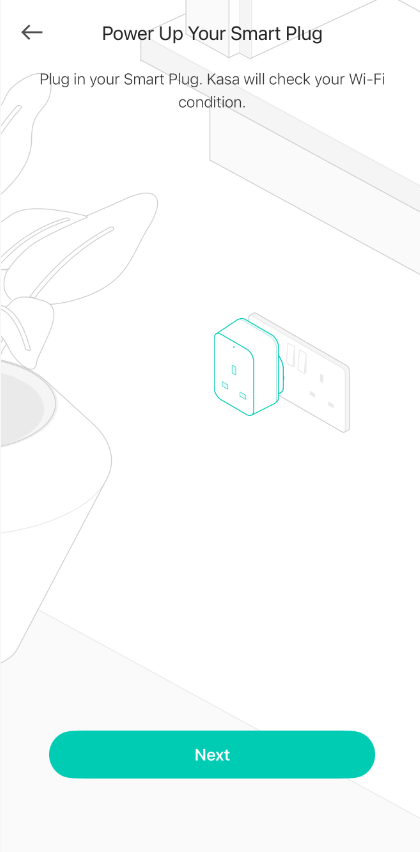
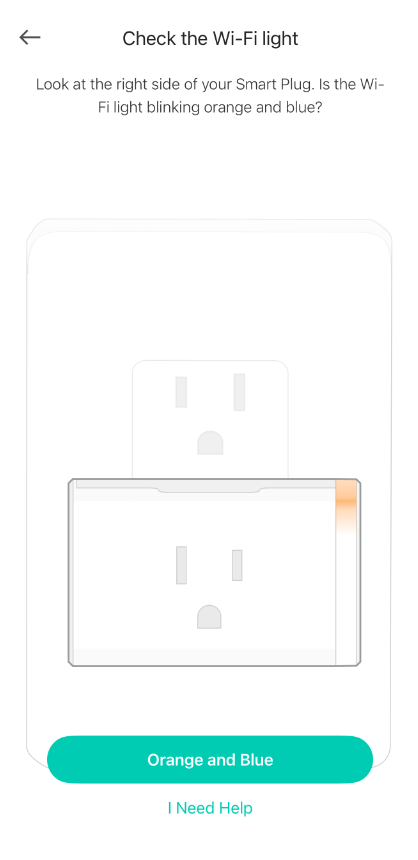
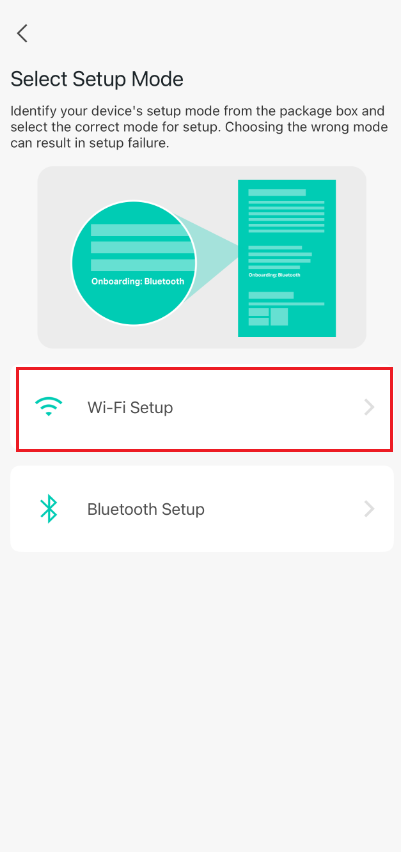
Passo 2. Selecione o modo de configuração. Você pode identificar o modo de configuração na embalagem original do produto. Escolher o modo incorreto pode resultar em falha na configuração. Neste exemplo, utilizaremos o modo Configuração via Wi-Fi.
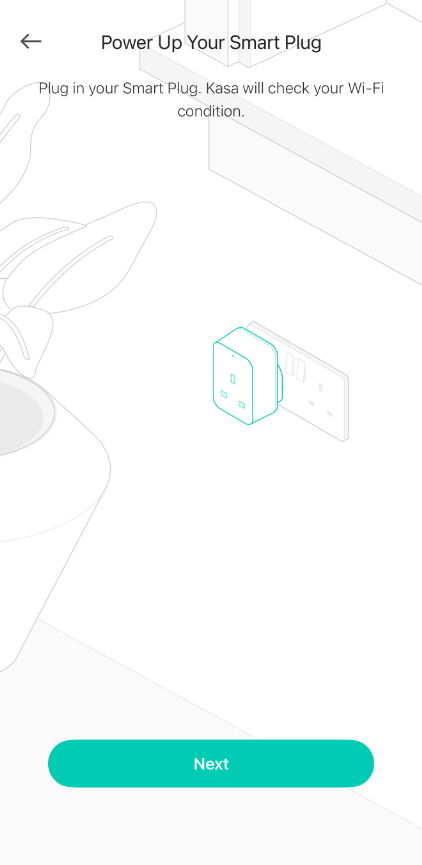
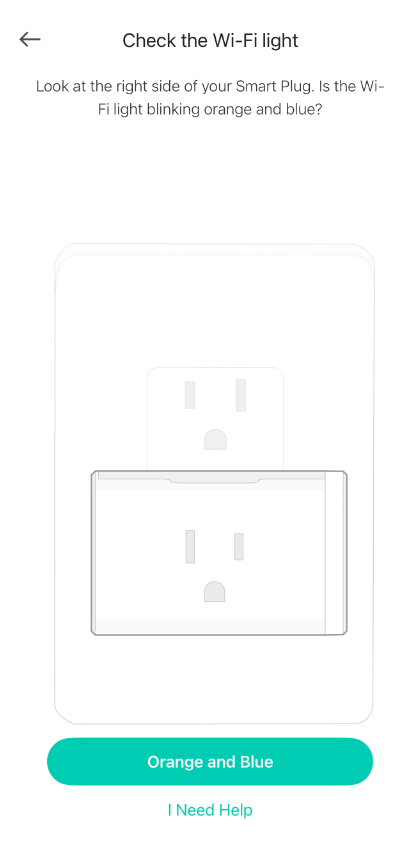
Passo 3. Ligue o plugue e verifique se o LED está piscando na cor indicada.
Caso contrário, faça a redefinição de fábrica do seu plugue.
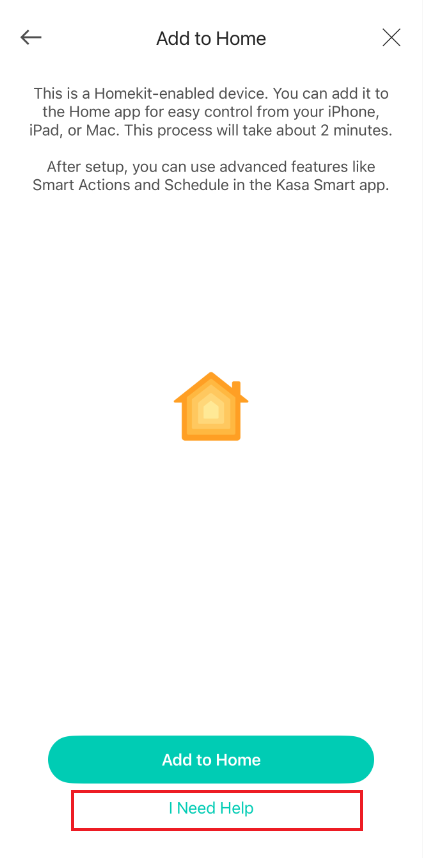
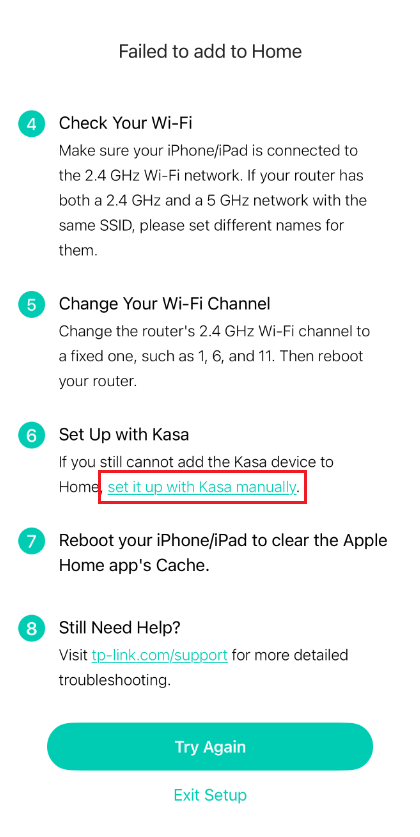
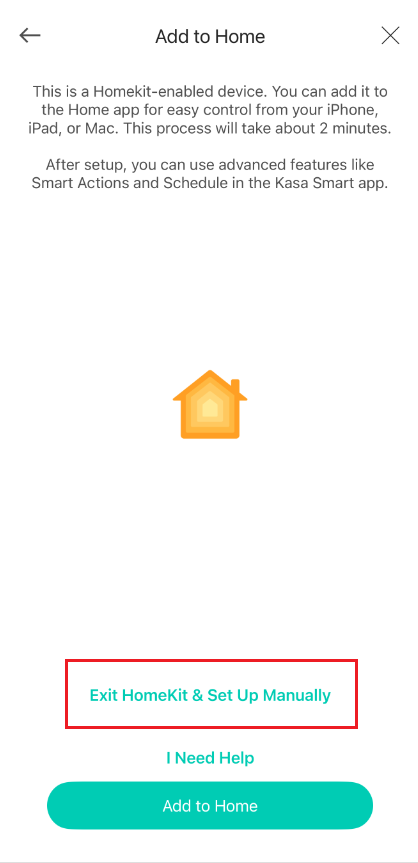
Passo 4. Toque em Sair do HomeKit e Configurar Manualmente para ignorar o processo de configuração do HomeKit e configurar o plugue diretamente pelo Kasa.
Passo 5. Pressione rapidamente o botão de energia três vezes para que o LED comece a piscar em laranja, saindo do modo HomeKit. Em seguida, toque em Já está piscando em laranja e siga as instruções do aplicativo para concluir a configuração no Kasa.
Observação: Se o LED continuar piscando em laranja e azul após pressionar o botão de energia três vezes rapidamente, toque em “Está piscando em laranja e azul” e siga as instruções do aplicativo para concluir a configuração no Kasa.
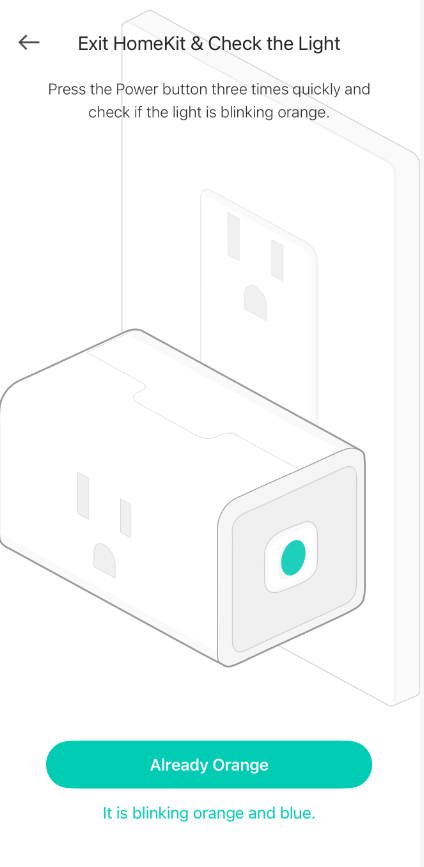
Passo 6. Se desejar adicionar o EP25 ao Apple Home, após configurá-lo no Kasa e atualizar o firmware para a versão mais recente, acesse a página de Configurações do Dispositivo para adicioná-lo ao aplicativo Apple Casa.
Passo 1. Abra o aplicativo Tapo, toque no ícone “+” no canto superior direito e selecione o tipo de dispositivo HomeKit e o modelo correspondente que deseja adicionar.
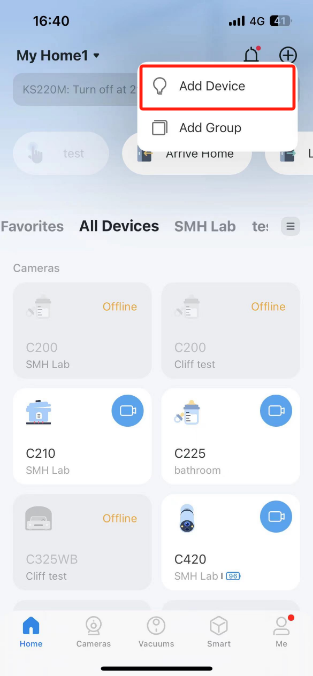
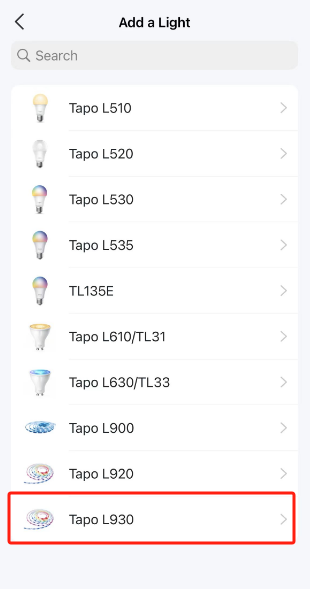
Passo 2. Após verificar o status da luz, toque em Já está laranja e verde, e o Tapo irá orientá-lo a adicionar a fita LED ao Apple Home. Se desejar ignorar a configuração do HomeKit, toque em Sair do HomeKit e Configurar Manualmente.
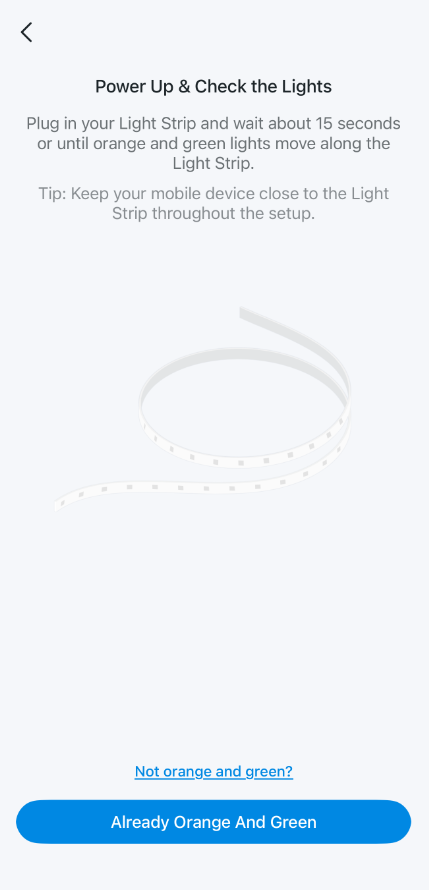
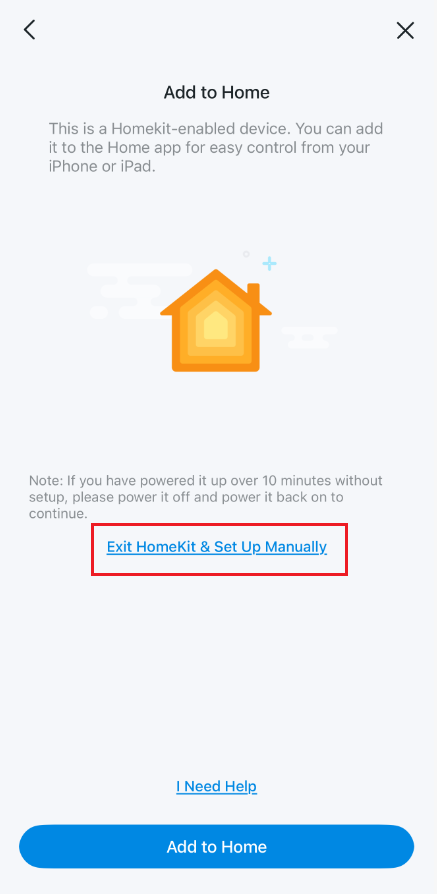
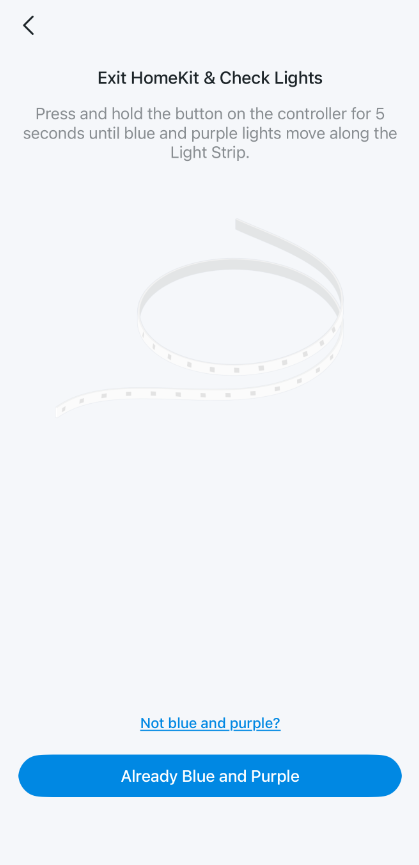
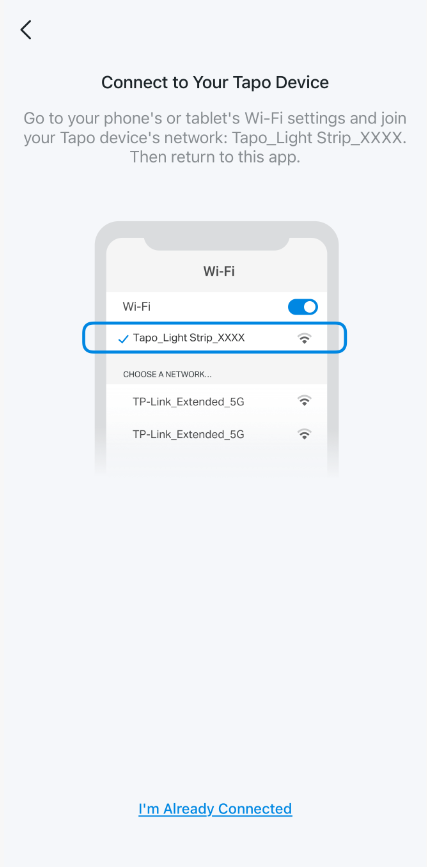
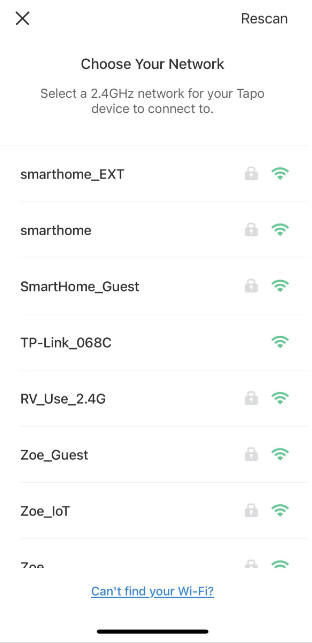
Passo 3. Pressione e segure o botão do controlador por 5 segundos até que luzes azuis e roxas percorram a fita LED — isso encerrará o modo HomeKit. Em seguida, siga as instruções do aplicativo Tapo para configurar a fita LED (conecte o celular à rede Wi-Fi padrão da fita LED, conecte-a à sua rede Wi-Fi doméstica e, por fim, defina um nome e um ícone para concluir a configuração).
Passo 4. Se desejar adicionar o L930 ao Apple Home após configurá-lo no Tapo, primeiro atualize o firmware para a versão mais recente. Em seguida, reinicie o dispositivo e acesse a página de Configurações do Dispositivo para adicioná-lo ao aplicativo Apple Casa. Você também pode adicioná-lo diretamente pelo aplicativo Casa.
Perguntas e Respostas
P1: Como solucionar problemas quando um dispositivo TP-Link compatível com HomeKit não consegue ser adicionado ao aplicativo Casa da Apple?
R1: Consulte o artigo Como solucionar problemas quando um dispositivo TP-Link compatível com HomeKit não consegue ser adicionado ao aplicativo Casa da Apple.