Como visualizar a câmera Tapo em um PC, NAS ou NVR usando RTSP/ONVIF
Recent updates may have expanded access to feature(s) discussed in this FAQ. Visit your product's support page, select the correct hardware version for your device, and check either the Datasheet or the firmware section for the latest improvements added to your product. Please note that product availability varies by region, and certain models may not be available in your region.
As câmeras cabeadas Tapo suportam dois protocolos para transmissão de terceiros: Real-Time Streaming Protocol (RTSP) e Open Network Video Interface Forum (ONVIF). Eles permitem que você visualize a transmissão RTSP da sua Tapo em um PC usando softwares como o VLC, ou conecte uma câmera Tapo a um NAS ou gravador de vídeo em rede (NVR) para gravação e gerenciamento contínuos.
Principais Pontos
- A URL de transmissão RTSP da Tapo utiliza o formato rtsp://[Endereço IP]/stream1 para alta qualidade ou rtsp://[Endereço IP]/stream2 para qualidade padrão. A porta RTSP padrão é 554.
- Você deve criar uma conta de câmera no aplicativo Tapo antes de conectar a qualquer plataforma de terceiros. Esta é uma credencial separada do seu login da conta Tapo.
- Se o seu PC, NAS ou NVR suportar ONVIF, você poderá obter recursos extras de gerenciamento de câmera, como controle PTZ (pan-tilt-zoom). A câmera Tapo suporta ONVIF Perfil S.
- Plataformas compatíveis incluem VLC media player, Agent DVR, Synology Surveillance Station e outros softwares/NAS/NVRs compatíveis com ONVIF.
- Utilize RTSP e ONVIF apenas em redes locais confiáveis com Wi-Fi criptografado. Estes protocolos não são recomendados para uso em redes públicas.
Antes de Começar
Certifique-se de que os seguintes itens estejam prontos antes de conectar sua câmera Tapo a um PC, NAS ou NVR:
- O aplicativo Tapo deve estar instalado no seu celular.
- O computador, NAS ou NVR deve estar na mesma rede local que a câmera.
- Você também precisará do endereço IP da câmera, que é atribuído pelo seu roteador. Você pode encontrá-lo na lista de clientes DHCP do seu roteador ou no aplicativo Tapo acessando a página de Configurações do Dispositivo da câmera e tocando em Informações do Dispositivo. Para instruções passo a passo, veja como encontrar o endereço IP da sua câmera Tapo e Kasa.
Nota:
- Para câmeras e campainhas alimentadas por bateria, apenas as Tapo D235, D225 e TD25 suportam transmissão RTSP, e somente quando conectadas via cabo com um cabo jumper instalado e o modo "sempre ligado" (always-on) ativado. Modelos como Tapo C410, C420, C425 e D230 não suportam transmissão RTSP devido a limitações de bateria e design de hardware.
- O armazenamento em nuvem Tapo Care não pode ser usado ao mesmo tempo que a gravação em NVR ou cartão microSD (vendido separadamente), pois as câmeras Tapo possuem um número limitado de transmissões simultâneas. Se os três estiverem ativos, a gravação no NVR será desativada. Para retomar a gravação no NVR, remova o cartão microSD da câmera.
- Para câmeras de lente dupla conectadas via ONVIF, apenas a transmissão da lente grande angular está disponível.
Passo 1: Criar uma Conta de Câmera no Aplicativo Tapo
Antes de conectar a qualquer dispositivo de terceiros, você precisa criar uma conta de câmera dedicada. Esta conta não é a mesma que a sua conta Tapo e utiliza um nome de usuário e senha separados.
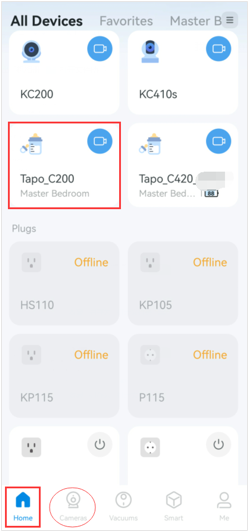
- Na página Principal (Home) do aplicativo Tapo, toque no cartão da sua câmera para abrir a página de Visualização ao Vivo. Alternativamente, vá em Câmeras > Gerenciar no modelo da sua câmera para chegar à página de Visualização ao Vivo.
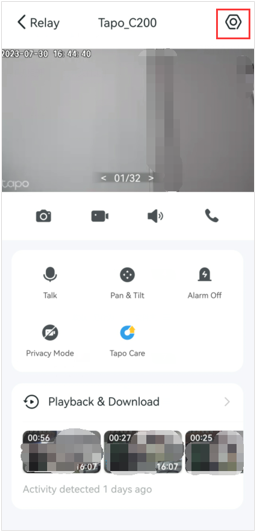
- Na página de Visualização ao Vivo, toque no ícone no canto superior direito para ir à página de Configurações do Dispositivo.
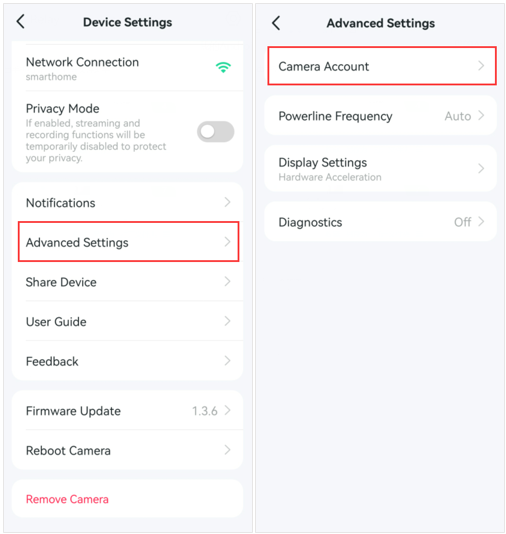
- Toque em Configurações Avançadas e selecione Conta da Câmera.
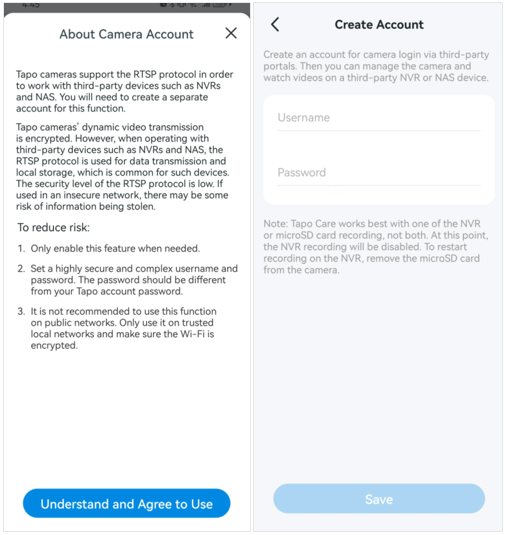
- Leia o aviso da Conta da Câmera e toque em Compreendo e Concordo em Usar. Em seguida, crie o nome de usuário e a senha da sua câmera. Ambos devem ter entre 6 e 32 caracteres. Use uma senha forte e exclusiva que seja diferente da senha da sua conta Tapo.
Para mais detalhes sobre o gerenciamento das credenciais da conta da câmera, veja como gerenciar a conta da câmera no aplicativo Tapo.
Passo 2: Conectar sua Câmera Tapo a um PC, NAS ou NVR
Assim que a conta da câmera estiver configurada, você poderá se conectar usando o protocolo ONVIF ou RTSP. O ONVIF oferece capacidades de gerenciamento adicionais, como controle PTZ, enquanto o RTSP fornece uma transmissão de vídeo direta. Escolha a opção que melhor se adapta à sua plataforma.
Opção A: Conectar usando ONVIF (Exemplo do Agent DVR)
- Abra o Agent DVR em seu computador.
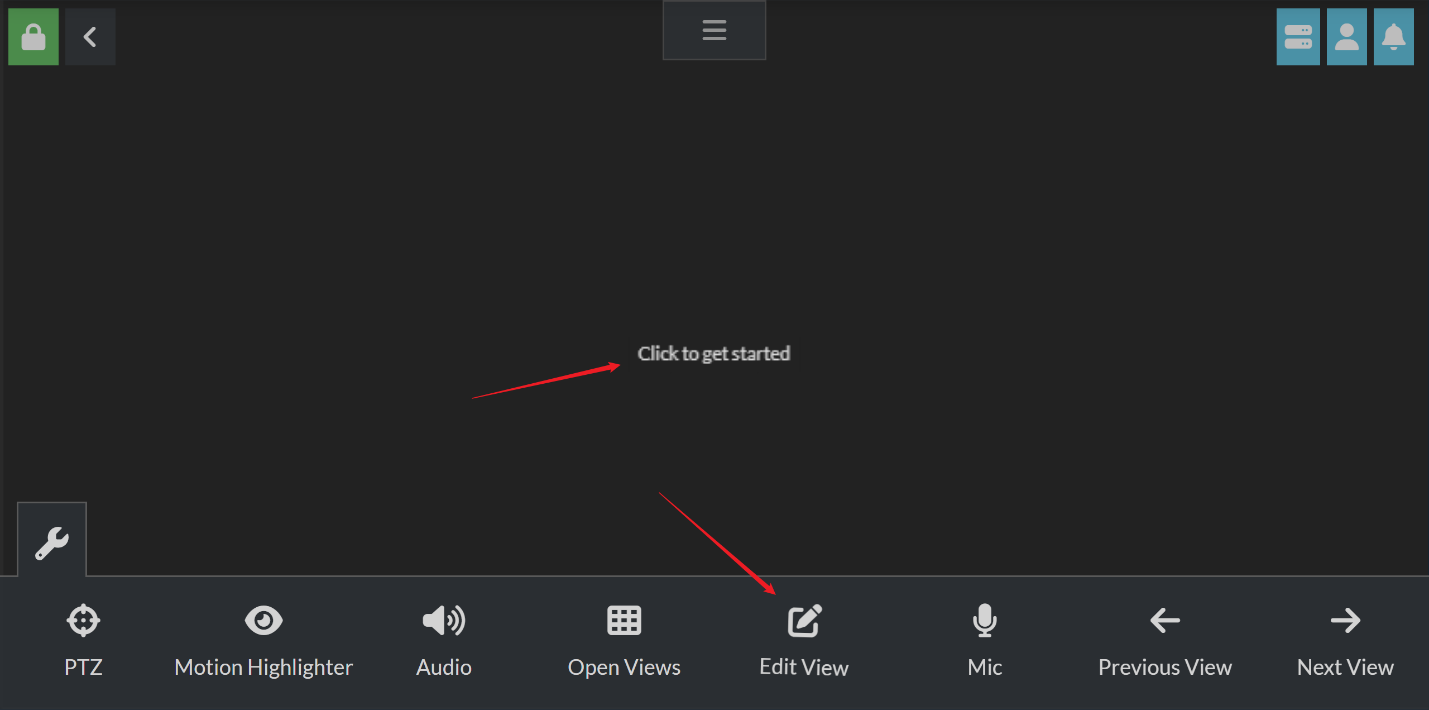
- Clique na área em branco ou em Edit View para começar.
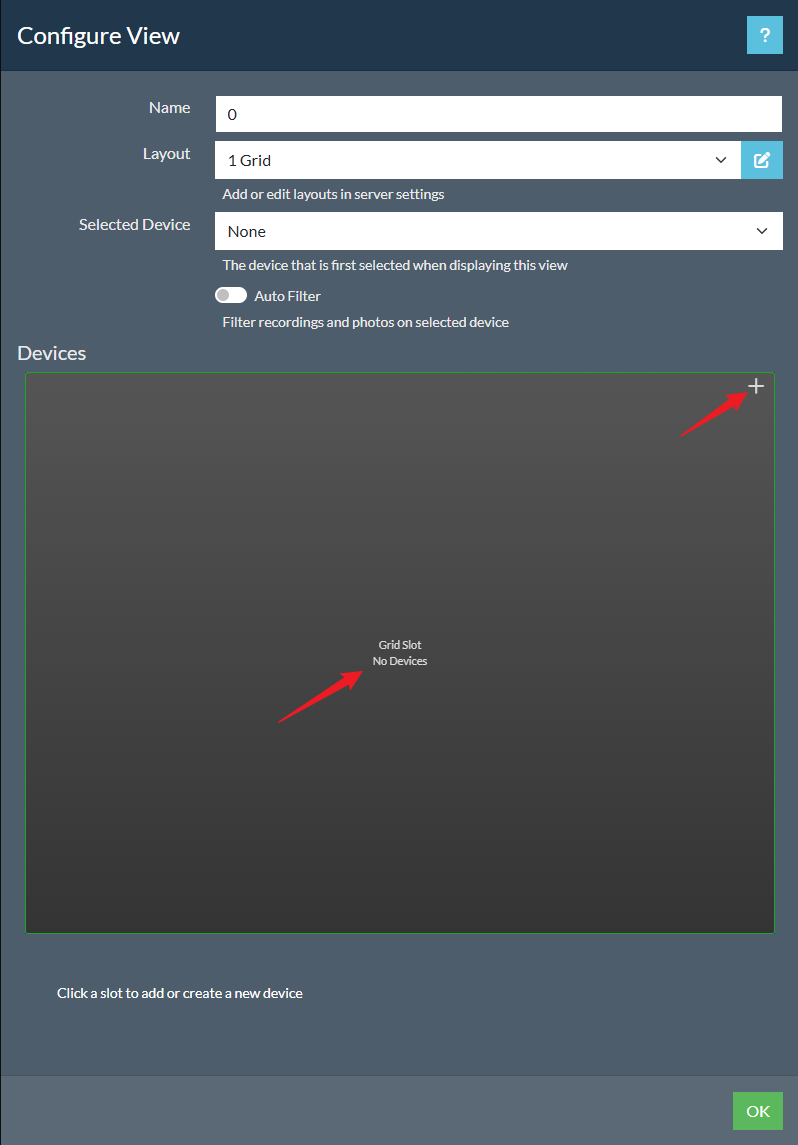
- Clique na área em branco ou no + para adicionar um novo dispositivo.
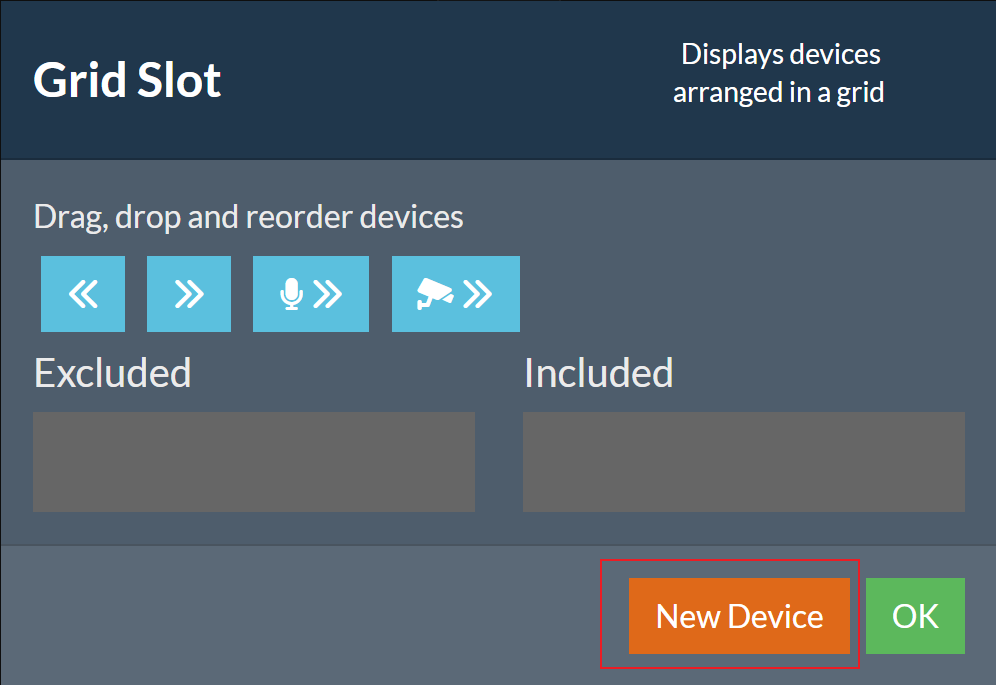
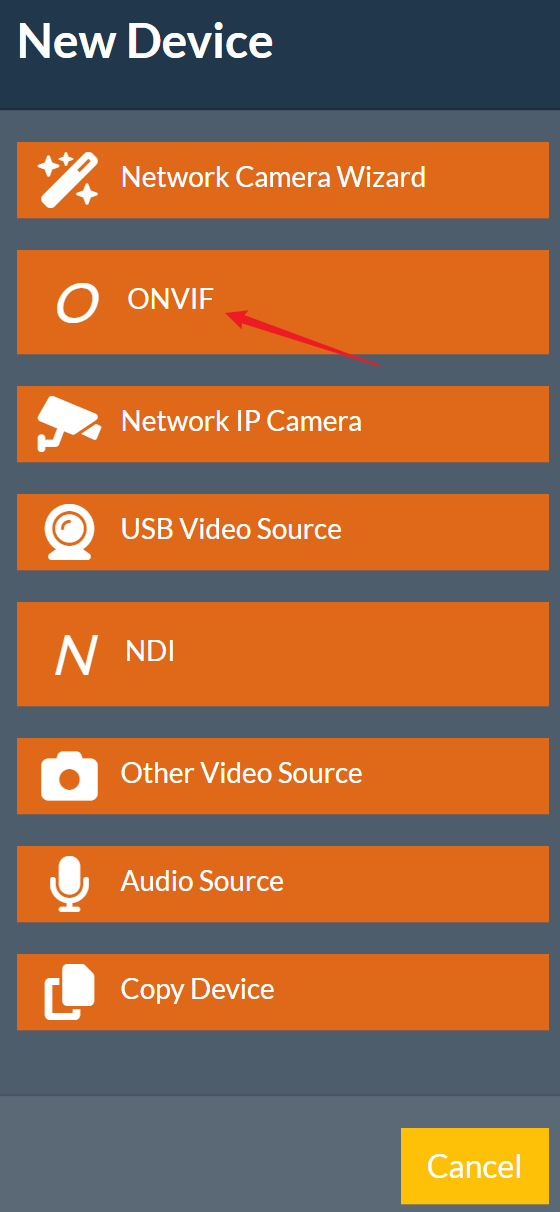
- Clique em New Device e selecione ONVIF.
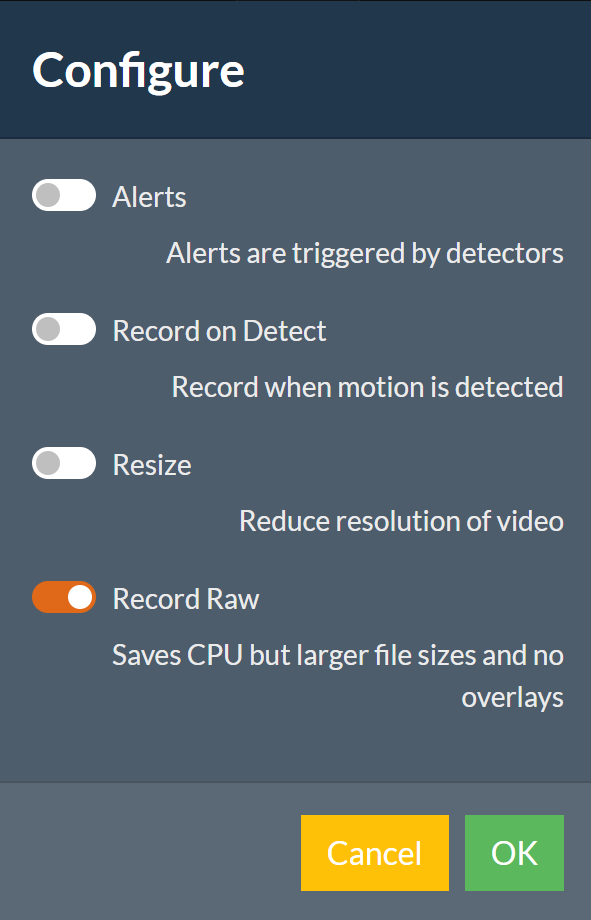
- Configure recursos como Alerts, Record on Detect, Resize e Record Raw conforme necessário e clique em OK.
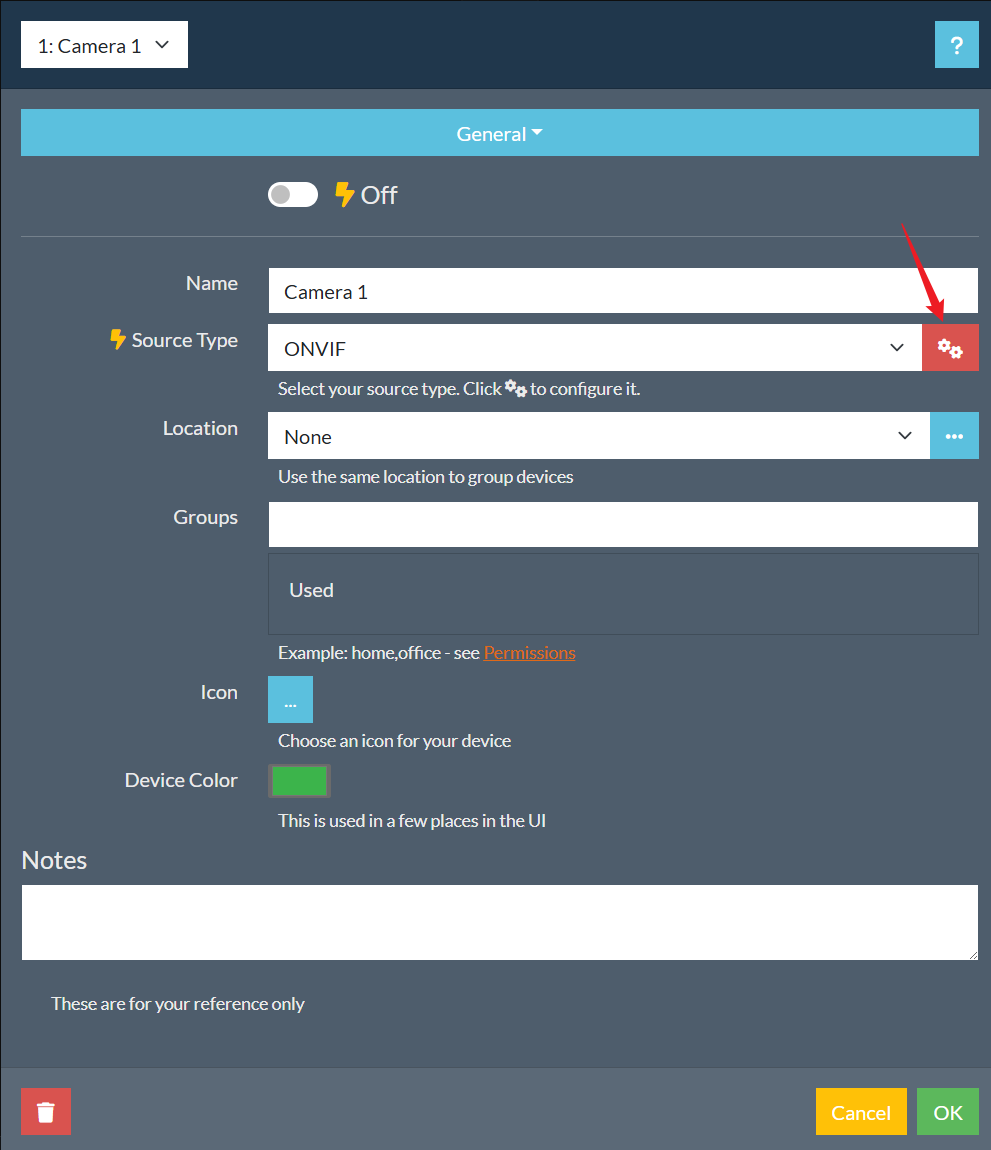
- Clique no botão Configuration ao lado do campo Source Type.
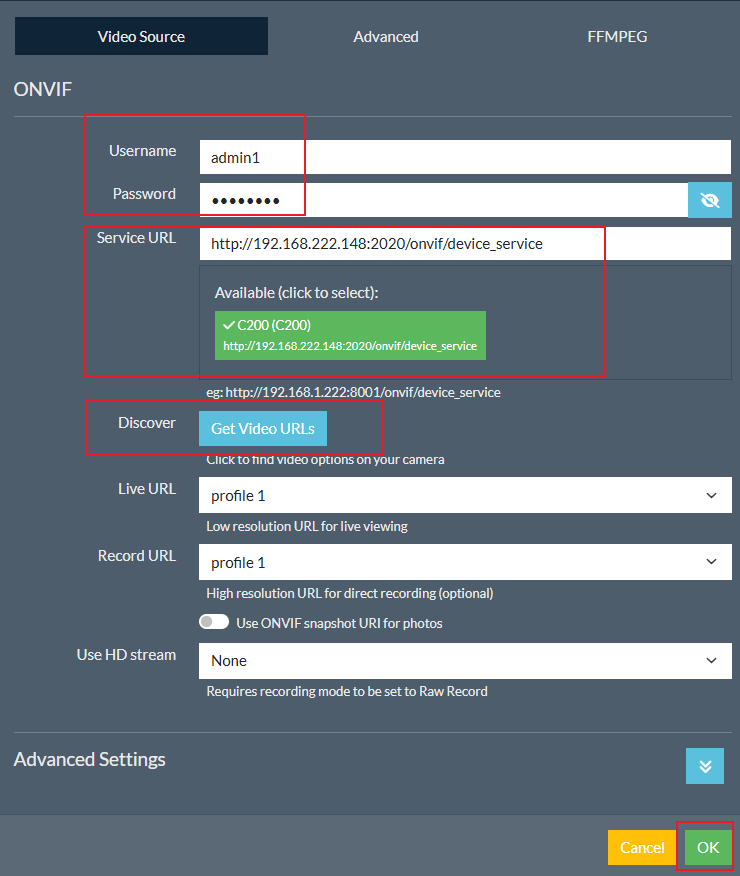
- Insira o Nome de Usuário e a Senha da conta da câmera que você criou no Passo 1. Selecione a Service URL e clique em Get Video URLs para obter automaticamente a URL de transmissão. Clique em OK.
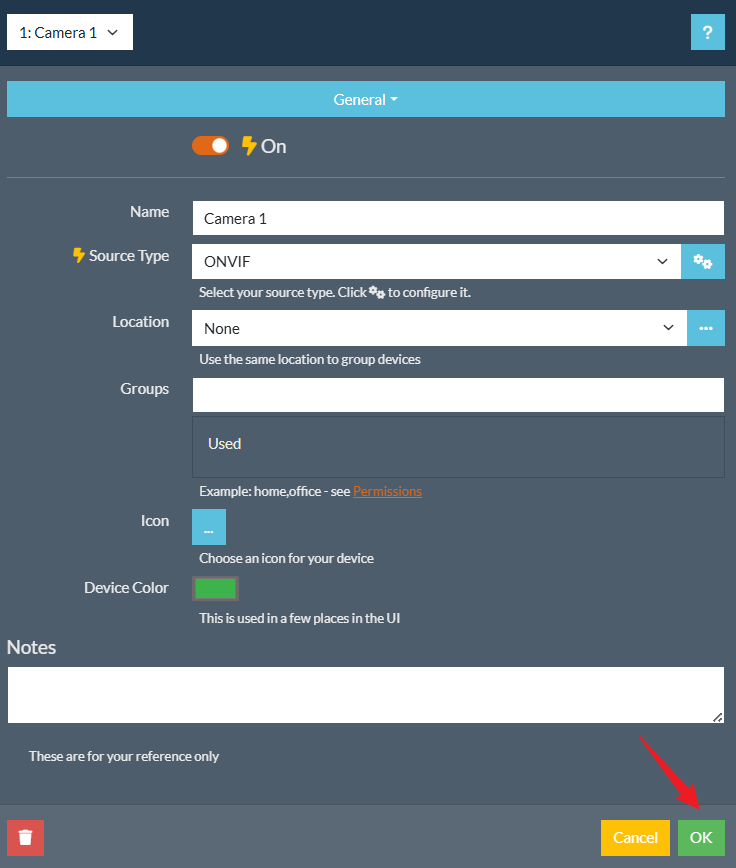
- Personalize o Nome da câmera, o Ícone, a Cor do Dispositivo e outras configurações conforme desejado. Clique em OK.
- Clique em Power para iniciar a visualização ao vivo da câmera.
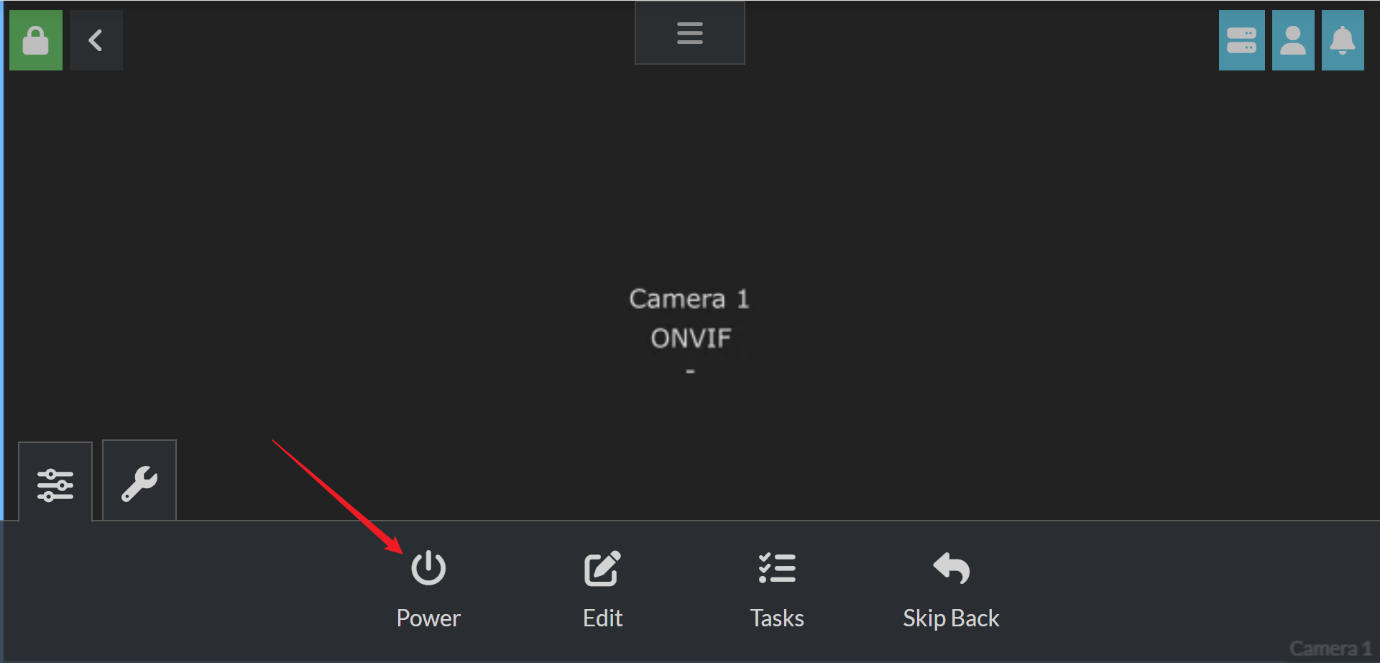
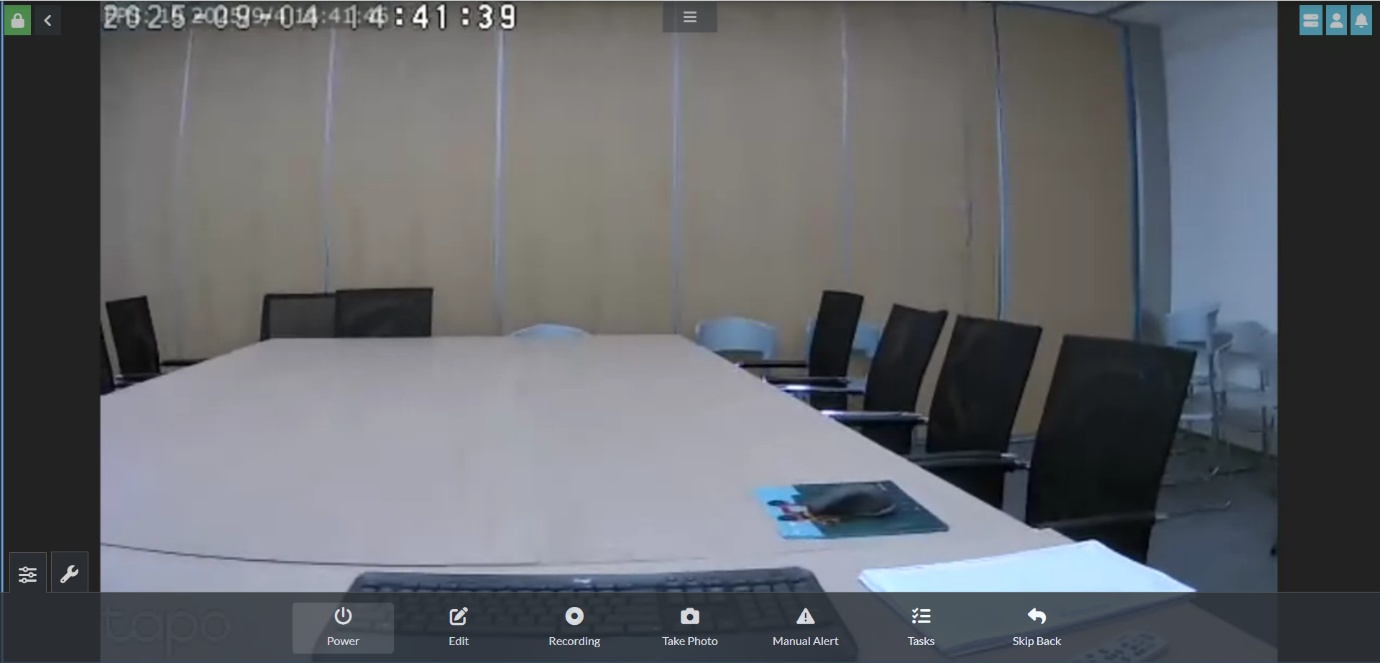
- Após a conexão, você poderá monitorar sua câmera no Agent DVR, ver a transmissão ao vivo, personalizar a detecção de movimento, revisar gravações e definir agendamentos de gravação.
Opção B: Conectar Usando Apenas RTSP (Exemplo do VLC)
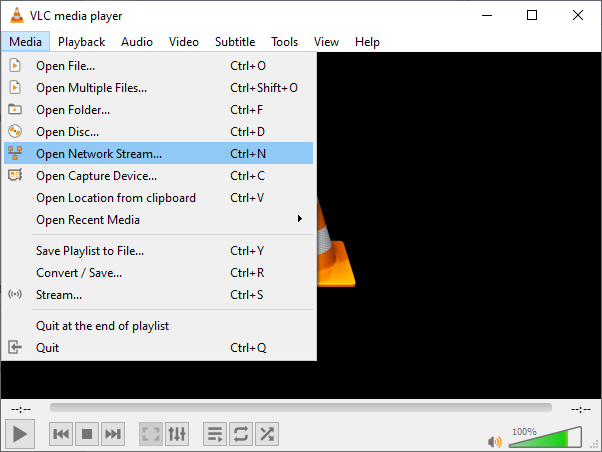
- Abra o VLC media player e vá em Mídia > Abrir Transmissão de Rede.
- Insira a URL de transmissão RTSP da sua câmera Tapo no campo de URL da rede.
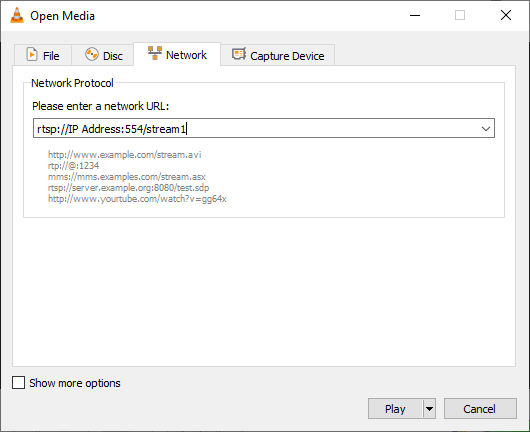
O formato da URL de transmissão RTSP da Tapo é:
- Alta qualidade (stream1): rtsp://[Endereço IP]/stream1
- Qualidade padrão (stream2): rtsp://[Endereço IP]/stream2
Se o seu software exigir o número da porta, use a porta RTSP padrão 554:
- rtsp://[Endereço IP]:554/stream1
- rtsp://[Endereço IP]:554/stream2
A estrutura da URL para câmeras Tapo de lente dupla difere por lente. Para a lente grande angular, use stream1 ou stream2 como acima. Para a lente teleobjetiva, use rtsp://[Endereço IP]/stream6 para alta qualidade ou rtsp://[Endereço IP]/stream7 para qualidade padrão.
Para ajuda com problemas comuns de conexão, veja as perguntas gerais sobre a visualização de câmeras Tapo via protocolos RTSP e ONVIF.
Solução de Problemas
A transmissão não carrega: Se a transmissão falhar ao abrir, confirme se o nome de usuário e a senha da conta da câmera foram inseridos corretamente. Tente alternar entre a URL RTSP e o endereço baseado em IP. Certifique-se de que a câmera e o dispositivo que executa o software de transmissão estejam na mesma rede local.
Dispositivo ONVIF não descoberto: Confirme se a Porta de Serviço ONVIF (2020) está acessível em sua rede. Verifique se você está usando as credenciais corretas da conta da câmera.
Vídeo travando ou com baixa qualidade: Para alguns modelos, a qualidade da Stream 1 está vinculada à configuração de qualidade de vídeo no aplicativo Tapo. Vá para as configurações da câmera e mude a qualidade do vídeo para Melhor Qualidade para melhorar a resolução da Stream 1.
Limites de tempo ao visualizar em dispositivos de terceiros: Não há limite de tempo ao transmitir via RTSP/ONVIF usando VLC ou AgentDVR. O aplicativo Alexa limita a visualização ao vivo a 30 minutos, e o Google Hub ou Alexa Echo Show limita a visualização ao vivo a 10 minutos por sessão.
Apenas uma lente visível em câmeras de lente dupla: Clientes ONVIF só podem acessar a lente grande angular. Clientes RTSP podem alternar as lentes usando URLs diferentes. No Alexa/Google Hub/Echo Show, alterne as lentes em Aplicativo Tapo > Configurações da Câmera > Configurações Avançadas > Exibição de Terceiros > Visualização 1x/Visualização 2.5x.
Sem áudio ou áudio muito baixo: Ajuste as configurações do microfone da câmera no aplicativo Tapo.
Sem áudio bidirecional: As câmeras Tapo suportam o ONVIF Perfil S, que não inclui áudio bidirecional. O Perfil S cobre apenas funções básicas como transmissão de vídeo/áudio, configuração de rede, manipulação de eventos e controle PTZ.
Visualização remota de outra rede: RTSP e ONVIF não são protocolos altamente seguros e não são recomendados para exposição prolongada em um IP público. Para visualizar sua câmera remotamente, considere configurar uma rede privada virtual (VPN) ou usar o recurso de redirecionamento de portas do seu roteador para alcançar o IP público e a porta da câmera. Uma VPN segura e criptografada é a abordagem recomendada. A Porta de Serviço ONVIF 2020 e a Porta de Serviço RTSP 554 são as portas que a câmera Tapo utiliza.
Para uma visão geral completa das capacidades das câmeras Tapo, visite as perguntas gerais sobre câmeras Tapo.